

Umfrageergebnisse lesen
Finden Sie die Ergebnisse einer Umfrage auf den Seiten von Analysieren, von den Gesamtraten bis zu jeder Antwort, und lesen Sie die Zahlen richtig.
Diese Seite wurde automatisch übersetzt. Maßgeblich ist die englische Version.
Sobald eine Umfrage Antworten sammelt, finden Sie ihre Ergebnisse auf den Seiten von Analysieren: zuerst die Gesamtraten, dann jede Frage und jede Antwort.
Bevor Sie starten
Abschnitt betitelt „Bevor Sie starten“- Die Umfrage ist schon eine Weile live und hat Antworten erhalten. Wie Sie sie live schalten, lesen Sie unter Festlegen, wer Ihre Umfrage sieht.
- Replays erscheint nur, wenn Ihr Tarif Session Replay enthält. Inhaltsanalyse erscheint nur, wenn die KI-Funktionen für Ihren Workspace aktiviert sind; ohne einen Tarif, der sie enthält, trägt der Eintrag ein Upgrade-Symbol.
Ergebnisse öffnen
Abschnitt betitelt „Ergebnisse öffnen“- Öffnen Sie die Umfrage und klicken Sie in der Kopfzeile auf Analysieren. Die Seite Umfrageanalysen öffnet sich.
- Wählen Sie oben im Datumsfeld den Zeitraum. Er gilt für jede Seite des Seitenmenüs.
- Um die Ergebnisse auf bestimmte Nutzer oder Antworten einzugrenzen, fügen Sie Filter hinzu: siehe Umfrageantworten filtern. Zeitraum und Filter bleiben von Seite zu Seite erhalten.
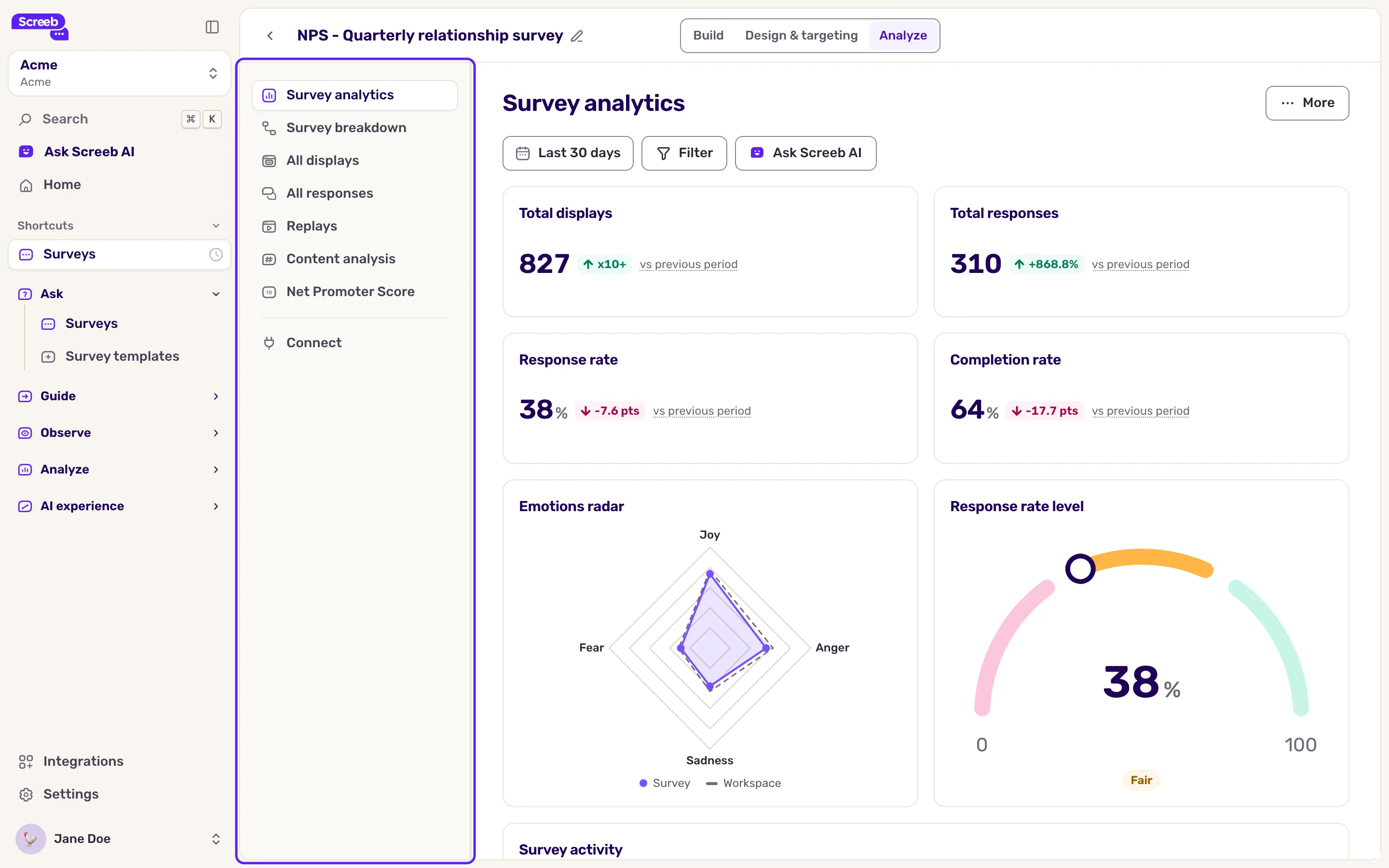
Die Seiten von Analysieren
Abschnitt betitelt „Die Seiten von Analysieren“| Seite | Was sie zeigt |
|---|---|
| Umfrageanalysen | Die Übersicht: Anzeigen, Antworten, Antwortrate, Abschlussrate, Emotionen, Anzeigen und Antworten im Zeitverlauf, Hauptthemen. |
| Umfrage-Aufschlüsselung | Wie viele Anzeigen jeden Schritt der Umfrage erreichen, um zu erkennen, wo Benutzer abbrechen. Siehe Befragte Schritt für Schritt verfolgen. |
| Alle Anzeigen | Jede Anzeige, Frage für Frage, auch die, die niemand beantwortet hat. |
| Alle Antworten | Die Antworten, Frage für Frage, mit Diagramm und Liste der Antworten, einschließlich Audio- und Videoantworten (siehe Fragen per Video stellen und Audio- oder Videoantworten sammeln). |
| Replays | Die Session Replays der Benutzer, die die Umfrage gesehen haben. |
| Inhaltsanalyse | Eine KI-Zusammenfassung der offenen Antworten. |
| Net Promoter Score, Kundenzufriedenheit, Customer Effort Score, Net Easy Score | Der Score-Bericht, nur wenn die Umfrage eine Frage dieses Typs enthält. |
| Verbinden | Senden Sie die Antworten an Ihre anderen Tools, sofern Ihre Rolle Integrationen verwalten darf. |
Die Übersicht und die Score-Seiten sind bearbeitbare Berichte: Was Sie zuerst sehen, ist ihr Standardlayout. Um Widgets hinzuzufügen, zu verschieben oder zu entfernen, klicken Sie oben rechts auf Mehr und dann auf Bericht anpassen. Das können alle Teammitglieder des Workspace.
Die Übersicht lesen
Abschnitt betitelt „Die Übersicht lesen“Die vier Zahlen oben auf Umfrageanalysen beantworten die Frage “Funktioniert meine Umfrage?”:
- Anzeigen: wie oft die Umfrage angezeigt wurde.
- Antworten: Anzeigen, bei denen der Benutzer mindestens eine Frage beantwortet hat, unabhängig davon, ob er fertig geworden ist.
- Antwortrate: Antworten geteilt durch Anzeigen. Eine niedrige Rate deutet auf den Auslöser, den Zeitpunkt oder die erste Frage hin.
- Abschlussrate: der Anteil der Antworten, die das Ende der Umfrage erreicht haben. Eine niedrige Rate bedeutet oft, dass die Umfrage zu lang ist oder eine Frage unklar ist.
Jede Zahl wird mit dem vorherigen Zeitraum gleicher Länge verglichen.
Die Antworten auf jede Frage lesen
Abschnitt betitelt „Die Antworten auf jede Frage lesen“- Klicken Sie im Seitenmenü auf Alle Antworten. Jede Zeile ist eine Frage, mit der Anzahl ihrer Antworten und, bei Auswahl- und Score-Fragen, einer Spalte Kernergebnis, etwa der am häufigsten gewählten Antwort oder dem NPS.
- Klicken Sie auf eine Frage, um sie aufzuklappen. Sie sehen die Verteilung ihrer Antworten und darunter die einzelnen Antworten.
- Klicken Sie auf einen Balken des Diagramms, um einen Filter auf diese Antwort zu setzen. Jede Seite zeigt dann nur noch die Antworten, die diese Option gewählt haben.
- Um die Antworten übersetzt zu lesen, lassen Sie Antworten automatisch übersetzen eingeschaltet. Die Übersetzung ist eine Einstellung des Workspace; Ihre eigene Lesesprache hat Vorrang, falls Sie eine festgelegt haben. Siehe Antworten automatisch übersetzen.
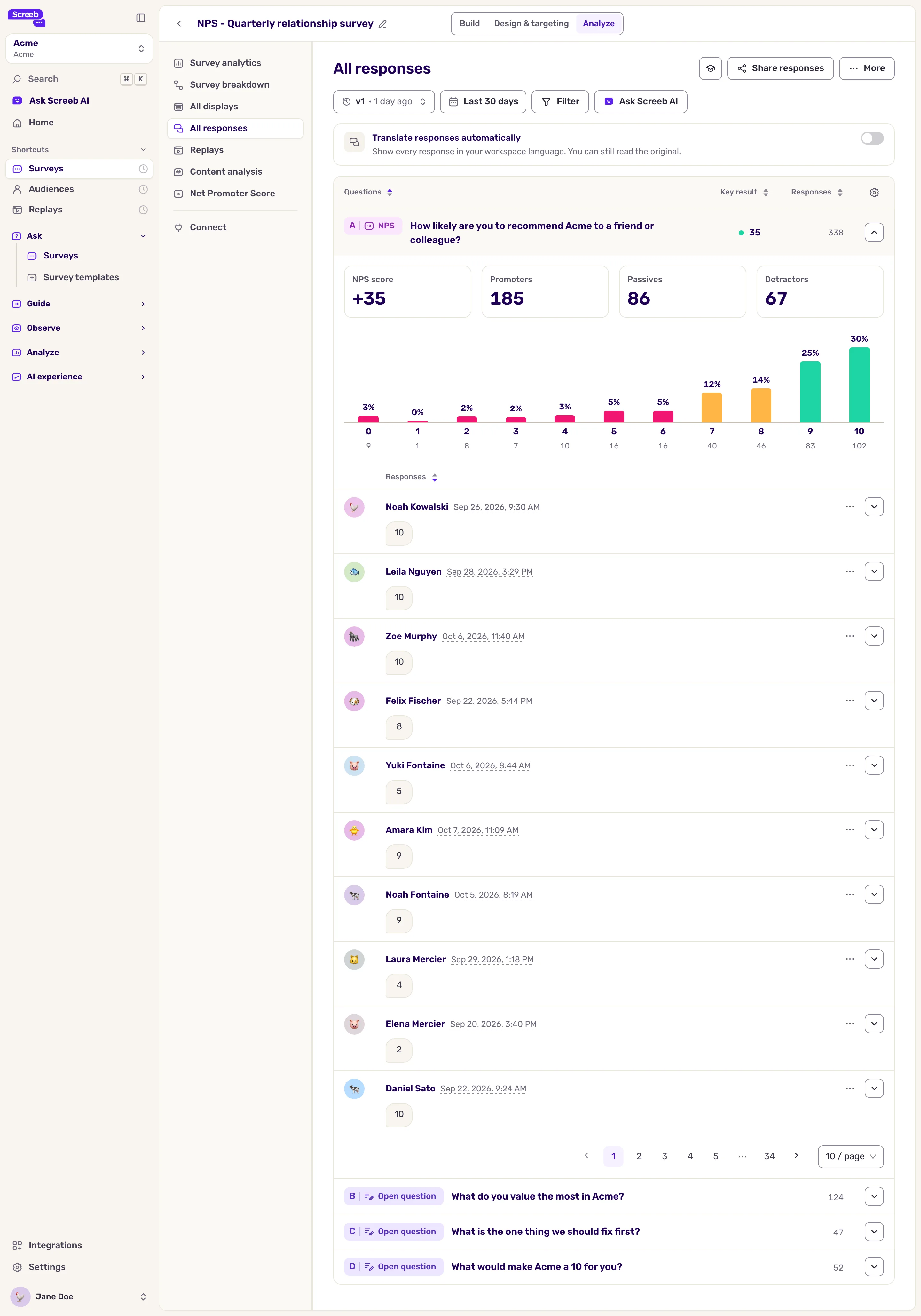
Wenn Sie die Fragen nach dem Start geändert haben, wählen Sie im Menü oben links auf der Seite die Version der Umfrage, um die Antworten zu dieser Version zu lesen.
Antworten teilen
Abschnitt betitelt „Antworten teilen“Auf Alle Antworten sendet Antworten teilen oben rechts Antworten an die Tools Ihres Teams. Dafür brauchen Sie eine Rolle, die das Bearbeiten der Umfrage erlaubt.
- Klicken Sie auf Antworten teilen.
- Wählen Sie Alle Antworten (jede neue Antwort) oder Gefilterte Antworten (nur die Antworten, die den von Ihnen hinzugefügten Regeln entsprechen). Gefilterte Antworten werden gesendet, sobald die jeweilige Antwort abgeschlossen ist.
- Aktivieren Sie unter Wie möchten Sie teilen? ein oder mehrere Ziele: Slack, Microsoft Teams, Notion, Atlassian oder E-Mail.
- Klicken Sie unten rechts auf die Schaltfläche. Neue Antworten werden dann sofort beim Eingang gesendet.
Auf Umfrageanalysen und den Score-Seiten befindet sich dasselbe Fenster im Menü Mehr: Es sendet die ausgewählten Zahlen einmalig oder nach dem Zeitplan, der unter Möchten Sie dies in Zukunft wiederholen? festgelegt ist.
Tipps, um die Ergebnisse richtig zu lesen
Abschnitt betitelt „Tipps, um die Ergebnisse richtig zu lesen“- Warten Sie auf genügend Antworten. Ein Score, der auf wenigen Antworten beruht, schwankt von Woche zu Woche stark.
- Achten Sie auf den Trend, nicht auf eine einzelne Zahl. Vergleichen Sie Zeiträume oder ein Segment mit dem Rest. Ihre Releases erscheinen in den Diagrammen im Zeitverlauf, siehe Releases verfolgen.
- Lesen Sie die offenen Antworten. Sie erklären die Scores: Filtern Sie auf die niedrigen Scores und lesen Sie, was diese Benutzer geschrieben haben.
- Bilden Sie Segmente. Ein guter Gesamtscore kann eine Gruppe unzufriedener Benutzer verbergen: Filtern Sie nach Tarif, Land oder Betriebszugehörigkeit.
Was Sie erhalten
Abschnitt betitelt „Was Sie erhalten“Eine Übersicht darüber, wie die Umfrage abschneidet, was Benutzer geantwortet haben und warum, für den Zeitraum und die Benutzer, die Sie ausgewählt haben.