

So berechnet Screeb den NES
Erfahren Sie, wie Screeb die Antworten des Net Easy Score auf einer 5er- oder 7er-Skala gruppiert, den Wert von -100 bis +100 berechnet, bewertet und wo er angezeigt wird.
Diese Seite wurde automatisch übersetzt. Maßgeblich ist die englische Version.
Der Net Easy Score (NES) misst, wie einfach Nutzer eine Aufgabe fanden, etwa das Einrichten einer Integration oder den Abschluss eines Kaufs. Er funktioniert wie der NPS: Anteil der Nutzer, die es einfach fanden, minus Anteil der Nutzer, die es schwierig fanden. Screeb berechnet ihn aus den Antworten auf die NES-Fragen Ihrer Umfrage.
Skala und Antwortgruppen
Abschnitt betitelt „Skala und Antwortgruppen“Eine NES-Frage wird standardmäßig von 1 (sehr schwierig) bis 5 (sehr einfach) beantwortet. Um eine Skala von 1 bis 7 zu verwenden, aktivieren Sie Skala (1-5 oder 1-7) in den Fragen-Einstellungen des Builders.
| 5er-Skala | 7er-Skala | Gruppe |
|---|---|---|
| 4 oder 5 | 5 bis 7 | Einfach |
| 3 | 3 oder 4 | Neutral |
| 1 oder 2 | 1 oder 2 | Schwierig |
Verwenden Sie in einer Umfrage bei allen NES-Fragen dieselbe Skala: Der Bericht übernimmt die Skala der ersten NES-Frage für alle.
Wählen Sie die Skala vor dem Start
Wenn Sie die Skala einer laufenden Frage ändern, ändert sich die Gruppe der bereits gesammelten Antworten, und der Wert springt. Formulieren Sie die Frage und ihre Legenden so, dass eine hohe Antwort “einfach” bedeutet. Umgekehrte Reihenfolge ändert nur die Reihenfolge der Schaltflächen auf dem Bildschirm: Der höchste Wert bedeutet weiterhin “am einfachsten”.
NES = % einfache Antworten - % schwierige Antworten
Beide Prozentwerte beziehen sich auf alle Antworten auf die Frage, neutrale Antworten eingeschlossen. Der Wert reicht von -100 (nur schwierige Antworten) bis +100 (nur einfache Antworten) und wird auf die nächste ganze Zahl gerundet. In der Spalte Kernergebnis der Antwortliste wird er ohne Pluszeichen angezeigt, zum Beispiel 45; das Vorzeichen erscheint im Tooltip und beim Aufklappen der Frage, zum Beispiel +45.
Gezählt werden die Antworten aus dem gewählten Zeitraum, die Ihren Filtern entsprechen, einschließlich der Antworten von Nutzern, die die Umfrage nicht beendet haben. Hat die Umfrage mehrere NES-Fragen, werden ihre Antworten zusammen gezählt.
Beispiel
Abschnitt betitelt „Beispiel“Auf einer 5er-Skala:
| Antwort | Anzahl | Gruppe |
|---|---|---|
| 1 | 5 | Schwierig |
| 2 | 10 | Schwierig |
| 3 | 25 | Neutral |
| 4 | 35 | Einfach |
| 5 | 25 | Einfach |
| Gesamt | 100 |
- Einfach = (35 + 25) / 100 = 60 %
- Schwierig = (5 + 10) / 100 = 15 %
- NES = 60 - 15 = +45
Auf einer 7er-Skala zählen die Antworten 5, 6 und 7 als einfach, 3 und 4 als neutral.
Wie das Admin den Wert bewertet
Abschnitt betitelt „Wie das Admin den Wert bewertet“| NES | Bewertung |
|---|---|
| Unter 0 | schlecht |
| 0 bis 30 | mittelmäßig |
| Über 30 | gut |
Diese Bereiche färben die Anzeige und den Punkt in der Spalte Kernergebnis. Im Beispiel ist +45 gut. Beobachten Sie lieber den Verlauf Ihres NES für eine bestimmte Aufgabe als einen einzelnen Wert.
Wo der NES angezeigt wird
Abschnitt betitelt „Wo der NES angezeigt wird“Der NES-Bericht. Öffnen Sie die Umfrage, klicken Sie auf Analysieren und dann im Seitenmenü auf Net Easy Score. Der Eintrag erscheint nur, wenn die Umfrage eine NES-Frage enthält. Das Standardlayout zeigt den NES, die Anzahl der einfachen, neutralen und schwierigen Antworten, eine Anzeige von -100 bis +100, die Ergebnisverteilung der Antworten, den Verlauf über die Zeit und die Tabelle NES pro Kohorte. Nur der Wert und der Verlauf werden mit dem vorherigen Zeitraum verglichen. Der Bericht ist bearbeitbar: Klicken Sie auf Mehr und dann auf Bericht anpassen.
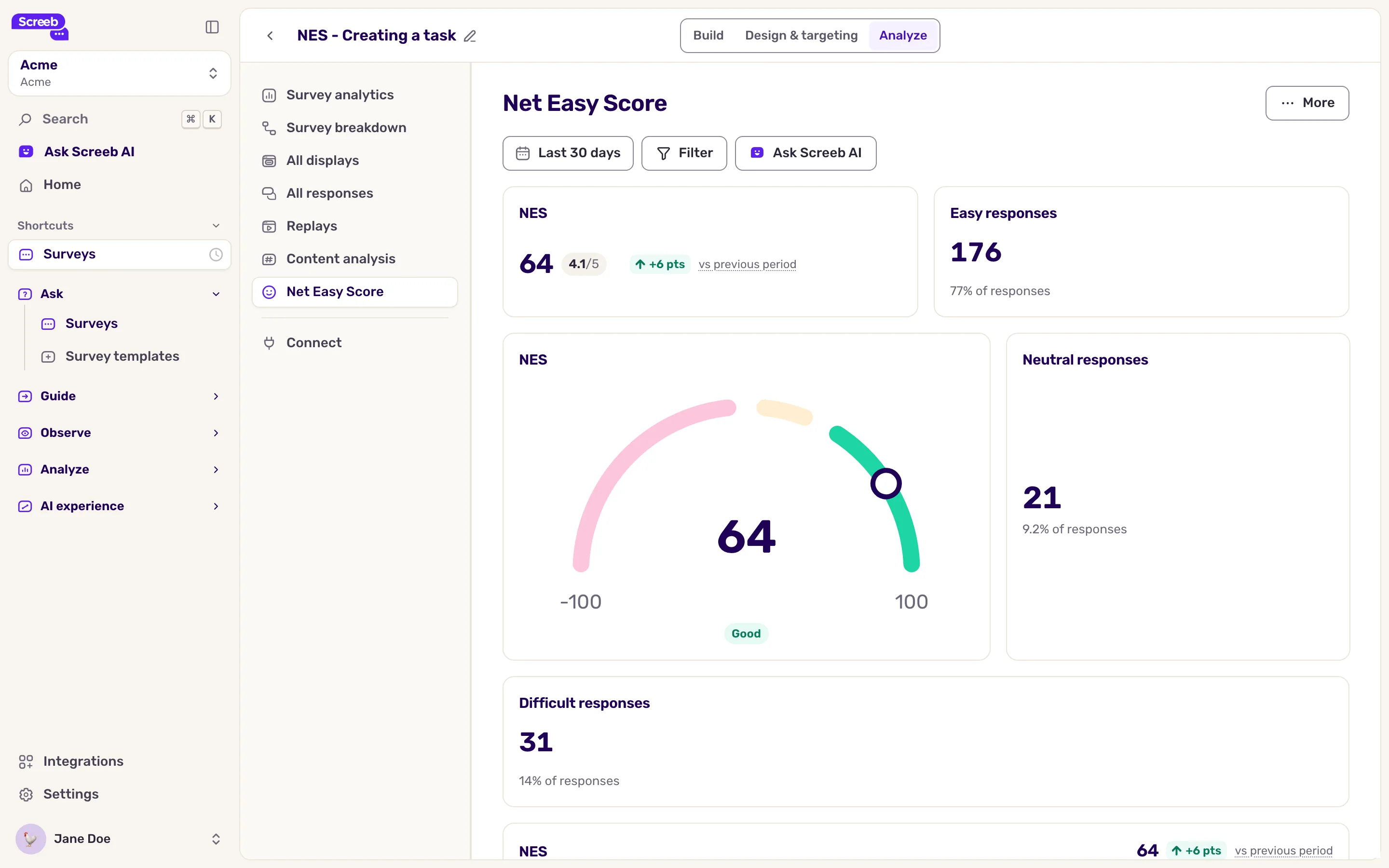
Die Antworten auf die Frage. In Alle Antworten zeigt die Spalte Kernergebnis der NES-Frage den Wert und seine Bewertung. Klappen Sie die Frage auf, um den Score und den Anteil der einfachen, neutralen und schwierigen Antworten zu sehen.
Berichte. Sie können NES-Widgets zu Ihren Workspace-Berichten und Ihrer Startseite hinzufügen, für eine oder mehrere Umfragen. Siehe Workspace- und Organisationsberichte erstellen.