

Funnels erstellen und auswerten
Verfolgen Sie Nutzer durch die wichtigsten Schritte einer Journey, finden Sie heraus, wo sie abspringen, und fragen Sie die abgesprungenen Nutzer nach dem Grund.
Diese Seite wurde automatisch übersetzt. Maßgeblich ist die englische Version.
Ein Funnel verfolgt Ihre Nutzer durch die Schritte einer Journey, etwa Registrierung oder Checkout, und zeigt, wo sie abspringen. Anschließend können Sie die abgesprungenen Nutzer genau in dem Moment fragen, was sie aufgehalten hat.
Bevor Sie starten
Abschnitt betitelt „Bevor Sie starten“- Screeb empfängt die Schritte, die Sie verfolgen möchten: Events, die Ihre Website, Ihre App oder Ihr Tracking-Tool erfasst, Seitenaufrufe aus dem JavaScript-Tag oder Screens aus den mobilen SDKs. Siehe Nutzerereignisse erfassen und verwalten.
- Ihre Rolle erlaubt es Ihnen, Funnels zu erstellen. Die Anzahl der Funnels ist je nach Tarif über alle Workspaces Ihrer Organisation hinweg begrenzt.
- Funnels ist nicht verfügbar, wenn das Geräte-Tracking für den Workspace erzwungen wird.
Funnel erstellen
Abschnitt betitelt „Funnel erstellen“- Öffnen Sie in der Seitenleiste unter Beobachten den Bereich Funnels und klicken Sie auf Funnel erstellen.
- Füllen Sie Name Ihres Funnels aus, zum Beispiel “Onboarding”.
- Wählen Sie unter Schritte den ersten Schritt aus. Die Liste gruppiert Track-Ereignisse, Seitenaufrufe und Screens. Um eine Seite zu verfolgen, die noch niemand besucht hat, geben Sie ihre URL ein.
- Klicken Sie für jeden weiteren Schritt auf Schritt hinzufügen, in der Reihenfolge, in der die Nutzer sie durchlaufen. Ein Funnel hat 2 bis 32 Schritte. Ziehen Sie einen Schritt am Griff, um ihn neu anzuordnen.
- Prüfen Sie rechts die Vorschau, die auf Basis der letzten 30 Tage berechnet wird, und klicken Sie auf Funnel erstellen. Der Bericht öffnet sich.
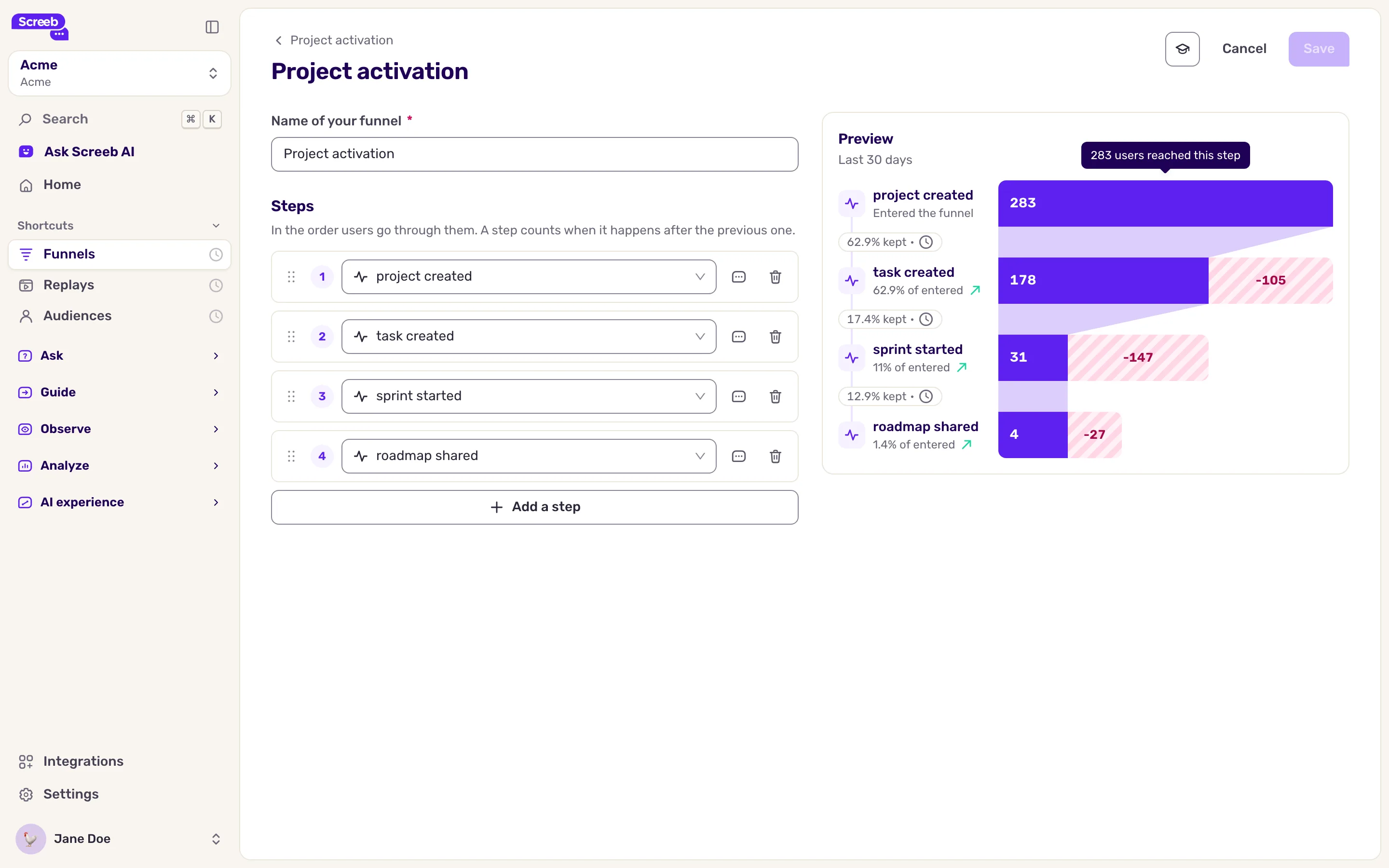
Ein Schritt zählt nur, wenn er nach dem vorherigen stattfindet.
Bericht lesen
Abschnitt betitelt „Bericht lesen“Öffnen Sie einen Funnel aus der Liste, um seinen Bericht zu sehen:
- Gesamt-Conversion: der Anteil der Nutzer, die vom ersten bis zum letzten Schritt gelangt sind.
- Größter Abbruch: der Schritt, der die meisten Nutzer verliert.
- Langsamster Schritt: der Schritt, den Nutzer am spätesten erreichen.
- Das Funnel-Diagramm, Schritt für Schritt, dazu die Conversion im Zeitverlauf und die Zeit zwischen den Schritten.
- Wenn KI-Funktionen für Ihre Organisation verfügbar sind, eine Zusammenfassung Ihres Funnels.
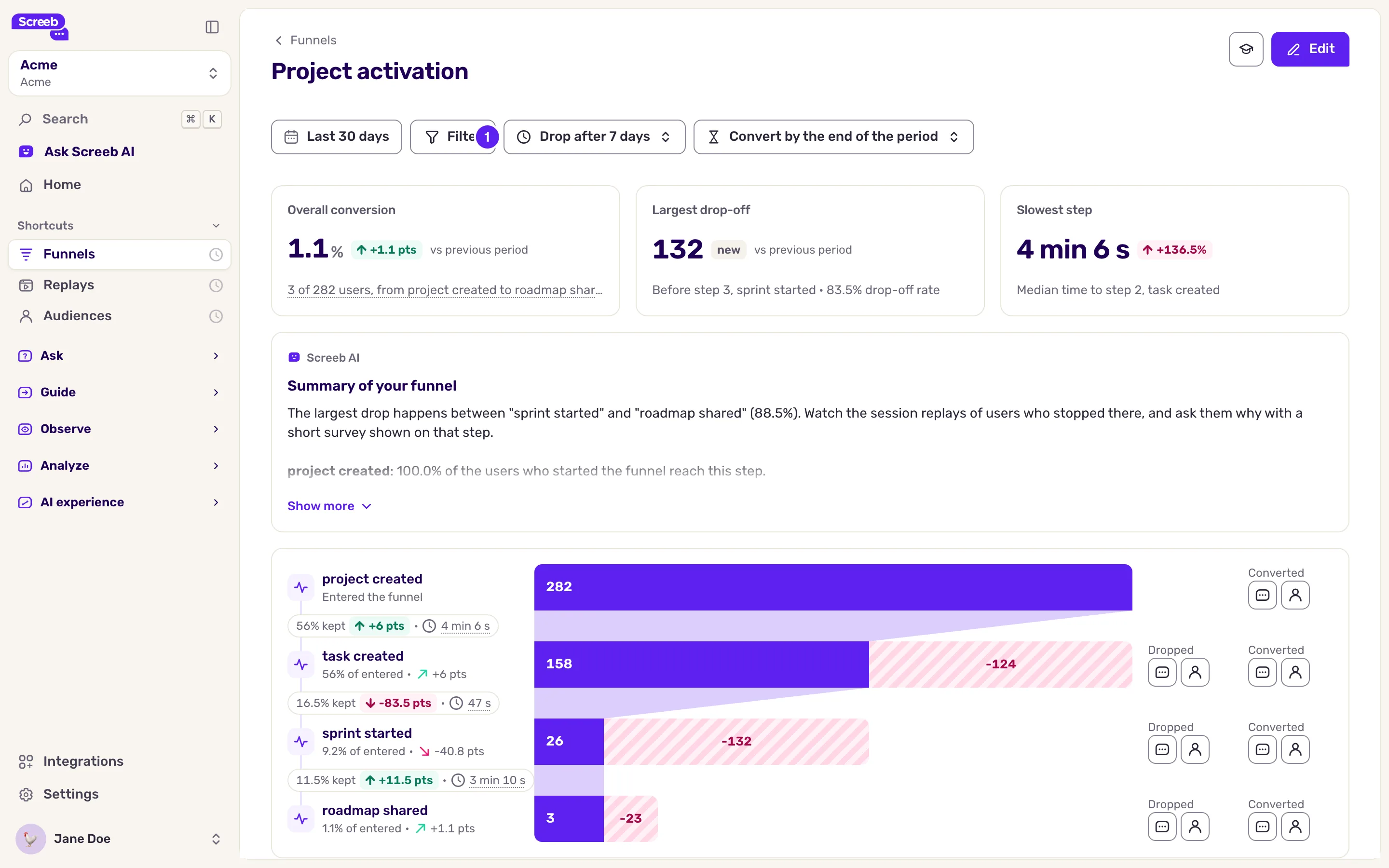
Mit der Datumsauswahl ändern Sie den Zeitraum und vergleichen ihn mit dem vorherigen. Mit Filter behalten Sie nur bestimmte Nutzer oder Events.
Zeitlimits festlegen
Abschnitt betitelt „Zeitlimits festlegen“Zwei Schaltflächen in der Symbolleiste bestimmen, wann ein Nutzer als abgesprungen gilt:
- Absprung-Konfiguration: die längste erlaubte Zeitspanne zwischen einem Schritt und dem nächsten.
- Konversionsfenster: die Zeit, die Nutzern ab ihrem ersten Schritt bleibt, um den Funnel abzuschließen.
Klicken Sie auf eine der beiden, wählen Sie Ende des Zeitraums (Standard) oder Benutzerdefiniert mit einer Anzahl von Minuten, Stunden oder Tagen und klicken Sie dann auf Anwenden. Diese Limits gelten für den Bericht, den Sie gerade ansehen, und werden in dessen URL gespeichert, sodass Sie diese Ansicht teilen können.
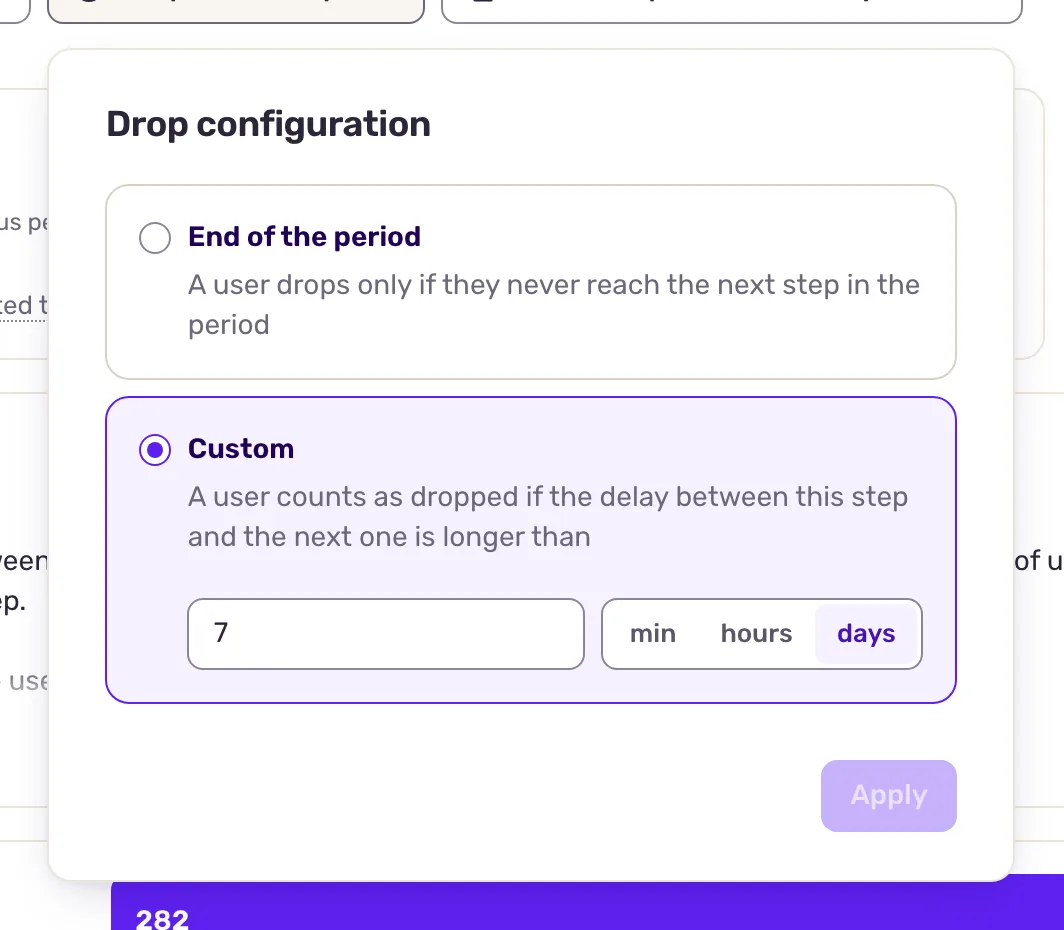
Abgesprungene Nutzer nach dem Grund fragen
Abschnitt betitelt „Abgesprungene Nutzer nach dem Grund fragen“Unter jedem Schritt des Diagramms haben die Gruppen Abgebrochen und Konvertiert je zwei Schaltflächen:
- Fragen oder Konvertierte Nutzer fragen erstellt eine Umfrage, die diesen Nutzern angezeigt wird. Sobald sie existiert, öffnet die Schaltfläche deren Antworten.
- Abgebrochene Nutzer oder Konvertierte Nutzer öffnet die Liste dieser Nutzer.
Sie können auch auf Bearbeiten klicken und dann bei einem Schritt auf Umfragen dieses Schritts: Nutzer fragen, die nach diesem Schritt abbrechen oder Nutzer fragen, die diesen Schritt erreichen. Der Umfrage-Editor öffnet sich: Schreiben Sie Ihre Fragen und schalten Sie die Umfrage dann wie gewohnt live.
Funnels verwalten
Abschnitt betitelt „Funnels verwalten“In der Liste hat jede Zeile eine Schaltfläche für Statistiken, eine zum Bearbeiten und ein Menü mit Duplizieren und Löschen. Wählen Sie beim Löschen Nur den Funnel löschen oder Funnel und alle Umfragen löschen.
Bewährte Vorgehensweisen
Abschnitt betitelt „Bewährte Vorgehensweisen“- Beginnen Sie mit Ihrer Kern-Journey. Erstellen Sie zuerst den Funnel für den Pfad, der den größten Wert bringt, mit 3 bis 5 Schritten, die auf einem klaren Erfolg enden.
- Trennen Sie Varianten. Erstellen Sie getrennte Funnels für eine alte und eine neue Version eines Ablaufs und vergleichen Sie sie, statt sie zu vermischen. Fügen Sie einen Schritt für Nutzer hinzu, die zur alten Version zurückkehren.
- Fragen Sie beim größten Absprung. Eine Umfrage an dem Schritt, an dem die meisten Nutzer aussteigen, verrät Ihnen nicht nur, wo, sondern auch warum.
- Halten Sie Funnels aktuell. Löschen Sie Funnels, die keine Entscheidung mehr stützen.
Das erhalten Sie
Abschnitt betitelt „Das erhalten Sie“Sie sehen, wie viele Nutzer jede Journey abschließen, wo sie aussteigen und wie lange jeder Schritt dauert, und Sie erfahren ihre Gründe genau dort, wo sie abspringen.
Fehlerbehebung
Abschnitt betitelt „Fehlerbehebung“Der Bericht meldet, dass ein Schritt keine Nutzer hat. Vergleichen Sie den Namen des Schritts mit dem, was Screeb empfängt, unter Nutzerereignisse erfassen und verwalten, und erweitern Sie den Zeitraum.
Die Fragen-Schaltflächen sind deaktiviert mit “Umfragen können nur bei Funnels ausgelöst werden, deren Schritte alle vom gleichen Typ sind.” Umfragen und Nutzerlisten setzen voraus, dass alle Schritte von derselben Art sind: nur Events, nur Seitenaufrufe oder nur Screens. Teilen Sie den Funnel auf oder ändern Sie seine Schritte.
Sie können keinen Funnel erstellen. Ihre Organisation hat das Funnel-Limit erreicht. Löschen Sie einen Funnel, den Sie nicht mehr nutzen, oder kontaktieren Sie uns, um das Limit zu erhöhen.