

Offene Antworten mit KI analysieren
Screeb AI liest die Textantworten einer Umfrage und fasst sie als Stärken, Schwächen, Chancen, nächste Schritte, Schlüsselwörter und Zitate zusammen.
Diese Seite wurde automatisch übersetzt. Maßgeblich ist die englische Version.
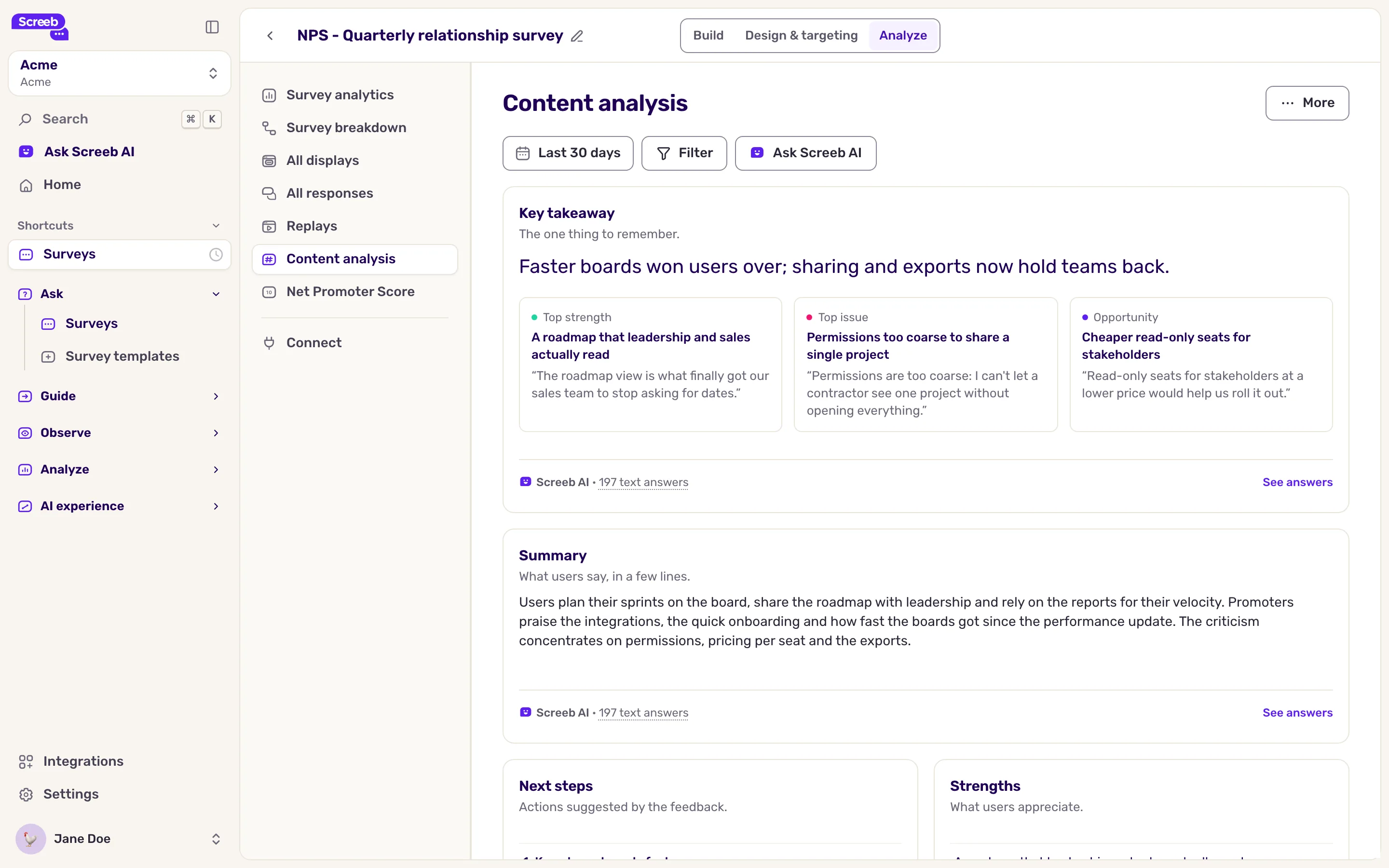
Die Inhaltsanalyse liest die Textantworten einer Umfrage für Sie. Screeb AI fasst sie zusammen, listet auf, was Nutzer mögen und was nicht, schlägt nächste Schritte vor und zeigt die Schlüsselwörter und Zitate dahinter. Die Seite ist ein Bericht aus Widgets: Ihr Team kann ihn wie jeden anderen Bericht neu anordnen.
Bevor Sie starten
Abschnitt betitelt „Bevor Sie starten“- Die Inhaltsanalyse muss in Ihrem Tarif enthalten sein. Ohne sie zeigt Inhaltsanalyse ein Upgrade-Symbol, und die Seite fordert Sie zum Upgrade auf (Upgraden Sie Ihren Tarif, um diesen Bericht freizuschalten).
- KI-Funktionen müssen für Ihren Workspace verfügbar sein: Ist das nicht der Fall, fehlt der Eintrag im Seitenmenü.
- Die Analyse funktioniert nur bei Umfragen, nicht bei Nachrichten, und braucht offene Antworten, etwa auf eine Textfrage oder die Nachfrage zu einer NPS-Frage.
Die Inhaltsanalyse öffnen
Abschnitt betitelt „Die Inhaltsanalyse öffnen“- Öffnen Sie die Umfrage und klicken Sie auf Analysieren.
- Klicken Sie im Seitenmenü auf Inhaltsanalyse.
- Wählen Sie oben auf der Seite den Zeitraum und fügen Sie bei Bedarf Filter für Antworten oder Benutzer hinzu. Alle Widgets richten sich danach. Die KI-Widgets brauchen einige Sekunden, bis der Text geschrieben ist.
Die Analyse lesen
Abschnitt betitelt „Die Analyse lesen“Screeb AI schreibt:
| Widget | Inhalt |
|---|---|
| Zusammenfassung | Eine kurze Zusammenfassung dessen, was Nutzer sagen. |
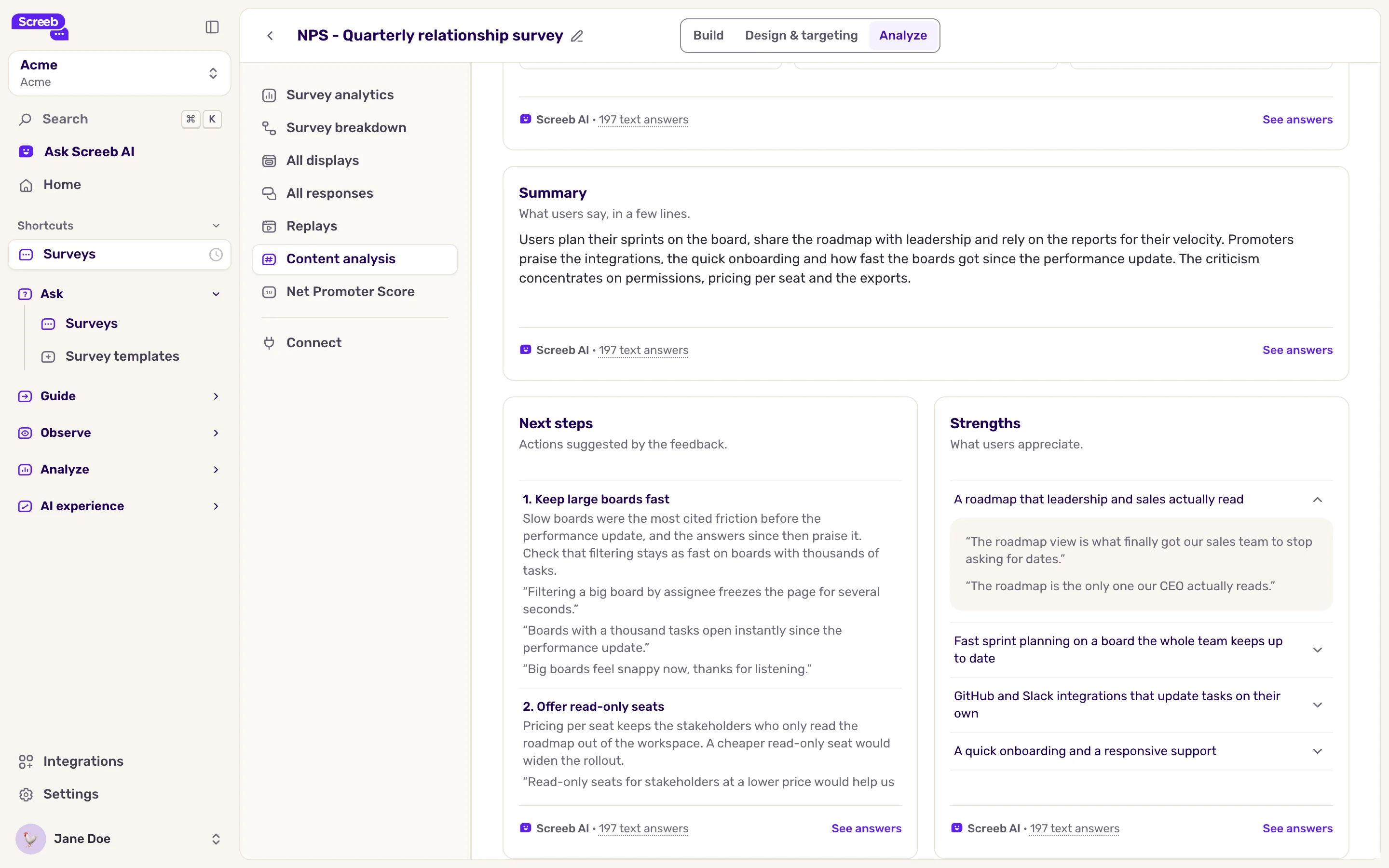
| Nächste Schritte | Vorgeschlagene Maßnahmen auf Basis des Feedbacks, jeweils mit Begründung und den echten Antworten, auf denen sie beruhen. |
| Stärken und Schwächen | Eine kurze Liste dessen, was Nutzer schätzen, und dessen, womit sie nicht zufrieden sind. |
| Chancen | Eine kurze Liste von Verbesserungen oder Funktionen, die sich aus Wünschen der Nutzer ergeben. |
| Schlüsselwörter | Die am häufigsten genannten Wörter und Formulierungen. Je größer die Kachel, desto relevanter das Wort. |
| Zitate | Antworten, die die Schlüsselwörter veranschaulichen. |
| Fragen und Antworten | Die wichtigsten Fragen der Nutzer, jeweils mit der Antwort, die Sie geben könnten. |
| Trends | Themen, die immer wieder auftauchen. |
Zu jeder Stärke, Schwäche, Chance und jedem nächsten Schritt gehören bis zu drei echte Antworten, so zitiert, wie die Nutzer sie geschrieben haben, in ihrer eigenen Sprache: die Antworten, die dem Punkt inhaltlich am nächsten kommen. Klicken Sie auf eine Stärke, eine Schwäche oder eine Chance, um sie zu lesen; bei einem nächsten Schritt stehen sie unter der Begründung. Ein Punkt ohne Zitate stammt aus einer älteren Analyse: Klicken Sie auf Neu generieren, um sie zu erhalten.
Unter den KI-Ergebnissen decken drei Widgets die Antworten des Zeitraums ab: ihre Anzahl mit der Veränderung gegenüber dem vorherigen Zeitraum, die Verteilung in positive, neutrale und negative Antworten sowie die erkannten Emotionen.
Jedes von Screeb AI geschriebene Widget trägt in der Fußzeile die Markierung Screeb AI, gefolgt von der Anzahl der gelesenen Textantworten; fahren Sie mit der Maus darüber, um zu sehen, wann das war. Diese Zahl umfasst nur Antworten mit Text und ist deshalb oft niedriger als die Anzahl der Antworten des Zeitraums. Klicken Sie auf Antworten ansehen, um sie zu öffnen. Für eine neue Auswertung fahren Sie mit der Maus über das Widget und klicken auf Neu generieren: Screeb AI liest die Antworten erneut, höchstens einmal pro Minute. Die aus den Antworten berechneten Kennzahlen, etwa die Anzahl der Antworten oder die Verteilung der Stimmung, tragen keine Markierung.
Ganz unten zeigen zwei Diagramme, wie sich die Emotionen und die Stimmung der Antworten im Zeitraum entwickeln. Über jedem Diagramm steht, was es misst: Positive Antworten ist der Anteil der Antworten mit positiver Stimmung, Durchschnittliche Freude das durchschnittliche erkannte Maß an Freude, jeweils mit der Veränderung gegenüber dem vorherigen Zeitraum.
Führen Sie die Analyse für einen engen Ausschnitt durch, etwa die Kritiker einer NPS-Umfrage oder ein einzelnes Segment, um Ergebnisse zu erhalten, die konkret genug sind, um daraus zu handeln.
Den Bericht anpassen
Abschnitt betitelt „Den Bericht anpassen“Der Bericht gilt für alle Umfragen des Workspace: Eine Änderung erscheint in der Inhaltsanalyse aller Umfragen, für das ganze Team.
- Öffnen Sie oben rechts das Menü Mehr und klicken Sie auf Bericht anpassen.
- Verschieben, vergrößern, duplizieren oder entfernen Sie Widgets, oder fügen Sie eines hinzu, etwa eine KI-Analyse mit Ihrem eigenen Prompt oder die Themen der Antworten.
- Speichern Sie die Änderungen. Standardlayout wiederherstellen stellt das Standardlayout wieder her.
Alle Aktionen des Bearbeitungsmodus finden Sie unter Das Layout eines Berichts anpassen.
Eine Kernaussage hinzufügen
Abschnitt betitelt „Eine Kernaussage hinzufügen“Das Widget Wichtigste Erkenntnis bringt das Wichtigste in einem Satz auf den Punkt, über drei Kacheln: Größte Stärke, Größtes Problem und Chance, jeweils mit einer echten Antwort als Beleg. Eine Kachel entfällt, wenn Screeb AI dafür nichts gefunden hat. Das Widget stammt aus derselben Auswertung wie die Stärken, Schwächen und Chancen und widerspricht ihnen deshalb nie.
Um es hinzuzufügen, fügen Sie im Bearbeitungsmodus ein KI-Analyse-Widget hinzu und wählen Wichtigste Erkenntnis als Analyseergebnis. Es funktioniert in jedem Bericht, nicht nur auf dieser Seite. Geben Sie ihm eine ganze Zeile, damit die drei Kacheln nebeneinander stehen.
Das Ergebnis
Abschnitt betitelt „Das Ergebnis“Eine schriftliche Zusammenfassung der Antworten, mit Zitaten als Beleg, bereit zum Teilen mit Ihrem Produktteam.
Fehlerbehebung
Abschnitt betitelt „Fehlerbehebung“Ein Widget zeigt In diesem Zeitraum gibt es keine schriftliche Antwort Keine Antwort des Zeitraums enthält mit diesen Filtern Text zur Analyse: Möglicherweise stellt die Umfrage nur geschlossene Fragen, etwa nach einer Bewertung. Erweitern Sie den Zeitraum oder fügen Sie der Umfrage eine offene Frage hinzu.
Ein Widget zeigt In diesen Antworten fällt nichts auf Screeb AI hat die Antworten gelesen und nichts gefunden, was sich dort auflisten ließe, zum Beispiel keine Schwäche bei sehr positivem Feedback. Das ist ein Ergebnis, kein Fehler: Die Zeile unter dem Widget gibt an, wie viele Textantworten gelesen wurden.
Ein Widget zeigt einen Fehler Klicken Sie auf Erneut versuchen. Besteht der Fehler weiter, wenden Sie sich an den Support.