

Screeb auf Ihrer Website oder Web-App installieren
Fügen Sie den Screeb-Tag mit einem KI-Coding-Tool, einem Code-Snippet oder einem Paket zu Ihrer Website oder Web-App hinzu und prüfen Sie, ob alles funktioniert.
Diese Seite wurde automatisch übersetzt. Maßgeblich ist die englische Version.
Screeb benötigt seinen Tag auf Ihrer Website oder Web-App, um Umfragen und Nachrichten anzuzeigen, Sessions aufzuzeichnen und Ihre Nutzer zu erfassen. Die Installationsseite liefert Ihnen den Code für Ihren Workspace, fertig zum Kopieren.
Bevor Sie beginnen
Abschnitt betitelt „Bevor Sie beginnen“- Sie benötigen Zugriff auf den Code Ihrer Website oder eine Entwicklerin bzw. einen Entwickler, der den Code hinzufügen kann. Sie können die Anleitung auch weiterleiten, siehe Anleitung an einen Entwickler senden.
- Sie können den Code nicht ändern? Installieren Sie Screeb stattdessen mit Google Tag Manager, siehe Screeb mit Google Tag Manager installieren.
- Ihre Website erzwingt eine Content Security Policy? Lesen Sie zuerst Screeb mit einer Content Security Policy verwenden.
Die Installationsseite öffnen
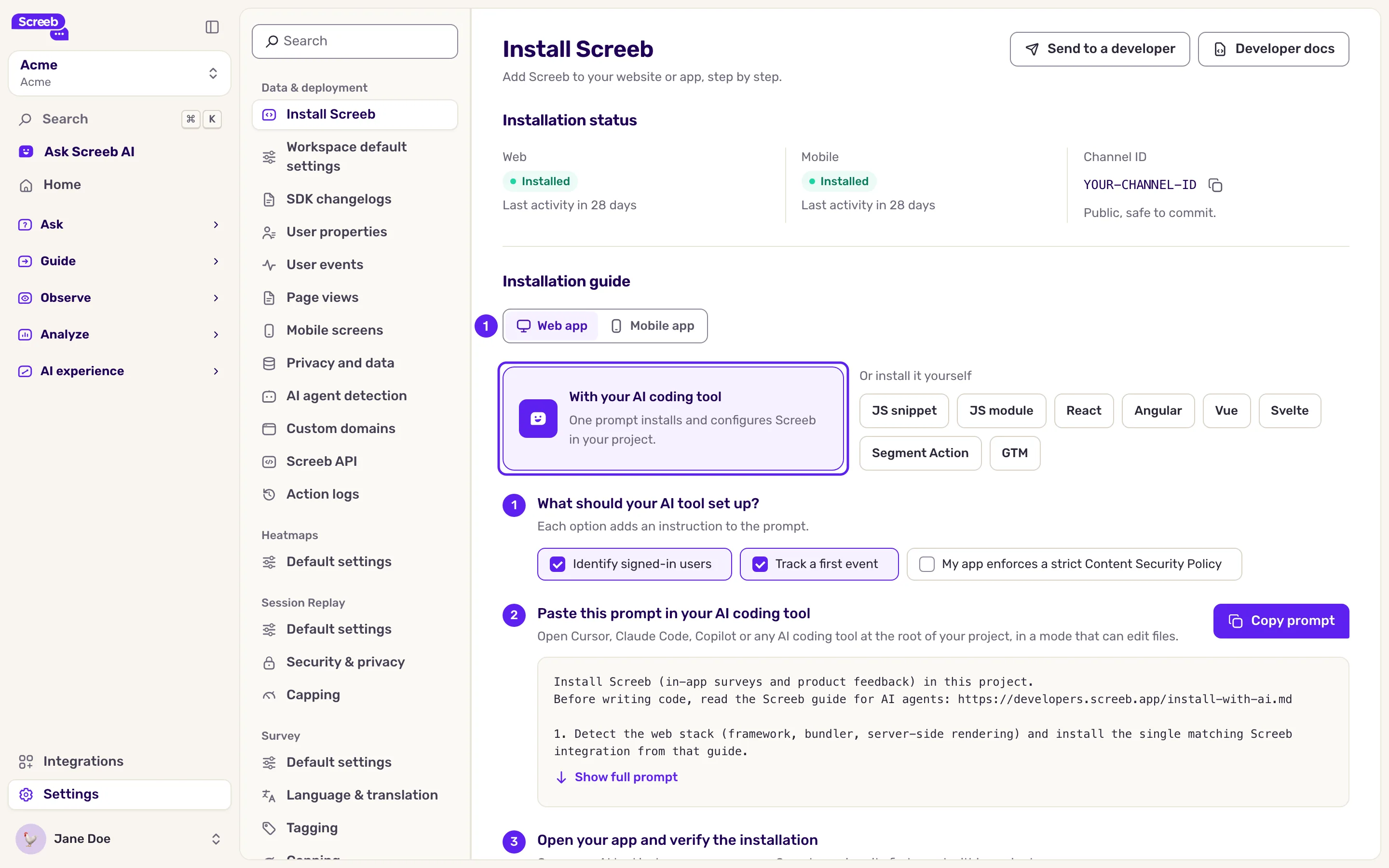
Abschnitt betitelt „Die Installationsseite öffnen“- Klicken Sie in der Hauptnavigation auf Einstellungen, dann unter Daten & Bereitstellung auf Screeb installieren. Sie können auch unten in der Seitenleiste auf Ihren Namen klicken und dann auf Screeb installieren.
- Bleiben Sie auf dem Tab Web-App.
- Wählen Sie die Installationsmethode: Mit Ihrem KI-Coding-Tool, standardmäßig ausgewählt, oder unter Oder selbst installieren JS snippet, JS module, React, Angular, Vue, Svelte, Segment Action oder GTM. Jeder Codeblock und jeder Prompt enthält bereits Ihre Workspace-ID.
Der Bereich Installationsstatus oben auf der Seite zeigt, ob Screeb im Web und auf Mobilgeräten installiert ist, mit der letzten Aktivität Ihrer Nutzer, sowie Ihre Channel-ID mit einer Schaltfläche zum Kopieren. Die Kanal-ID ist öffentlich: Sie können sie zusammen mit Ihrem Code committen.
Mit einem KI-Coding-Tool installieren
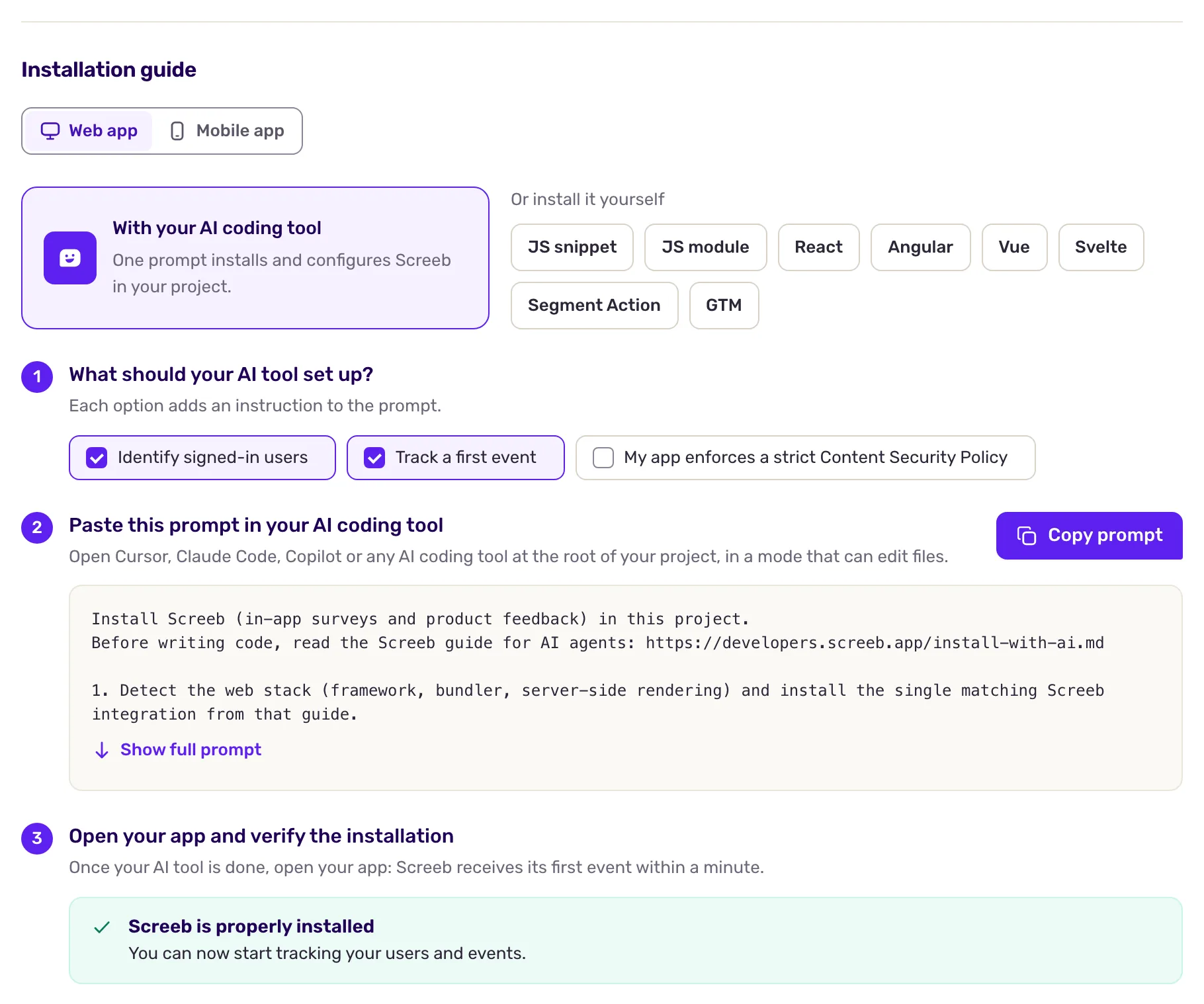
Abschnitt betitelt „Mit einem KI-Coding-Tool installieren“Der schnellste Weg, wenn Sie Cursor, Claude Code, Copilot oder ein ähnliches Tool nutzen.
- Wählen Sie Mit Ihrem KI-Coding-Tool.
- Legen Sie unter Was soll Ihr KI-Tool einrichten? fest, was das Tool einrichtet: Angemeldete Nutzer identifizieren und Ein erstes Event tracken sind standardmäßig angehakt. Haken Sie Meine App erzwingt eine strikte Content Security Policy an, wenn Ihre Website eine solche Policy hat: Das Tool installiert Screeb dann ohne Inline-Script.
- Klicken Sie auf Prompt kopieren. Um den gesamten Prompt vorher zu lesen, klicken Sie auf Vollständigen Prompt anzeigen.
- Öffnen Sie Ihr KI-Coding-Tool im Stammverzeichnis Ihres Projekts, in einem Modus, der Dateien bearbeiten kann, und fügen Sie den Prompt ein. Das Tool installiert das passende Screeb SDK mit Ihrer Workspace-ID.
- Prüfen Sie die Änderungen und stellen Sie sie bereit.
- Öffnen Sie Ihre App und klicken Sie dann im letzten Schritt auf Installation überprüfen: Screeb wartet bis zu eine Minute auf einen ersten Benutzer.
Mit Code installieren
Abschnitt betitelt „Mit Code installieren“Wählen Sie unter Oder selbst installieren Ihre Integration aus.
- Klicken Sie bei einer reinen HTML-Website auf JS snippet. Kopieren Sie unter Den Haupt-Tag von Screeb installieren den Code und fügen Sie ihn auf jeder Seite Ihrer Website vor dem Tag
</body>ein. - Klicken Sie bei einer App mit Bundler auf JS module, React, Angular, Vue oder Svelte. Folgen Sie Abhängigkeit hinzufügen, dann Screeb initialisieren (mit anonymen Nutzern).
- Um Antworten und Sessions Ihren Nutzern zuzuordnen, führen Sie Ihre Nutzer identifizieren aus. Senden Sie die ID des angemeldeten Benutzers an der Stelle, an der Ihre App weiß, wer es ist.
- Optional führen Sie Nutzerereignisse erfassen aus, um Umfragen danach auszurichten, was Nutzer tun.
- Stellen Sie Ihre Website bereit.
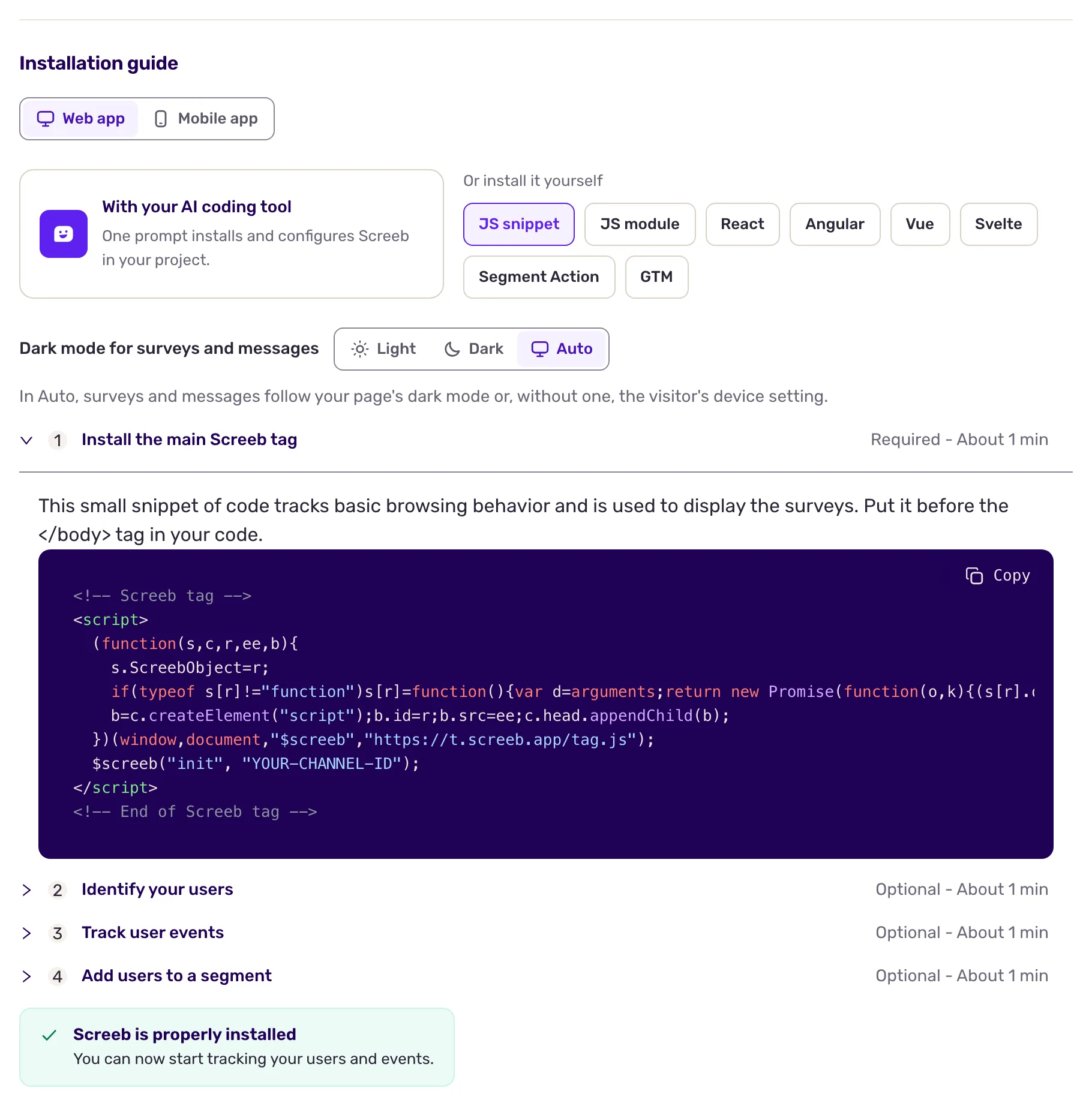
Jeder Schritt zeigt an, ob er Erforderlich oder Optional ist. Nutzer zu identifizieren ist optional, ermöglicht aber ein deutlich besseres Targeting und bessere Analysen.
Segment Action und GTM installieren Screeb aus diesen Tools, ohne dass Sie Ihren Code anfassen müssen. Zu GTM siehe Screeb mit Google Tag Manager installieren.
Die Anleitung an einen Entwickler senden
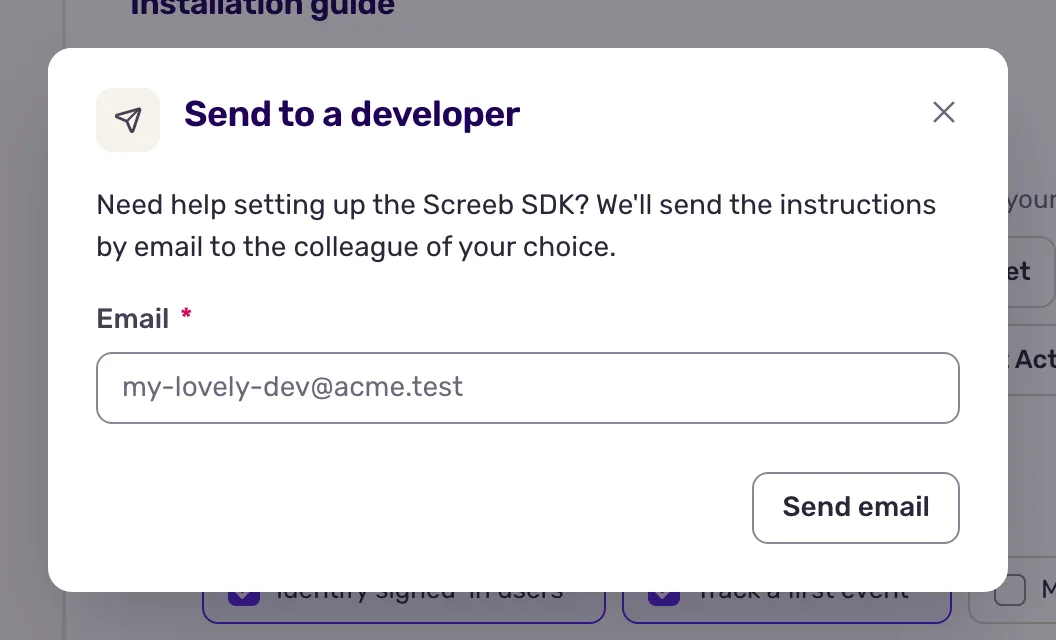
Abschnitt betitelt „Die Anleitung an einen Entwickler senden“- Klicken Sie oben rechts auf der Installationsseite auf An einen Entwickler senden.
- Geben Sie die E-Mail-Adresse Ihrer Kollegin oder Ihres Kollegen ein und klicken Sie auf E-Mail senden. Screeb sendet die Anleitung zur Einrichtung des SDK per E-Mail.
Das Ergebnis
Abschnitt betitelt „Das Ergebnis“Sobald Screeb mehr als einen Benutzer im Workspace gesehen hat, steht der Status oben auf der Installationsseite auf Installiert statt auf Nicht installiert. Es zählen die Nutzer aller Websites und Apps des Workspace, und ein einzelner Testbesuch genügt nicht: Rufen Sie Ihre Website mit zwei verschiedenen Browsern auf und laden Sie dann die Installationsseite neu. Anschließend können Sie Ihre erste Umfrage erstellen.
Bei der Registrierung erscheint dieselbe Anleitung im Schritt Verbinden (optional) des Onboardings, mit derselben Schaltfläche An einen Entwickler senden.
Fehlerbehebung
Abschnitt betitelt „Fehlerbehebung“Die Seite zeigt weiterhin an, dass Screeb nicht installiert ist. Öffnen Sie Ihre Website im Browser, dann die Entwicklerkonsole, und führen Sie $screeb('debug') aus. Wenn Sie $screeb is not defined erhalten, ist der Tag nicht auf der Seite: Prüfen Sie, ob Ihr Deployment ihn enthält. Ist die Kanal-ID leer, fehlt der Aufruf von init.
Der Tag wird blockiert. Eine Content Security Policy oder ein Werbeblocker kann die von screeb.app ausgelieferten Scripts blockieren. Siehe Screeb mit einer Content Security Policy verwenden.
Umfragen verschwinden nach einem Seitenwechsel. Manche Single-Page-App-Frameworks ersetzen beim Navigieren den gesamten Body der Seite. Die Entwicklerdokumentation erklärt, wie Sie Screeb angehängt halten.