

Session Replay ansehen
Finden Sie die Session eines Benutzers und spielen Sie sie ab, um genau zu sehen, was der Benutzer auf Ihrer Website oder in Ihrer App getan hat.
Diese Seite wurde automatisch übersetzt. Maßgeblich ist die englische Version.
Ein Session Replay zeigt, was ein Benutzer auf Ihrer Website oder in Ihrer App gesehen und getan hat: Seiten, Klicks, Scrollbewegungen und Eingaben, in der richtigen Reihenfolge. Auf einer Website ist es kein Video: Screeb baut die Seite aus ihrer Struktur neu auf, sodass sensible Inhalte maskiert werden können, bevor sie den Browser verlassen. Nutzen Sie es, um eine schlechte Bewertung zu verstehen, einen Fehler nachzustellen oder zu sehen, wo Benutzer nicht weiterkommen.
Bevor Sie beginnen
Abschnitt betitelt „Bevor Sie beginnen“- Session Replay ist Teil Ihres Tarifs. Ohne diesen Tarif wird der Menüeintrag nicht angezeigt.
- Session Replay ist für Ihren Workspace aktiviert, siehe Session-Replay-Aufzeichnung konfigurieren. Es zeichnet die Sessions auf, die eine Startbedingung oder einen Aufzeichnungsbereich erfüllen, siehe Mit Aufzeichnungsbereichen festlegen, was aufgezeichnet wird.
Eine Session finden
Abschnitt betitelt „Eine Session finden“- Öffnen Sie in der Hauptnavigation unter Beobachten den Bereich Replays. Die Liste zeigt die Sessions des gewählten Zeitraums, die neuesten zuerst.
- Um die Liste einzugrenzen, wählen Sie im Seitenmenü eine Ansicht, zum Beispiel Rage Clicks, Dead Clicks, Mit Antwort oder KI-Priorität.
- Ändern Sie den Zeitraum mit der Datumsauswahl oder klicken Sie auf Filter, um nach Benutzer, besuchten Seiten, Gerät oder ausgeführten Events zu filtern. Aktivieren Sie unten im Filterbereich Angesehene Sessions ausblenden, um bereits angesehene Sessions auszublenden.
- Wenn KI-Funktionen für Ihre Organisation verfügbar sind, finden Sie Sessions über das, was in ihnen passiert ist, mit KI-Zusammenfassungen durchsuchen. Einen bestimmten Benutzer finden Sie mit dem Benutzerfilter.
- Sortieren Sie die Liste nach Datum & Nutzer, Relevanz oder Dauer. Die Ansichten Rage Clicks und Dead Clicks sortieren die Sessions nach der Anzahl ihrer Rage Clicks bzw. Dead Clicks. Die Spalte Highlights zeigt auf einen Blick, was in jeder Session passiert ist: eine Antwort, ein Rage Click, ein Fehler in der Konsole.
- Klicken Sie auf das Datum einer Session, um sie im Player zu öffnen.
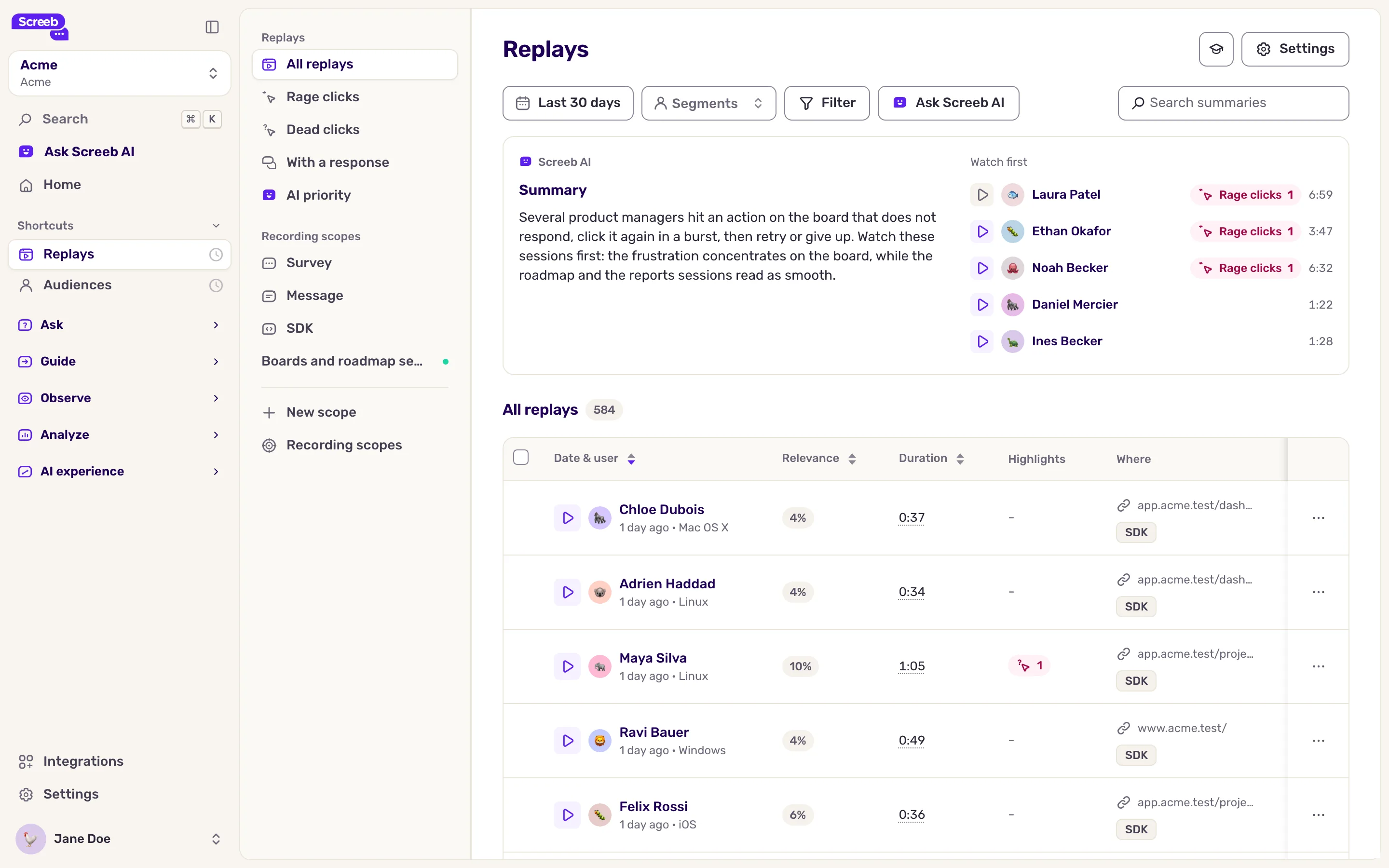
Eine Session mit der Markierung Live war in der letzten Minute aktiv: Der Benutzer ist möglicherweise noch auf Ihrer Website.
Über der Liste schlägt Zuerst ansehen einige Sessions zum Einstieg vor, mit einer Zusammenfassung, wenn KI-Funktionen für Ihre Organisation verfügbar sind.
Das Replay ansehen
Abschnitt betitelt „Das Replay ansehen“- Drücken Sie auf Play oder die Leertaste. Zeiträume ohne Aktivität sind in der Timeline schattiert und werden automatisch übersprungen: Der Player zeigt Inaktivität wird übersprungen..., während er vorspringt.
- Mit den Pfeiltasten links und rechts springen Sie 5 Sekunden zurück oder vor, und über das Geschwindigkeitsmenü spielen Sie mit 2x, 4x oder 8x ab.
- Klicken Sie auf eine Markierung über der Timeline, um zu einem Highlight zu springen.
- Um eine Notiz für Ihr Team zu hinterlassen, klicken Sie auf Kommentar hinzufügen. Sie wird an den aktuellen Zeitpunkt geheftet.
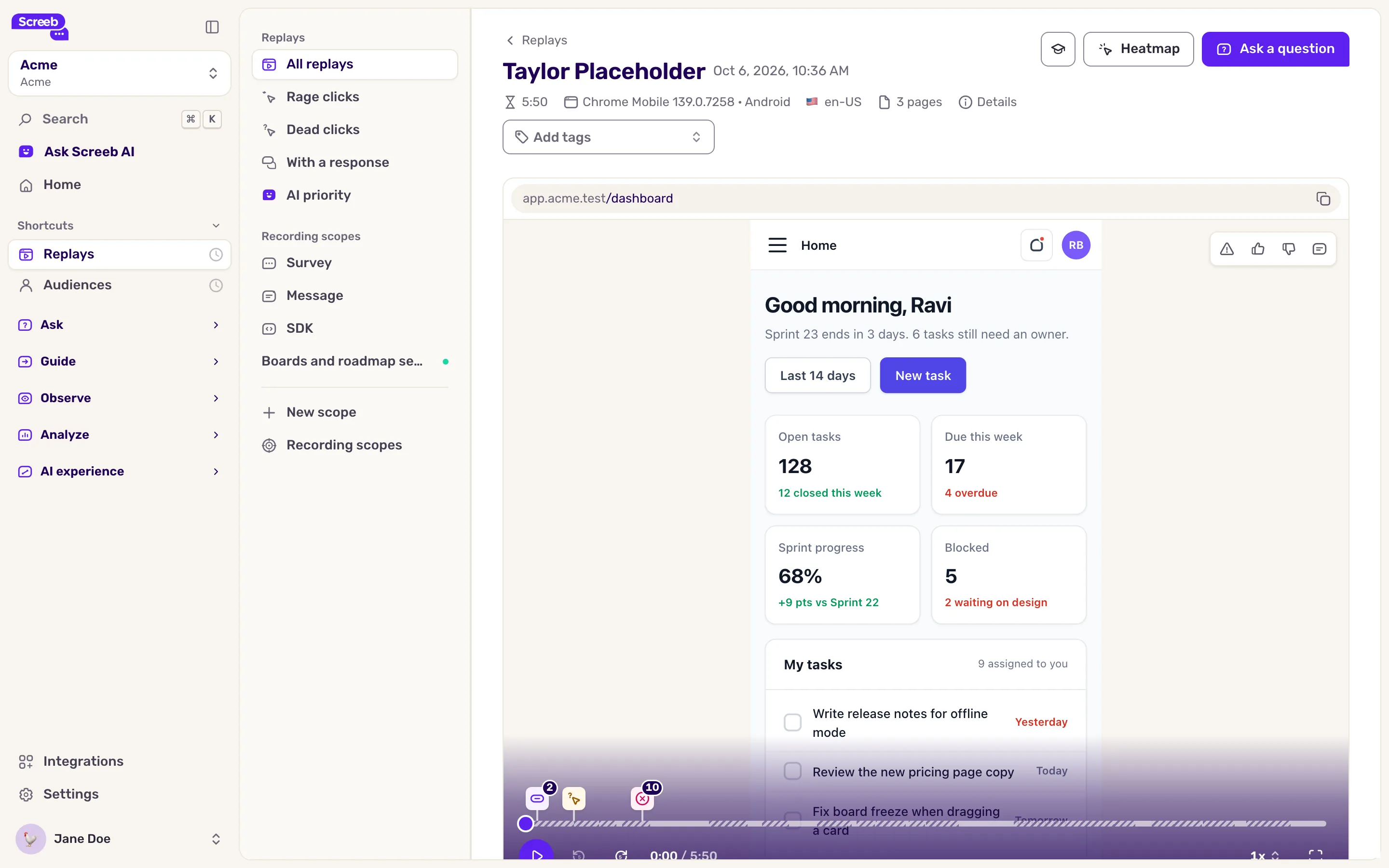
Unter dem Video liefern die Tabs Kontext:
- Zusammenfassung: was in der Session passiert ist, verfasst von Screeb AI, wenn KI-Funktionen verfügbar sind.
- Highlights: jeder bemerkenswerte Moment mit seiner Uhrzeit.
- Ereignisse: die Events, die der Benutzer ausgeführt hat.
- Konsole: die Nachrichten der Browserkonsole, wenn die Konsolenaufzeichnung aktiviert ist.
Rechts verweist die Benutzerkarte auf das Benutzerprofil, und Weitere Aufzeichnungen listet die weiteren Sessions des Benutzers auf. Heatmap oben öffnet die Heatmap der gerade abgespielten Seite.
Wenn Sie fertig sind, nutzen Sie Als gelesen markieren im Menü einer Zeile oder wählen Sie mehrere Zeilen aus, um den Überblick über die geprüften Sessions zu behalten.
Das Replay einer Umfrageantwort ansehen
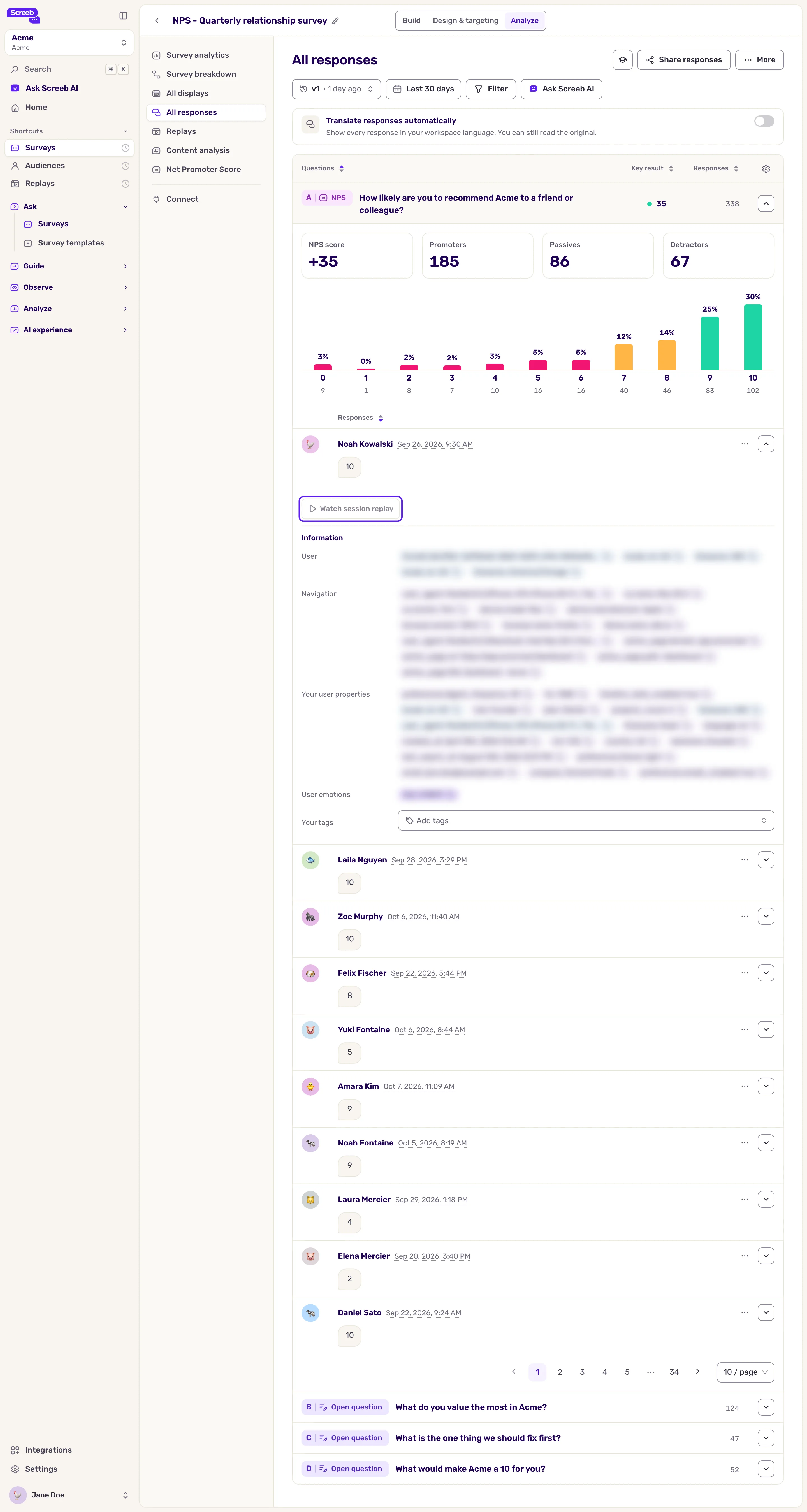
Abschnitt betitelt „Das Replay einer Umfrageantwort ansehen“- Um die Sessions zu sehen, in denen eine Umfrage beantwortet wurde, öffnen Sie die Umfrage, klicken Sie auf Analysieren und dann auf Replays.
- Ausgehend von einer einzelnen Antwort: Klappen Sie in Alle Antworten die Antwort auf und klicken Sie auf Session Replay ansehen. Die Schaltfläche ist deaktiviert, wenn kein Replay aufgezeichnet wurde.
Das Beste aus Ihren Replays herausholen
Abschnitt betitelt „Das Beste aus Ihren Replays herausholen“- Gehen Sie von einer Frage aus, zum Beispiel “Warum verlassen Benutzer den Checkout?”, und zeichnen Sie die Sessions, die darauf antworten, mit einem Aufzeichnungsbereich auf.
- Lassen Sie die Aufzeichnung aktiv, wenn eine Umfrage angezeigt wird, und öffnen Sie dann das Replay aus der Antwort, um zu sehen, was zu dieser Antwort geführt hat.
Fehlerbehebung
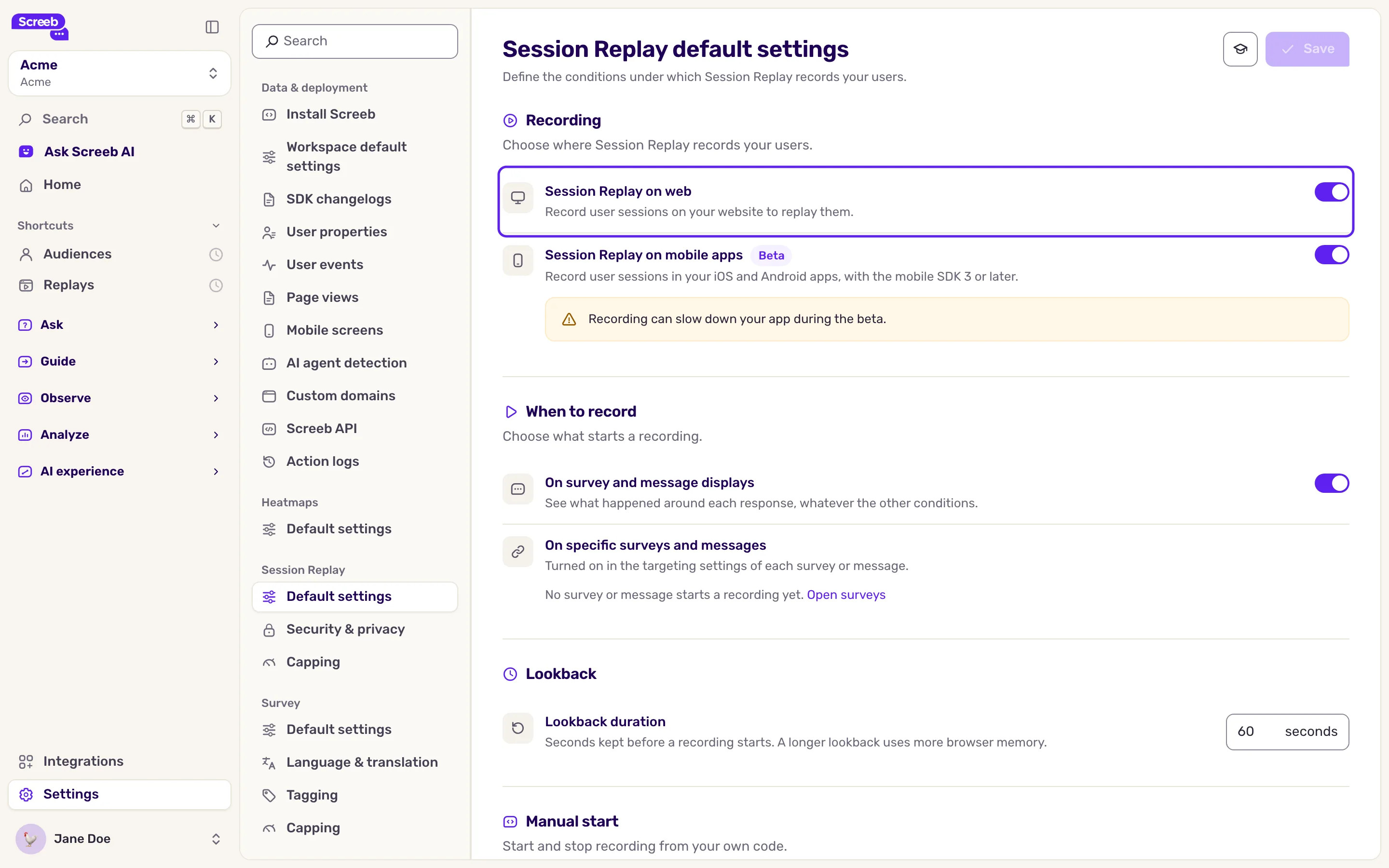
Abschnitt betitelt „Fehlerbehebung“Die Liste zeigt “Keine Replays gefunden” und “Session Replay ist für diesen Workspace deaktiviert, daher wird nichts aufgezeichnet.”. Administratoren der Organisation können auf Session Replay aktivieren klicken oder die Einstellungen öffnen: Session Replay, dann Standardeinstellungen, auf Session Replay im Web klicken und auf Speichern klicken. Aufgezeichnet werden nur Sessions, die danach beginnen und eine Startbedingung oder einen Aufzeichnungsbereich erfüllen.
Eine erwartete Session fehlt. Prüfen Sie zuerst den Zeitraum und die aktiven Filter. Prüfen Sie dann, ob die Session eine Startbedingung oder einen aktiven Aufzeichnungsbereich erfüllt hat und ob das Screeb SDK auf dieser Seite läuft. Es kann einige Minuten dauern, bis eine Session angezeigt wird, nachdem der Benutzer die Seite verlassen hat.