

Umfrageantworten filtern
Grenzen Sie die Antworten einer Umfrage nach Antwort, Benutzer, Kontext oder Aktivität ein und behalten Sie dieselben Filter in allen Analyse-Tabs bei.
Diese Seite wurde automatisch übersetzt. Maßgeblich ist die englische Version.
Mit Filtern konzentrieren Sie sich auf die Antworten, die zählen: die Detractors des letzten Monats, die Benutzer eines bestimmten Tarifs, die Antworten, die eine Funktion erwähnen. Die von Ihnen gesetzten Filter gelten für alle Analyse-Tabs der Umfrage.
Bevor Sie beginnen
Abschnitt betitelt „Bevor Sie beginnen“- Die Umfrage hat Antworten im Zeitraum, den Sie auswerten möchten, siehe Ergebnisse Ihrer Umfrage lesen.
- Filter ändern, was Sie sehen, nie die Antworten selbst.
Die Antworten öffnen
Abschnitt betitelt „Die Antworten öffnen“- Öffnen Sie die Umfrage und klicken Sie in der Kopfzeile auf Analysieren.
- Klicken Sie im Seitenmenü auf Alle Antworten.
- Wählen Sie oben im Datumsauswahlfeld den Zeitraum. Standardmäßig zeigt die Seite den Zeitraum, den Sie zuletzt in diesem Workspace verwendet haben, oder Letzte 30 Tage.
Einen Filter hinzufügen
Abschnitt betitelt „Einen Filter hinzufügen“- Klicken Sie oben auf der Seite auf Filter.
- Klicken Sie auf Regel hinzufügen, wählen Sie eine Gruppe und dann einen Regeltyp. Die Gruppen sind unten aufgeführt.
- Füllen Sie die Regel aus, zum Beispiel mit der Antwort auf eine Frage oder dem Wert einer Benutzereigenschaft.
- Fügen Sie auf die gleiche Weise weitere Regeln hinzu. Ab zwei Regeln wählen Sie UND (alle Regeln müssen zutreffen) oder ODER (mindestens eine).
- Klicken Sie auf Anwenden. Die Antworten, Diagramme und Zähler werden aktualisiert, und die Schaltfläche Filter zeigt, wie viele Regeln aktiv sind. Mit Abbrechen schließen Sie das Panel, ohne etwas zu ändern.
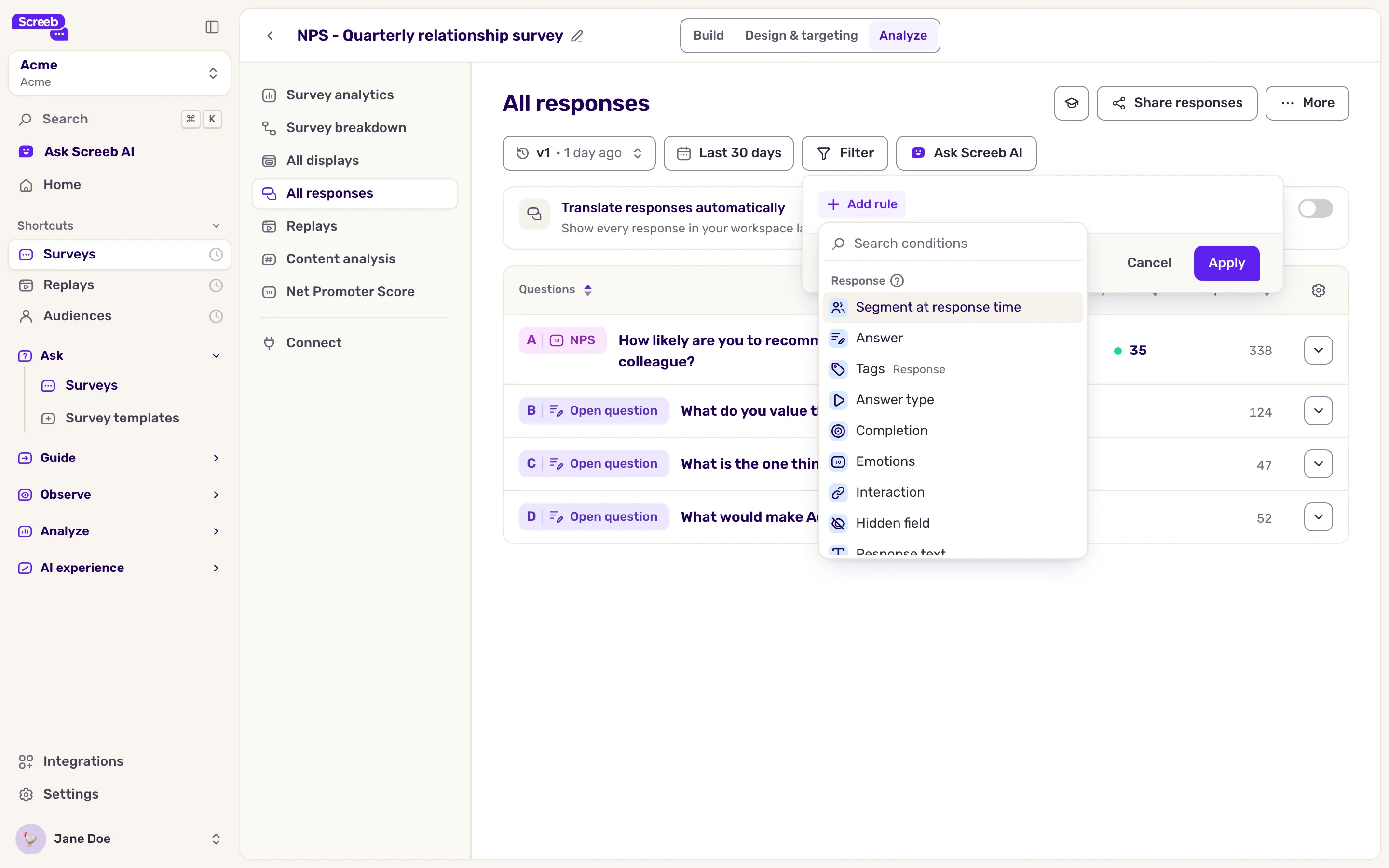
Die Regelgruppen:
| Gruppe | Filtern nach |
|---|---|
| Antwort | Der Antwort selbst: Antwort, Text der Antwort, Tags, Sprache, Verstecktes Feld, Antworttyp, Interaktion, Segment zum Zeitpunkt der Antwort, Score, Abschluss, Emotionen, Quelle. |
| Nutzerattribute | Wer geantwortet hat: Kennung, Eigenschaft, Segment. |
| Nutzerkontext | Wo sich der Benutzer befand: besuchte Seiten und Screens, Verwendeter Gerätetyp, Befand sich im Land, App-Version. |
| Nutzeraktivität | Was der Benutzer getan hat: Zuerst gesehen / Zuletzt gesehen, ausgeführte Events, angesehene oder beantwortete Umfragen und Nachrichten. |
UND und ODER kombinieren
Um beides zu mischen, öffnen Sie das Menü neben Regel hinzufügen und wählen Regelgruppe hinzufügen. Zum Beispiel: “Antwort ist 9 oder 10” UND (“Land ist Frankreich” ODER “Land ist Belgien”).
Das Ergebnis
Abschnitt betitelt „Das Ergebnis“- Die Filter und der Zeitraum bleiben erhalten, wenn Sie zu einem anderen Analyse-Tab der Umfrage wechseln, sodass jedes Diagramm dieselben Antworten auswertet. Event-Regeln sind die Ausnahme: Die Seite der Session Replays verwirft die Regeln zu Events, die der Benutzer ausgeführt hat, und die übrigen Seiten verwerfen die Regeln zu Session-Events.
- Sie werden in der Seitenadresse gespeichert. Kopieren Sie sie aus Ihrem Browser, um genau dieselbe Ansicht mit einem Teammitglied zu teilen, oder legen Sie ein Lesezeichen an.
- Um mit den gefilterten Benutzern zu arbeiten, öffnen Sie oben rechts Mehr und wählen Segment aus Antworten erstellen. Wie Sie die gefilterten Antworten als Datei erhalten, lesen Sie unter Umfrageantworten exportieren.
Fehlerbehebung
Abschnitt betitelt „Fehlerbehebung“Anwenden bleibt deaktiviert. Fahren Sie mit der Maus darüber, um den Grund zu sehen: “Bei einigen Bedingungen fehlt ein Wert. Vervollständigen Sie diese vor dem Speichern.” bedeutet, dass bei einer Regel ein Wert fehlt. Füllen Sie diese Regel aus oder entfernen Sie sie.
Keine Antwort passt. Prüfen Sie zuerst den Zeitraum: Filter gelten nur innerhalb davon. Wechseln Sie dann von UND zu ODER, um zu sehen, welche Regel alles ausschließt.