

Lee los resultados de tu encuesta
Encuentra los resultados de una encuesta en las páginas de Analizar, desde las tasas globales hasta cada respuesta, y léelos sin interpretar mal los números.
Esta página se tradujo automáticamente. La versión en inglés es la referencia.
Cuando una encuesta recoge respuestas, sus resultados están en las páginas de Analizar: primero las tasas globales, y luego cada pregunta y cada respuesta.
Antes de empezar
Sección titulada «Antes de empezar»- La encuesta lleva un tiempo activa y tiene respuestas. Para activarla, consulta Elige quién ve tu encuesta.
- Grabaciones solo aparece si tu plan incluye Session Replay. Análisis de contenido solo aparece si las funciones de IA están activadas en tu Workspace; si tu plan no la incluye, muestra un icono de mejora de plan.
Abre los resultados
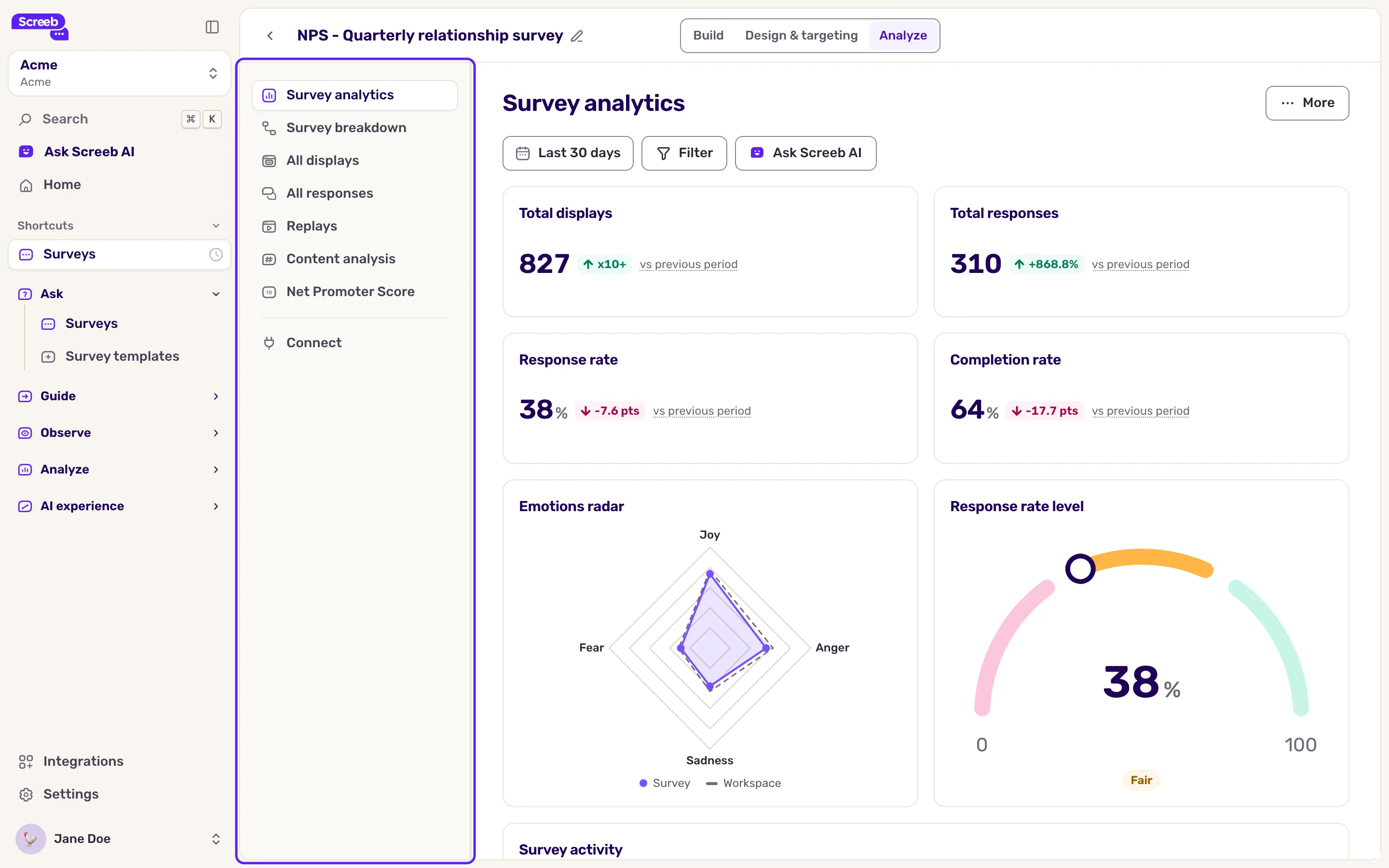
Sección titulada «Abre los resultados»- Abre la encuesta y haz clic en Analizar en el encabezado. Se abre la página Analítica de encuestas.
- Elige el periodo en el selector de fechas de la parte superior. Todas las páginas del menú lateral lo usan.
- Para acotar los resultados a ciertos usuarios o respuestas, añade filtros: consulta Filtra las respuestas de una encuesta. El periodo y los filtros te acompañan de una página a otra.
Las páginas de Analizar
Sección titulada «Las páginas de Analizar»| Página | Qué muestra |
|---|---|
| Analítica de encuestas | La vista general: visualizaciones, respuestas, tasa de respuesta, tasa de finalización, emociones, visualizaciones y respuestas a lo largo del tiempo, temas principales. |
| Desglose de encuestas | Cuántas visualizaciones llegan a cada paso de la encuesta, para detectar dónde se detienen los usuarios. Consulta Sigue a los encuestados paso a paso. |
| Todas las visualizaciones | Todas las visualizaciones, pregunta por pregunta, incluidas las que nadie respondió. |
| Todas las respuestas | Las respuestas, pregunta por pregunta, con un gráfico y la lista de respuestas, incluidas las de audio y vídeo (consulta Haz preguntas en vídeo y recoge respuestas de audio o vídeo). |
| Grabaciones | Las grabaciones de Session Replay de los usuarios que vieron la encuesta. |
| Análisis de contenido | Un resumen con IA de las respuestas abiertas. |
| Net Promoter Score, Satisfacción del cliente, Customer Effort Score, Net Easy Score | El informe de la puntuación, solo cuando la encuesta tiene una pregunta de ese tipo. |
| Conectar | Envía las respuestas a tus otras herramientas, si tu rol puede gestionar integraciones. |
La vista general y las páginas de puntuación son informes editables: lo que ves al principio es su diseño por defecto. Para añadir, mover o quitar widgets, haz clic en Más arriba a la derecha y luego en Personalizar informe. Cualquier miembro del equipo del Workspace puede hacerlo.
Lee la vista general
Sección titulada «Lee la vista general»Los cuatro números de la parte superior de Analítica de encuestas responden a la pregunta “¿funciona mi encuesta?”:
- Visualizaciones: cuántas veces se mostró la encuesta.
- Respuestas: visualizaciones en las que el usuario respondió al menos a una pregunta, haya terminado o no.
- Tasa de respuesta: respuestas divididas entre visualizaciones. Una tasa baja apunta al disparador, al momento o a la primera pregunta.
- Tasa de finalización: entre las respuestas, la proporción que llegó al final de la encuesta. Una tasa baja suele indicar que la encuesta es demasiado larga o que una pregunta no se entiende bien.
Cada número se compara con el periodo anterior de la misma duración.
Lee las respuestas a cada pregunta
Sección titulada «Lee las respuestas a cada pregunta»- En el menú lateral, haz clic en Todas las respuestas. Cada fila es una pregunta, con su número de respuestas y, en las preguntas de opción y de puntuación, un Resultado clave como la respuesta más elegida o el NPS.
- Haz clic en una pregunta para desplegarla. Verás el reparto de sus respuestas y, debajo, las respuestas una por una.
- Haz clic en una barra del gráfico para añadir un filtro sobre esa respuesta. Todas las páginas mostrarán entonces solo las respuestas que la dieron.
- Para leer las respuestas traducidas, deja Traducir las respuestas automáticamente activado. La traducción es un ajuste del Workspace, y tu propio idioma de lectura, si lo has definido, tiene prioridad. Consulta Traduce las respuestas automáticamente.
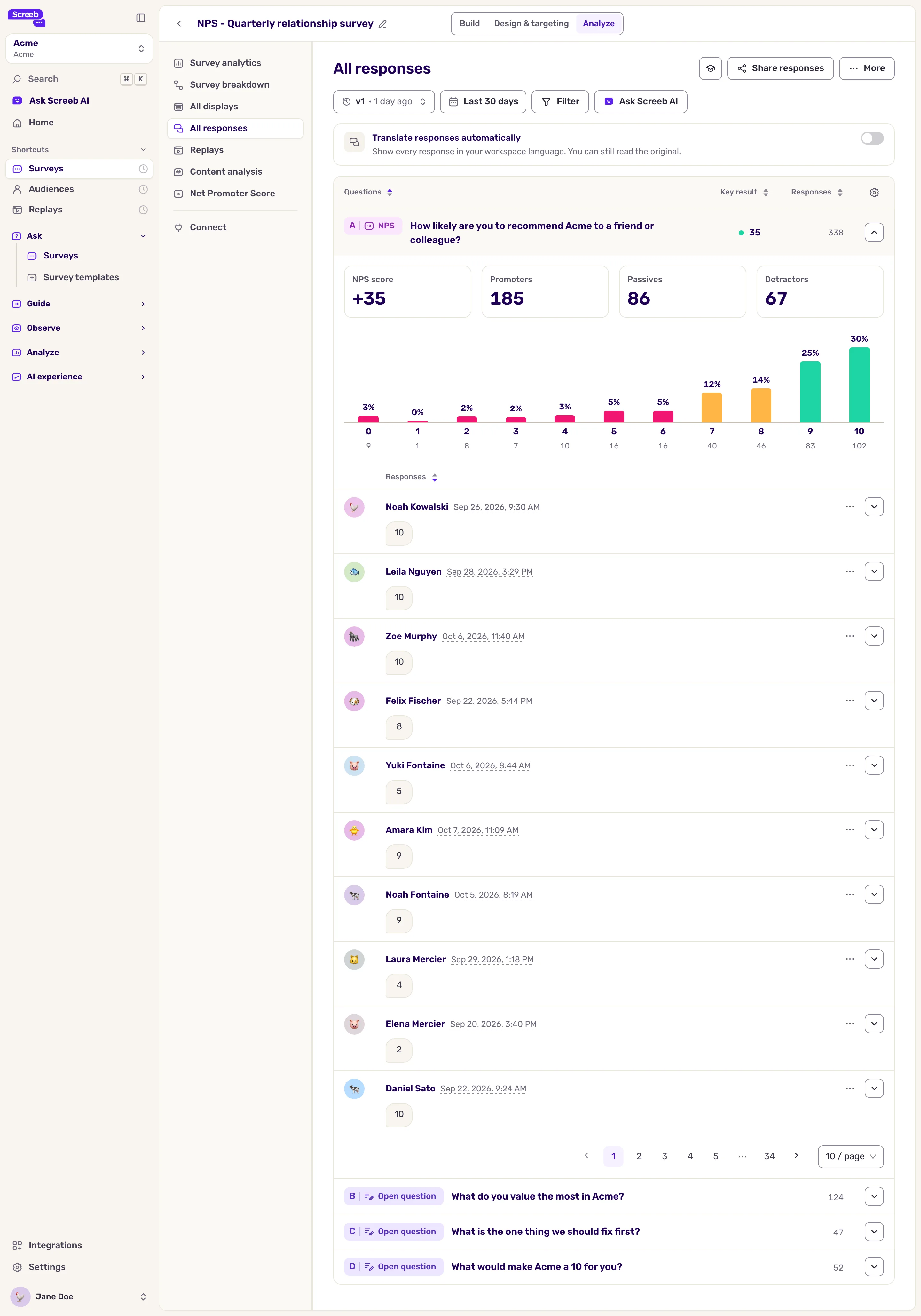
Si cambiaste las preguntas después del lanzamiento, elige la versión de la encuesta en el menú de la parte superior izquierda de la página para leer las respuestas dadas a esa versión.
Comparte las respuestas
Sección titulada «Comparte las respuestas»En Todas las respuestas, Compartir respuestas (arriba a la derecha) envía respuestas a las herramientas de tu equipo. Necesitas un rol que te permita editar la encuesta.
- Haz clic en Compartir respuestas.
- Elige Todas las respuestas (todas las respuestas nuevas) o Respuestas filtradas (solo las que cumplan las reglas que añadas). Las respuestas filtradas se envían una vez que cada respuesta termina.
- En ¿Cómo deseas compartir?, activa uno o varios destinos: Slack, Microsoft Teams, Notion, Atlassian o correo electrónico.
- Haz clic en el botón de abajo a la derecha. Las nuevas respuestas se envían a medida que llegan.
En Analítica de encuestas y en las páginas de puntuación, la misma ventana está en el menú Más: envía los números que elijas, una sola vez o según la programación definida en ¿Quieres repetir en el futuro?.
Consejos para leer bien los resultados
Sección titulada «Consejos para leer bien los resultados»- Espera a tener suficientes respuestas. Una puntuación basada en un puñado de respuestas varía mucho de una semana a otra.
- Fíjate en la tendencia, no en un solo número. Compara periodos, o un segmento con el resto. Tus Releases aparecen en los gráficos a lo largo del tiempo, consulta Haz seguimiento de tus Releases.
- Lee las respuestas abiertas. Explican las puntuaciones: filtra por las puntuaciones bajas y lee lo que escribieron esos usuarios.
- Segmenta. Una buena puntuación global puede esconder a un grupo de usuarios descontentos: filtra por plan, país o antigüedad.
Qué obtienes
Sección titulada «Qué obtienes»Una vista de cómo funciona la encuesta, qué respondieron los usuarios y por qué, para el periodo y los usuarios que elegiste.