

Feedback-Button hinzufügen
Zeigen Sie am Rand Ihrer Website einen Button an, der eine Umfrage öffnet, wenn Nutzer Feedback geben möchten, und legen Sie Beschriftung, Symbol, Position und Farben fest.
Diese Seite wurde automatisch übersetzt. Maßgeblich ist die englische Version.
Ein Feedback-Button bleibt am Rand Ihrer Seiten sichtbar. Nutzer klicken darauf, wenn sie etwas mitteilen möchten, und die Umfrage öffnet sich direkt daneben. Anders als eine proaktive Umfrage unterbricht er niemanden: Er ist da, wenn Nutzer ihn brauchen.
Bevor Sie beginnen
Abschnitt betitelt „Bevor Sie beginnen“- Der Screeb-Tag ist auf Ihrer Website oder Web-App installiert, siehe Screeb auf Ihrer Website oder Web-App installieren.
- Die Umfrage existiert, siehe Eine Umfrage aus einer Vorlage oder mit KI erstellen. Kurze Umfragen funktionieren hier am besten: eine offene Frage oder eine Bewertung gefolgt von einer offenen Frage.
- Ihre Rolle erlaubt es Ihnen, Umfragen zu bearbeiten. Für die Änderung des Standard-Designs des Buttons brauchen Sie außerdem die Berechtigung, die Einstellungen der Organisation zu aktualisieren.
Button einrichten
Abschnitt betitelt „Button einrichten“- Öffnen Sie die Umfrage und klicken Sie oben auf Design & Targeting.
- Klicken Sie auf der Seite Interaktionstyp auf Feedback-Button. Falls sich stattdessen ein anderer Kanal öffnet, klicken Sie im Seitenmenü unter Feedback-Button auf Zielgruppenansprache.
- Legen Sie fest, wann der Button erscheint, zum Beispiel Beim Öffnen der Seite, nach 0 Sekunden, damit er sofort beim Öffnen der Seite angezeigt wird.
- Wählen Sie unter Wer und Wo die Nutzer, Geräte und Seiten aus, die den Button erhalten, wie bei jeder Umfrage. Siehe Festlegen, wer Ihre Umfrage sieht.
- Aktivieren Sie in den Umfrage-Einstellungen unterhalb des Targetings das Kontrollkästchen Mehrfachantworten, wenn Nutzer mehr als einmal Feedback senden dürfen (siehe unten).
- Klicken Sie auf Speichern und dann oben rechts auf den Button mit der Beschriftung Live schalten, gefolgt vom Namen des Kanals.

Eine Antwort oder mehrere
Abschnitt betitelt „Eine Antwort oder mehrere“Standardmäßig antwortet jeder Nutzer nur einmal: Nach seiner Antwort verschwindet der Button für ihn. Für einen dauerhaften Feedback-Kanal aktivieren Sie Mehrfachantworten: Der Button kommt wieder, und derselbe Nutzer kann später erneut antworten.
Mehrfachantworten lässt sich nicht mit Erneut anzeigen kombinieren. Wenn die Karte ausgegraut ist, deaktivieren Sie zuerst die Karten Erneut anzeigen.
Button gestalten
Abschnitt betitelt „Button gestalten“Der Button hat ein eigenes Standard-Design, das für alle Feedback-Buttons des Workspace gilt.
- Öffnen Sie Feedback-Button in der Gruppe Umfrage-Design-Einstellungen der Einstellungen. Rechts sehen Sie eine Live-Vorschau.
- Wählen Sie unter Format entweder Beschriftung (ein Reiter mit Text, gekennzeichnet mit Beste Antwortquote) oder Avatar (ein rundes Bild).
- Legen Sie die Position fest: Mitte links oder Mitte rechts des Bildschirms, sowie die Schaltflächengröße. Für die Größe ist in Ihrem Tarif die erweiterte Anpassung erforderlich.
- Geben Sie bei einer Beschriftung den Text in jeder Sprache Ihrer Umfragen ein, zum Beispiel “Feedback”, und wählen Sie ein Symbol: keines, Screeby oder Ihr eigenes Bild. Bei einem Avatar wählen Sie, wessen Bild angezeigt wird.
- Legen Sie unter Farben die Farben von Button und Text passend zu Ihrer Website fest.
- Legen Sie unter Karteneinstellungen das Aussehen der Umfrage fest, die sich über den Button öffnet.
- Klicken Sie auf Speichern.
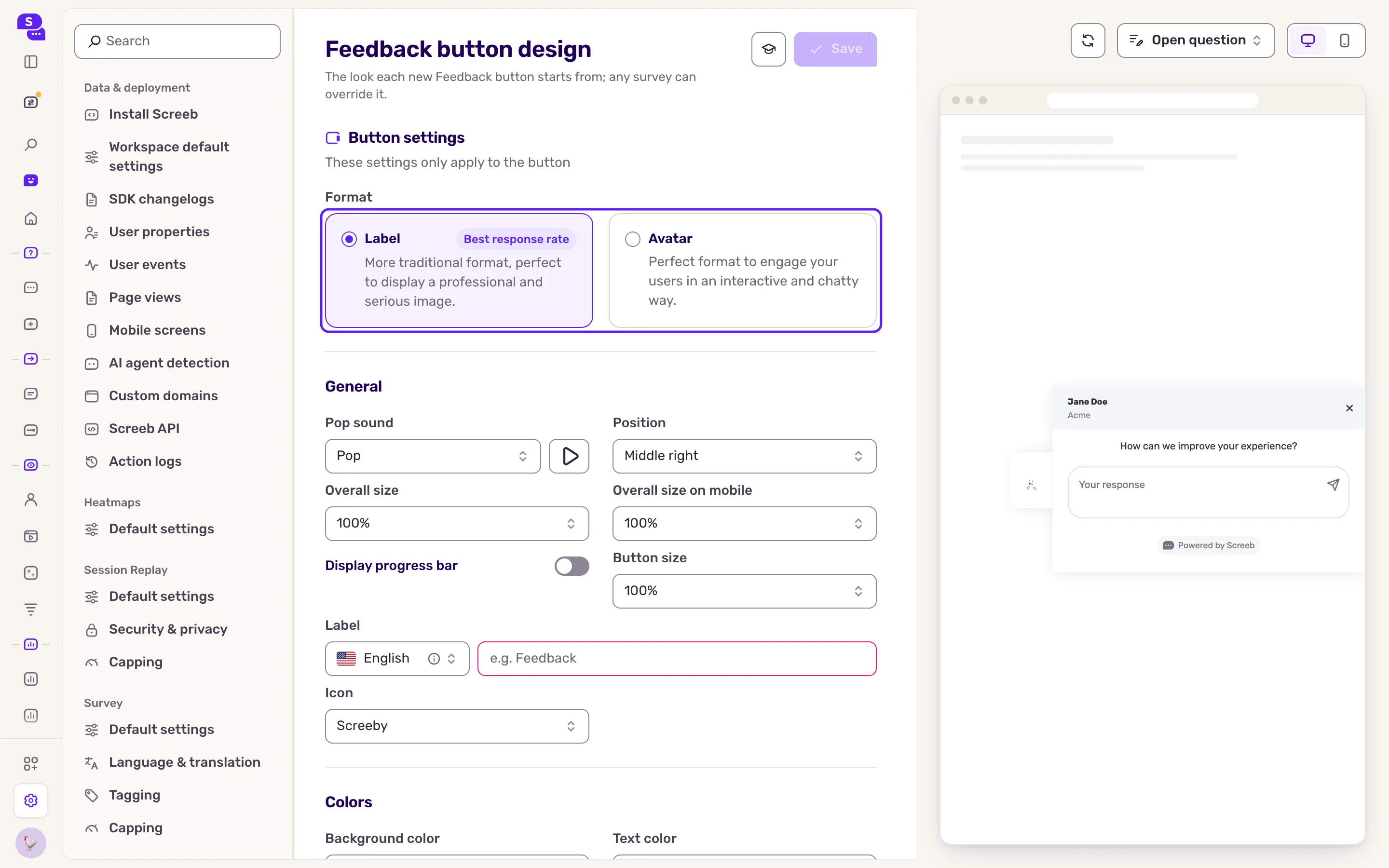
Die Abschnitte zwischen Schaltflächeneinstellungen und Karteneinstellungen gestalten nur den Button. Um einer einzelnen Umfrage einen anderen Button zu geben, klicken Sie in der Umfrage unter Feedback-Button auf Design und wechseln Sie zu Spezifisches Design. Siehe Das Design Ihrer Umfragen anpassen.
Das Ergebnis
Abschnitt betitelt „Das Ergebnis“Der Button erscheint auf den Seiten und für die Nutzer, die Sie festgelegt haben. Ein Klick öffnet die Umfrage direkt daneben; die Antworten landen zusammen mit denen der anderen Kanäle in den Umfrage-Ergebnissen.
Halten Sie die Beschriftung kurz und eindeutig, etwa “Feedback” oder “Problem melden”, und handeln Sie auf Grundlage dessen, was eingeht: Nutzer verwenden den Button weiter, wenn sie sehen, dass ihr Feedback etwas bewirkt.
Fehlerbehebung
Abschnitt betitelt „Fehlerbehebung“Der Button wird nicht angezeigt. Prüfen Sie mit Screeb Inspector, ob der Kanal live ist und ob Seite und Nutzer zum Targeting passen. Ein Nutzer, der bereits geantwortet hat, sieht ihn nicht mehr, außer Mehrfachantworten ist aktiviert.
Mehrfachantworten ist ausgegraut. Wie der Tooltip sagt: “Die Regel für Mehrfachantworten ist nicht mit einer Wiederholungsregel kompatibel”. Deaktivieren Sie die Karten Erneut anzeigen oder stellen Sie den Auslöser von manuell auf etwas anderes um.
Der Button verdeckt einen Teil Ihrer Seite. Verschieben Sie ihn auf die andere Seite oder verkleinern Sie ihn.