

アンケート結果の見方
分析ページでアンケートの結果を確認しましょう。全体の割合から各回答まで、数値を読み違えないためのポイントも紹介します。
このページは自動翻訳されています。英語版が正式な内容です。
アンケートに回答が集まると、その結果は分析ページで確認できます。まず全体の割合を見て、そのあと各質問と各回答を見ていきます。
はじめる前に
Section titled “はじめる前に”- アンケートがしばらく公開されていて、回答が集まっていること。公開の方法はアンケートを表示する相手を選ぶをご覧ください。
- リプレイは、プランに Session Replay が含まれている場合のみ表示されます。コンテンツ分析は、Workspace で AI 機能がオンになっている場合のみ表示されます。該当するプランでない場合は、アップグレードのアイコンが付きます。
- アンケートを開き、ヘッダーの分析をクリックします。アンケート分析ページが開きます。
- 上部の日付ピッカーで期間を選びます。サイドメニューのすべてのページにこの期間が適用されます。
- 特定のユーザーや回答に絞り込みたい場合は、フィルターを追加します。詳しくはアンケート回答のフィルターをご覧ください。期間とフィルターは、ページを移動しても引き継がれます。
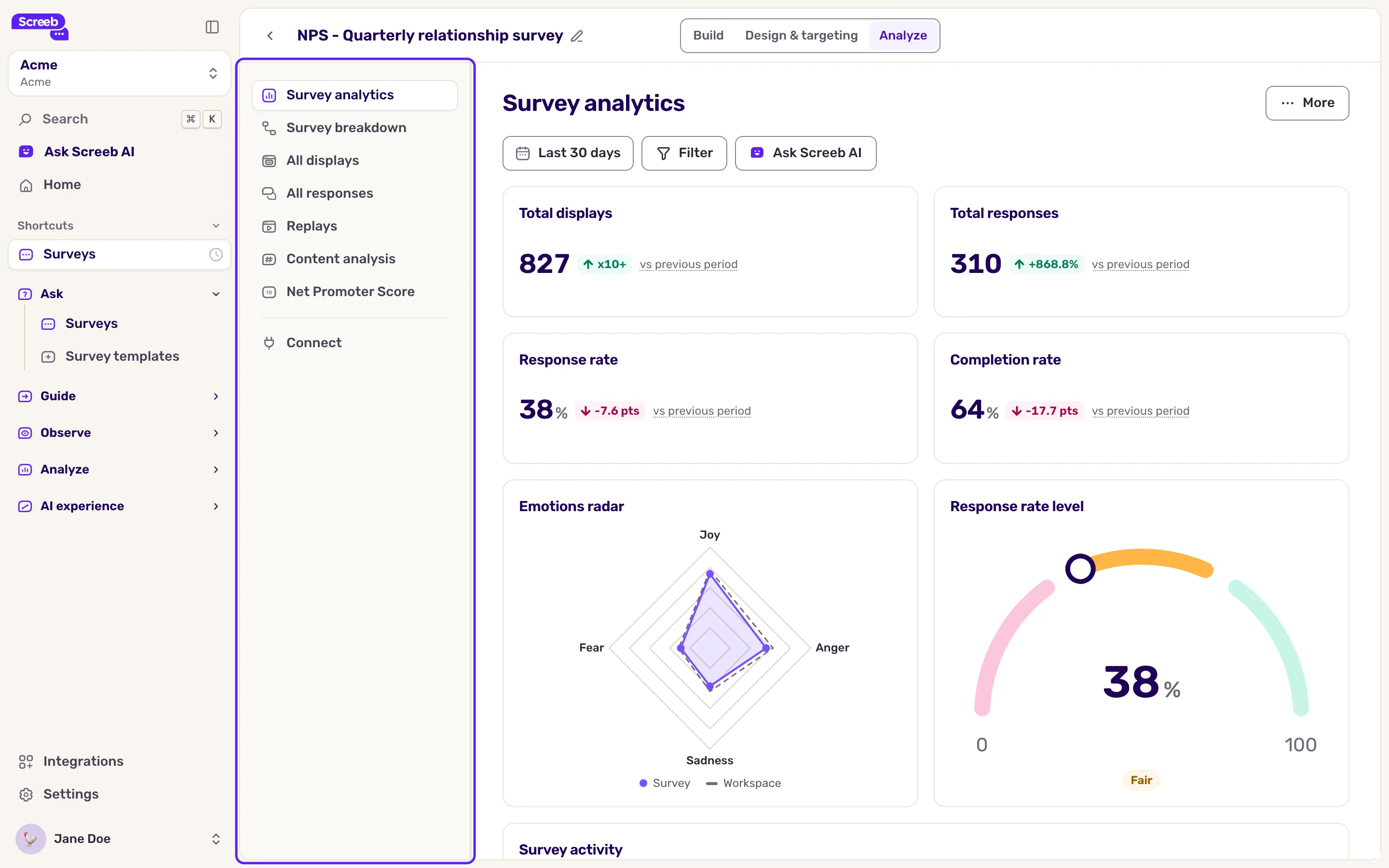
| ページ | 表示される内容 |
|---|---|
| アンケート分析 | 概要です。表示回数、回答数、回答率、完了率、感情、表示回数と回答数の推移、主なトピックを確認できます。 |
| アンケート内訳 | アンケートの各ステップに到達した表示回数を確認でき、ユーザーが離脱する箇所を見つけられます。詳しくは回答者をステップごとに追うをご覧ください。 |
| すべての表示 | すべての表示を質問ごとに確認できます。誰も回答しなかった表示も含まれます。 |
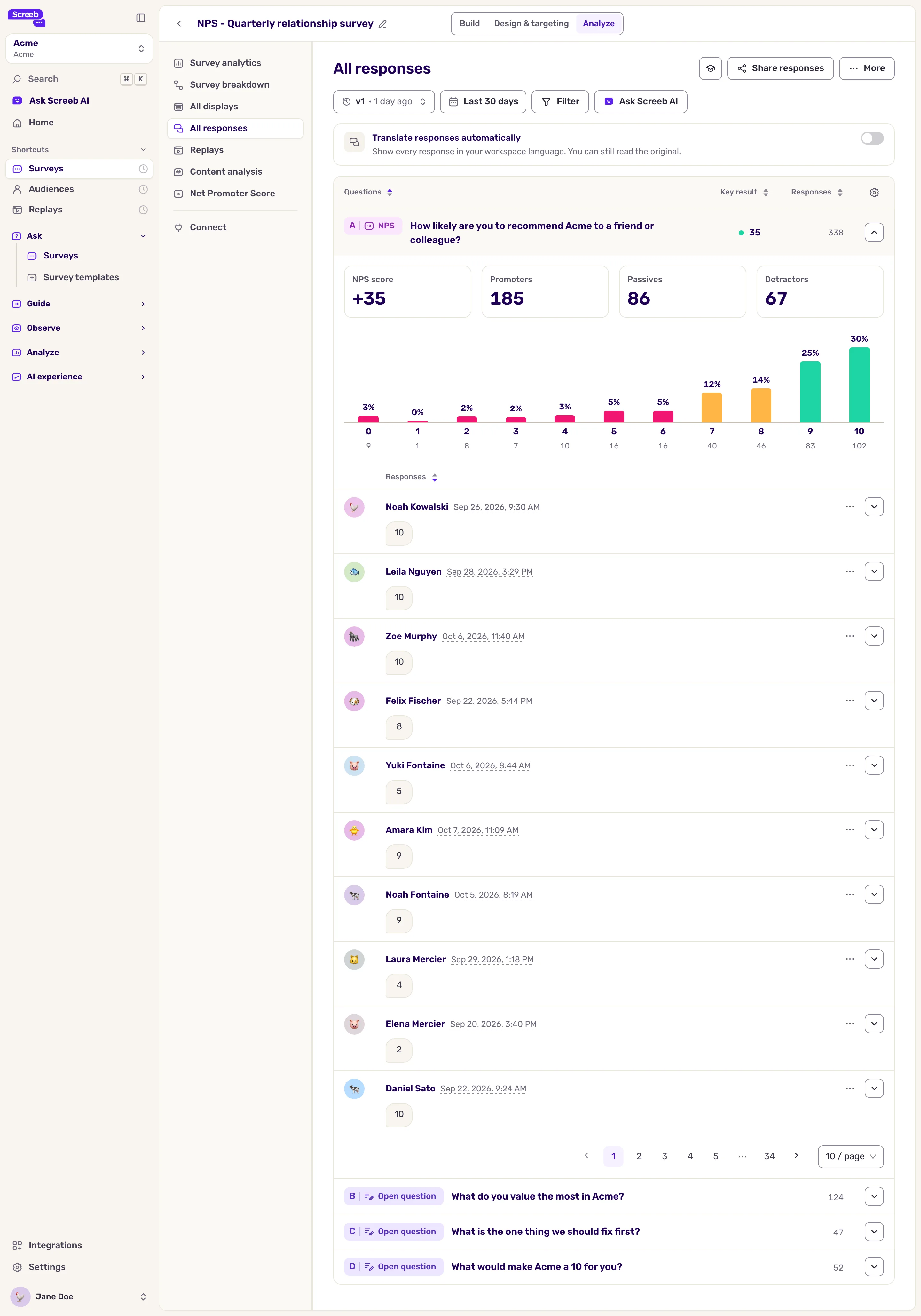
| すべての回答 | 質問ごとの回答を、グラフと回答一覧で確認できます。音声や動画の回答も含まれます(詳しくは動画で質問し、音声や動画の回答を集めるをご覧ください)。 |
| リプレイ | アンケートを見たユーザーのリプレイです。 |
| コンテンツ分析 | 自由記述の回答を AI で要約します。 |
| Net Promoter Score、顧客満足度、Customer Effort Score、Net Easy Score | スコアのレポートです。アンケートにその種類の質問がある場合のみ表示されます。 |
| 連携 | 回答を他のツールに送信します。連携設定を管理できる役割の場合に表示されます。 |
概要ページとスコアのページは編集できるレポートで、最初に表示されるのは初期レイアウトです。ウィジェットを追加、移動、削除するには、右上のもっと見るをクリックし、続けてレポートをカスタマイズをクリックします。Workspace のメンバーなら誰でも操作できます。
アンケート分析の上部にある4つの数値で、「アンケートはうまくいっているか」を確認できます。
- 表示回数: アンケートが表示された回数です。
- 回答数: ユーザーが1つ以上の質問に回答した表示の数です。最後まで回答したかどうかは問いません。
- 回答率: 回答数を表示回数で割った割合です。低い場合は、トリガー、表示のタイミング、または最初の質問を見直してみてください。
- 完了率: 回答のうち、アンケートの最後まで到達した割合です。低い場合は、アンケートが長すぎるか、わかりにくい質問があることが多いです。
各数値は、同じ長さの直前の期間と比較されます。
質問ごとの回答を読む
Section titled “質問ごとの回答を読む”- サイドメニューのすべての回答をクリックします。各行が1つの質問で、回答数が表示されます。選択式やスコアの質問では、最も多く選ばれた回答や NPS などの主な結果も表示されます。
- 質問をクリックして展開します。回答の内訳と、その下に回答が1件ずつ表示されます。
- グラフの棒をクリックすると、その回答のフィルターが追加されます。以降は、すべてのページでその回答をした回答だけが表示されます。
- 回答を翻訳して読むには、回答を自動で翻訳をオンにしたままにしてください。翻訳は Workspace の設定で、ご自身の閲覧言語を設定している場合はそちらが優先されます。詳しくは回答を自動で翻訳するをご覧ください。
公開後に質問を変更した場合は、ページ左上のメニューでアンケートのバージョンを選ぶと、そのバージョンに寄せられた回答を確認できます。
回答を共有する
Section titled “回答を共有する”すべての回答の右上にある回答を共有から、チームのツールに回答を送信できます。アンケートを編集できる役割が必要です。
- 回答を共有をクリックします。
- すべての回答(新しい回答すべて)またはフィルタリングされた回答(追加したルールに一致するものだけ)を選びます。絞り込んだ回答は、各回答が完了した時点で1件ずつ送信されます。
- どのように共有しますか?で、送信先を1つ以上オンにします。Slack、Microsoft Teams、Notion、Atlassian、メールから選べます。
- 右下のボタンをクリックします。以降、新しい回答が届くたびに送信されます。
アンケート分析とスコアのページでは、同じ画面がもっと見るメニューにあります。選んだ数値を、1回だけ、または今後も繰り返しますか?で設定したスケジュールで送信できます。
結果を正しく読むためのコツ
Section titled “結果を正しく読むためのコツ”- 十分な回答数が集まるまで待ちましょう。 回答が数件だけだと、スコアは週ごとに大きく変動します。
- 1つの数値ではなく、推移を見ましょう。 期間同士や、セグメントとそれ以外を比較します。Releases は時系列のグラフに表示されます。詳しくはReleases を追跡するをご覧ください。
- 自由記述の回答を読みましょう。 スコアの理由がわかります。低いスコアで絞り込み、そのユーザーが書いた内容を読んでみてください。
- セグメントで分けましょう。 全体のスコアが良くても、不満を持つユーザーのグループが隠れていることがあります。プラン、国、利用期間などで絞り込んでみてください。
得られるもの
Section titled “得られるもの”選んだ期間とユーザーについて、アンケートの成果、ユーザーの回答、その理由を把握できます。