

Fragen als Video stellen und Audio- oder Videoantworten sammeln
Nehmen Sie ein Video auf oder laden Sie eines hoch, um eine Frage der Umfrage zu stellen, lassen Sie offene Fragen per Stimme oder Kamera beantworten und lesen Sie die Transkripte.
Diese Seite wurde automatisch übersetzt. Maßgeblich ist die englische Version.
Stellen Sie eine Frage mit einem kurzen Video von sich selbst und lassen Sie Befragte offene Fragen sprechend oder filmend beantworten. Jede Audio- und Videoantwort lesen Sie als Transkript, und wenn es darauf ankommt, spielen Sie das Original ab.
Bevor Sie beginnen
Abschnitt betitelt „Bevor Sie beginnen“- Audio- und Videoumfragen sind im Plus-Plan, im Pro-Plan und im Enterprise-Plan enthalten. In anderen Tarifen sind sie ein Add-on, siehe Tarife, Kontingente und Abrechnung.
- Ihre Rolle erlaubt es Ihnen, Umfragen zu bearbeiten.
- In einer mobilen App müssen Ihre Entwickler die Berechtigungen für Kamera und Mikrofon deklarieren, siehe die Installationsanleitungen für iOS und Android.
Eine Frage als Video stellen
Abschnitt betitelt „Eine Frage als Video stellen“- Öffnen Sie die Umfrage im Schritt Erstellen und klicken Sie auf eine Frage. Ihre Einstellungen öffnen sich in einem Seitenbereich.
- Wechseln Sie oben im Seitenbereich von Text zu Video.
- Fügen Sie das Video hinzu: Ziehen Sie eine Datei auf den Upload-Bereich (Videodatei, zum Beispiel MP4 oder MOV) oder klicken Sie auf Video aufnehmen, um sich mit Ihrer Webcam zu filmen.
- Für eine Aufnahme wählen Sie Ihre Kamera und Ihr Mikrofon, klicken auf Aufnahme starten und dann auf Aufnahme beenden. Klicken Sie auf Erneut versuchen, um neu zu beginnen, oder auf Bestätigen, um die Aufnahme zu behalten. Das Video wird hochgeladen und erscheint dann als Vorschaubild, das Sie abspielen oder löschen können.
- Untertitel werden aus dem erzeugt, was Sie im Video sagen. Um sie auszublenden, klicken Sie auf Untertitel deaktivieren.
- Geben Sie optional eine Frage als Overlay (optional) ein: einen kurzen Text von bis zu 100 Zeichen, der über einem abgedunkelten Video angezeigt wird.
- Klicken Sie auf Anwenden und dann oben rechts auf Speichern.
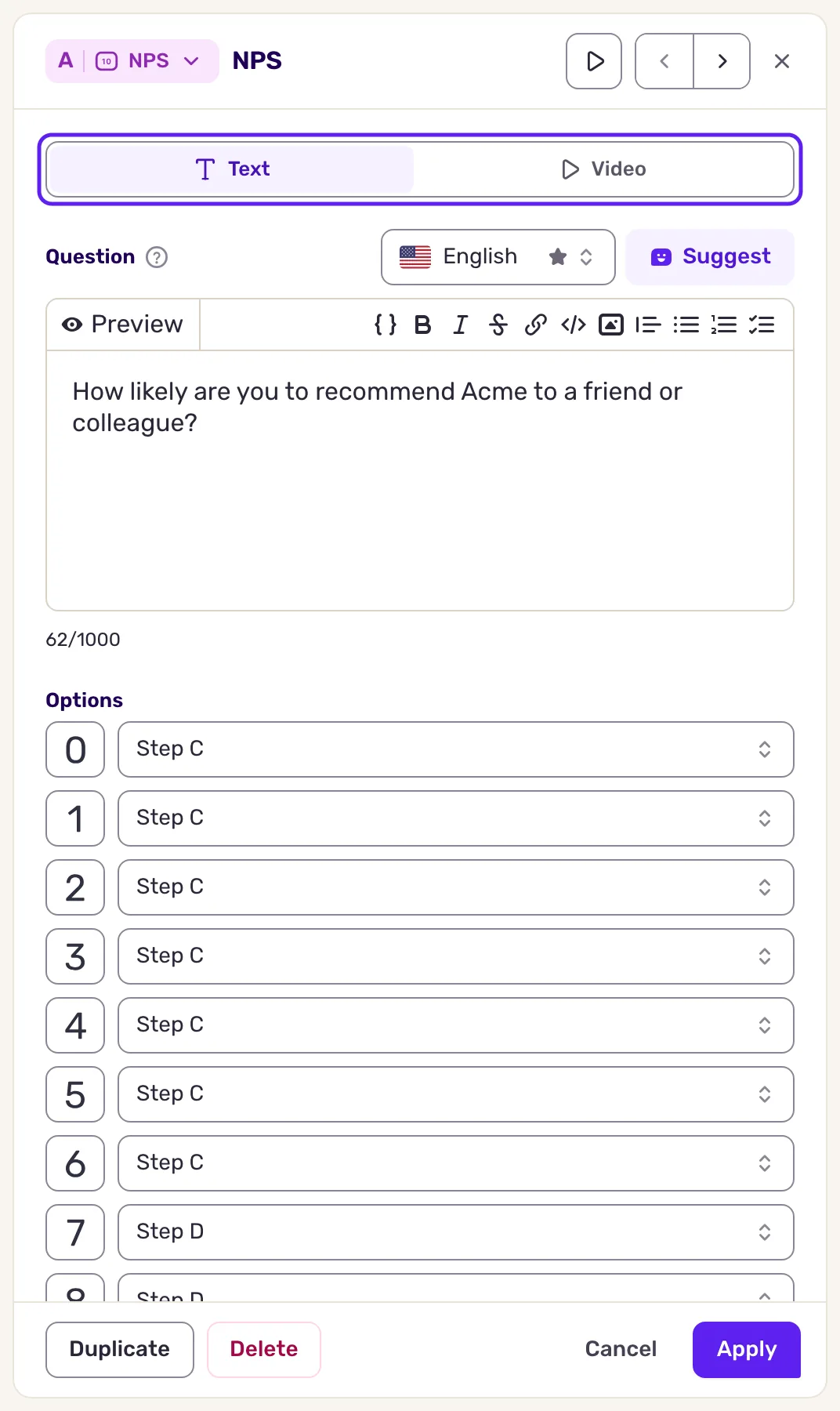
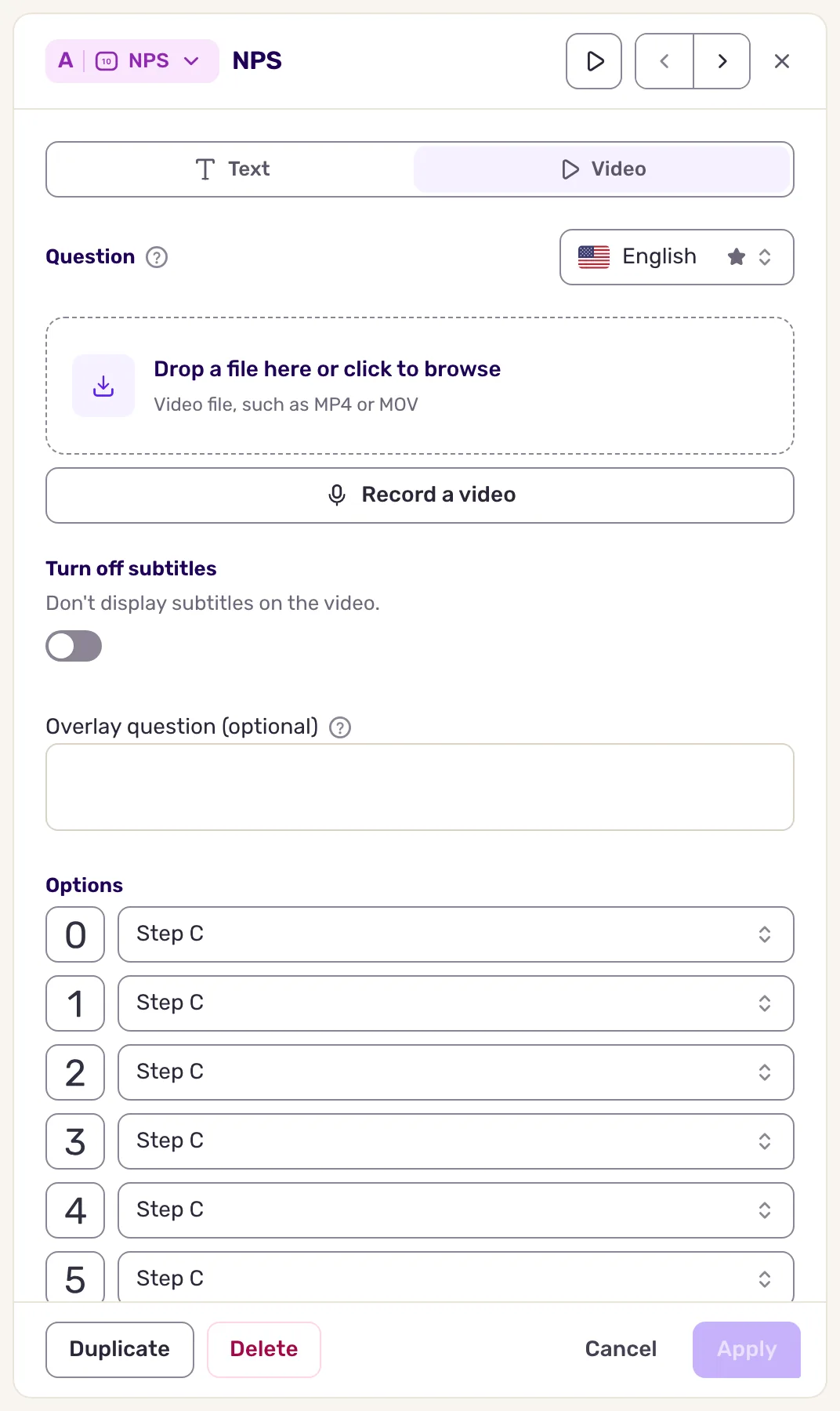
Der Umschalter steht bei jedem Fragetyp zur Verfügung, außer bei KI-Folgefrage, App-Store-Bewertung und Bedingt. Das Video wird auf das Format der Umfrage zugeschnitten, eine Hochformat-Form wie ein Smartphone-Bildschirm: Filmen Sie aufrecht, halten Sie Ihr Gesicht in der Mitte und prüfen Sie es anschließend in der Umfragevorschau. Wenn die Umfrage mehrere Sprachen hat, wählen Sie neben dem Videofeld eine Sprache aus, um für jede ein Video hinzuzufügen.
Die Option aktivieren
Abschnitt betitelt „Die Option aktivieren“Ist Audio- und Videoumfragen nicht in Ihrem Tarif enthalten, zeigt der Tab Video eine kurze Erklärung und eine Schaltfläche Option für Videofragen aktivieren. Sie öffnet die Abrechnungsseite, auf der ein Admin der Organisation die Option hinzufügen oder unser Team kontaktieren kann. Wenn Ihre Organisation eine kostenlose Testphase starten kann, steht auf der Schaltfläche Meine kostenlose Testphase starten und sie startet stattdessen die Testphase.
Befragte per Audio oder Video antworten lassen
Abschnitt betitelt „Befragte per Audio oder Video antworten lassen“Ist die Option aktiv, sehen Befragte Audio-, Video- und Bild-Schaltflächen neben dem Textfeld jeder Frage vom Typ Freitext sowie neben dem Freitextfeld, das Option "Sonstiges" hinzufügen einer Multiple Choice-Frage hinzufügt:
- Audio: Sie halten die Mikrofon-Schaltfläche gedrückt, während sie sprechen, lassen sie los und senden die Aufnahme dann ab oder löschen sie.
- Video: Die Kamera öffnet sich im Vollbild; sie nehmen auf und senden dann ab.
- Bild: Sie hängen ein Bild an ihre Antwort an.
Die Schaltflächen erscheinen, solange das Feld leer ist, sodass Befragte immer auch tippen können. Verweigern sie den Zugriff auf Kamera oder Mikrofon, verschwindet die entsprechende Schaltfläche.
Pro Frage muss nichts aktiviert werden. Um Audio- und Videoantworten im gesamten Workspace zu deaktivieren, öffnen Sie Standardeinstellungen, klicken Sie auf Audio- und Videoantworten deaktivieren und speichern Sie.
Was Sie erhalten
Abschnitt betitelt „Was Sie erhalten“Ihr Video wird oben in der Frage abgespielt, in beiden Umfrageformaten, mit Untertiteln und Overlay-Frage. Unter Analysieren und dann Alle Antworten zeigt jede Audio- oder Videoantwort ihr Transkript, gekennzeichnet mit Automatisches Transkript. Klicken Sie auf Original-Feedback ansehen oder Originales Feedback anhören, um das Original abzuspielen. Das Transkript erscheint ausgegraut, bis es bereit ist.
Audio und Video sinnvoll einsetzen
Abschnitt betitelt „Audio und Video sinnvoll einsetzen“- Halten Sie es optional. Sich aufzunehmen ist persönlich: Bieten Sie es an, verlangen Sie es nie.
- Heben Sie es sich für Momente auf, in denen Emotionen zählen, etwa bei einer Kündigung oder einem schwierigen Vorfall. Für alltägliches Feedback genügt eine Textfrage.
- Sagen Sie direkt vor der Frage, warum Sie fragen und wer die Antworten ansieht.
- Stellen Sie eine kurze, offene Frage, zum Beispiel “Erzählen Sie uns, was passiert ist”.
- Sehen oder hören Sie sich die wichtigen Antworten selbst an: Ein Transkript verliert den Tonfall.
Fehlerbehebung
Abschnitt betitelt „Fehlerbehebung“Der Upload schlägt fehl. Verwenden Sie eine Videodatei, zum Beispiel MP4 oder MOV, und warten Sie, bis der Fortschrittsbalken fertig ist, bevor Sie auf Anwenden klicken. Ihre Organisation kann pro Monat bis zu 1.000 Fragevideos oder 10 GB hochladen: Danach geht es im nächsten Monat weiter.
Die Webcam startet nicht. Erlauben Sie dem Admin in den Einstellungen Ihres Browsers den Zugriff auf Kamera und Mikrofon und versuchen Sie es dann erneut.
Befragte sehen die Audio- und Video-Schaltflächen nicht. Prüfen Sie, dass Audio- und Videoantworten deaktivieren ausgeschaltet ist und dass die Frage vom Typ Freitext ist, deren Feldtyp auf Text steht. In einer mobilen App prüfen Sie die oben genannten Berechtigungen. Die Schaltflächen werden außerdem für den Rest des Monats nicht mehr angezeigt, sobald Ihre Organisation 100.000 Audio-, Video- oder Bildantworten oder 100 GB davon erhalten hat.