

So berechnet Screeb den CSAT
Hier erfahren Sie, wie Screeb den CSAT-Prozentwert, die Durchschnittsbewertung und den Anteil niedriger Werte berechnet, wie es sie bewertet und wo sie angezeigt werden.
Diese Seite wurde automatisch übersetzt. Maßgeblich ist die englische Version.
Der Customer Satisfaction Score (CSAT) misst, wie zufrieden Nutzer mit einer Interaktion oder einer Funktion sind. Screeb berechnet ihn aus den Antworten auf die CSAT-Fragen Ihrer Umfrage: Andere Fragetypen, etwa eine Bewertungsfrage, fließen nicht in den CSAT-Bericht ein.
Skala und Antwortgruppen
Abschnitt betitelt „Skala und Antwortgruppen“Eine CSAT-Frage wird von 1 (sehr unzufrieden) bis 5 (sehr zufrieden) beantwortet, standardmäßig dargestellt als fünf Gesichter.
| Antwort | Gruppe |
|---|---|
| 4 oder 5 | Zufrieden |
| 3 | Neutral |
| 1 oder 2 | Unzufrieden |
Formeln
Abschnitt betitelt „Formeln“Screeb zeigt für eine CSAT-Frage drei Kennzahlen an.
| Kennzahl | Formel | Wertebereich |
|---|---|---|
| CSAT | Antworten mit 4 oder 5 / alle Antworten x 100 | 0 % bis 100 % |
| Durchschnittlicher CSAT | Summe der Antworten / Anzahl der Antworten | 1 bis 5 |
| Anteil niedriger Bewertungen (1 bis 2) | Antworten mit 1 oder 2 / alle Antworten x 100 | 0 % bis 100 % |
Der CSAT-Prozentwert ist die Hauptkennzahl: Er erscheint im Bericht, in den Widgets und in der Antwortliste. Der Durchschnitt ist der einfache Mittelwert der Bewertungen, nicht der auf 5 umgerechnete CSAT-Prozentwert.
Gezählt werden die Antworten aus dem gewählten Zeitraum, die zu Ihren Filtern passen, einschließlich der Antworten von Nutzern, die die Umfrage nicht abgeschlossen haben. Enthält die Umfrage mehrere CSAT-Fragen, werden deren Antworten zusammen gezählt.
Beispiel
Abschnitt betitelt „Beispiel“| Antwort | Anzahl |
|---|---|
| 1 | 5 |
| 2 | 10 |
| 3 | 15 |
| 4 | 40 |
| 5 | 30 |
| Gesamt | 100 |
- CSAT = (40 + 30) / 100 = 70 %
- Durchschnittlicher CSAT = (1x5 + 2x10 + 3x15 + 4x40 + 5x30) / 100 = 3,8 / 5
- Anteil niedriger Bewertungen (1 bis 2) = (5 + 10) / 100 = 15 %
Wie das Admin-Interface den Wert bewertet
Abschnitt betitelt „Wie das Admin-Interface den Wert bewertet“| CSAT | Bewertung |
|---|---|
| Unter 50 % | schlecht |
| 50 % bis 75 % | mittelmäßig |
| Über 75 % | gut |
Diese Bereiche färben die Anzeige und den Punkt in der Spalte Kernergebnis. Achten Sie eher auf den Verlauf Ihres CSAT über die Zeit als auf einen einzelnen Wert.
Wo der CSAT angezeigt wird
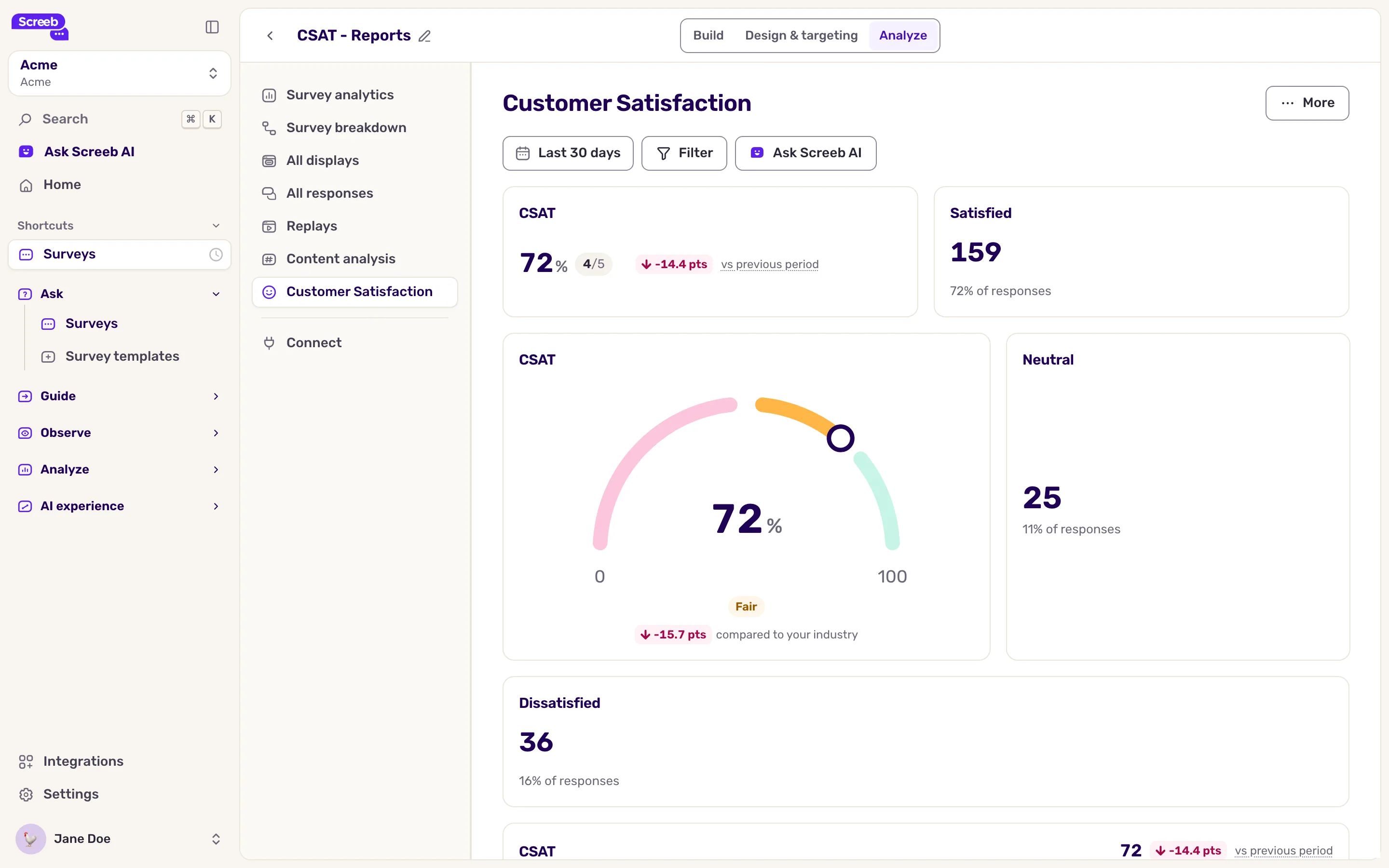
Abschnitt betitelt „Wo der CSAT angezeigt wird“Der CSAT-Bericht. Öffnen Sie die Umfrage, klicken Sie auf Analysieren und anschließend im Seitenmenü auf Kundenzufriedenheit. Der Eintrag erscheint nur, wenn die Umfrage eine CSAT-Frage enthält. Das Standardlayout zeigt den CSAT-Prozentwert, die Anzahl der Antworten je Gruppe, eine Anzeige, die Ergebnisverteilung von 1 bis 5, den Verlauf über die Zeit und die Tabelle CSAT pro Kohorte. Nur der Wert und der Verlauf werden mit dem vorherigen Zeitraum verglichen. Ist für Ihren Workspace eine Branche festgelegt, markieren die Anzeige und der Verlauf auch den Branchendurchschnitt. Der Bericht ist anpassbar: Klicken Sie auf Mehr und dann auf Bericht anpassen.
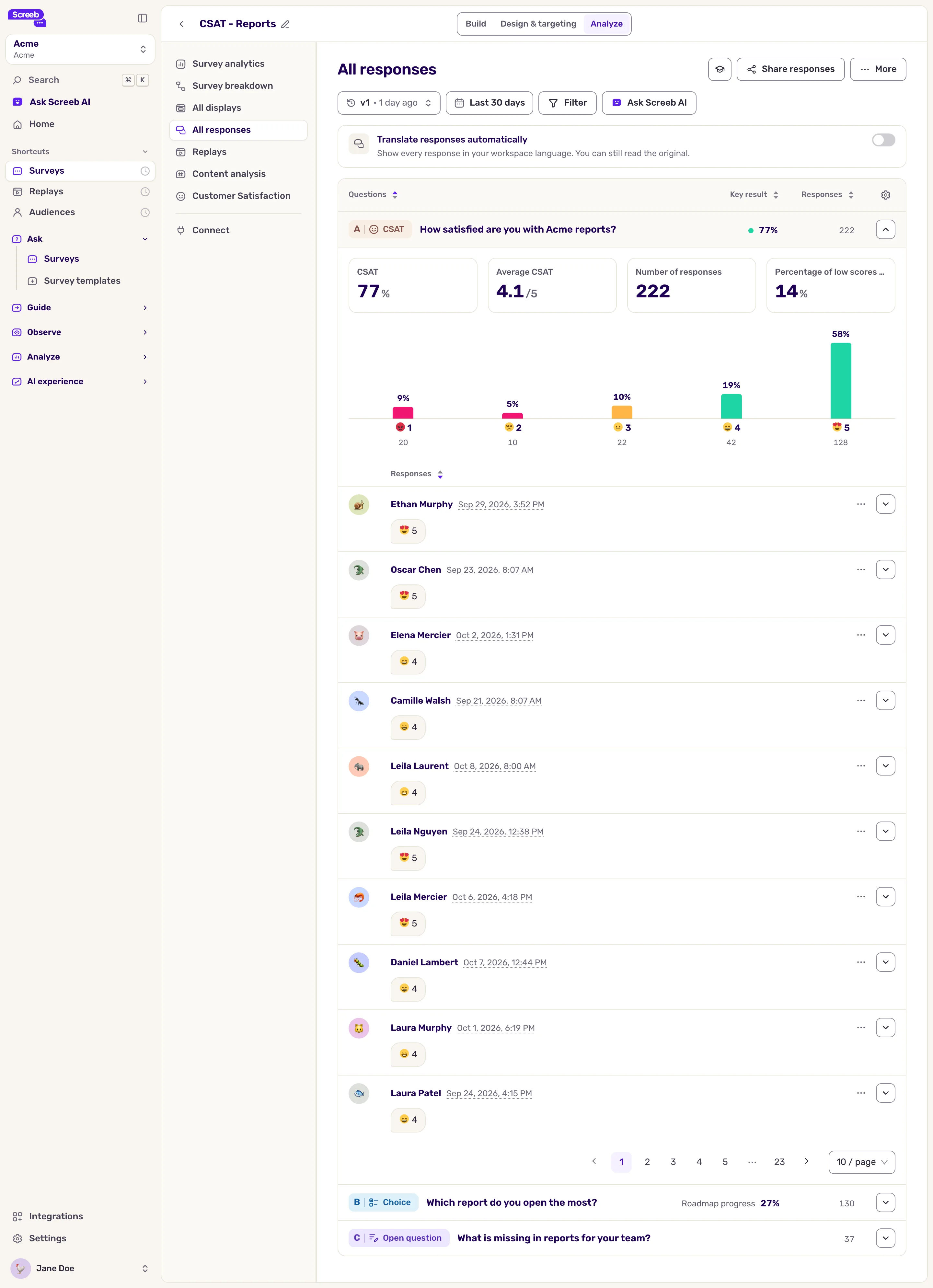
Die Antworten auf die Frage. Unter Alle Antworten zeigt die Spalte Kernergebnis der CSAT-Frage den Prozentwert und seine Bewertung. Klappen Sie die Frage auf, um den CSAT, den Durchschnittlicher CSAT, die Anzahl der Antworten und die Anteil niedriger Bewertungen (1 bis 2) zu sehen.
Berichte. Sie können CSAT-Widgets zu Ihren Workspace-Berichten und Ihrer Startseite hinzufügen, für eine oder mehrere Umfragen. Siehe Workspace- und Organisationsberichte erstellen.