

So berechnet Screeb den CES
Erfahren Sie, wie Screeb den Customer Effort Score als Durchschnitt von 1 bis 7 berechnet, die Antworten nach Aufwand gruppiert, den Wert bewertet und wo er angezeigt wird.
Diese Seite wurde automatisch übersetzt. Maßgeblich ist die englische Version.
Der Customer Effort Score (CES) misst, wie viel Aufwand Nutzer betreiben müssen, um eine Aktion abzuschließen, etwa eine Funktion zu finden oder einen Kauf abzuschließen. Screeb berechnet ihn aus den Antworten auf die CES-Fragen Ihrer Umfrage.
Skala und Antwortgruppen
Abschnitt betitelt „Skala und Antwortgruppen“Eine CES-Frage wird von 1 bis 7 beantwortet. Screeb liest 1 als geringsten und 7 als höchsten Aufwand: Beim CES gilt, je niedriger, desto besser.
| Antwort | Gruppe |
|---|---|
| 1 bis 3 | Geringer Aufwand |
| 4 oder 5 | Mittlerer Aufwand |
| 6 oder 7 | Hoher Aufwand |
Formulieren Sie die Frage passend zur Skala
Formulieren Sie die Frage und ihre Legenden so, dass eine niedrige Antwort “einfach” bedeutet, zum Beispiel “Wie viel Aufwand hat der Export Ihrer Daten gekostet?”, von “Sehr wenig” bis “Sehr viel”. Umgekehrte Reihenfolge in den Frageeinstellungen ändert nur die Reihenfolge der Schaltflächen auf dem Bildschirm: 1 bedeutet weiterhin den geringsten Aufwand.
CES = Summe der Antworten / Anzahl der Antworten
Der CES ist ein Durchschnitt von 1 bis 7. Die Antwortliste zeigt ihn mit einer Dezimalstelle an, zum Beispiel 2.8 / 7. Jede Gruppe wird außerdem als Anteil aller Antworten angezeigt.
Gezählt werden die Antworten aus dem gewählten Zeitraum, die zu Ihren Filtern passen, einschließlich der Antworten von Nutzern, die die Umfrage nicht beendet haben. Hat die Umfrage mehrere CES-Fragen, werden deren Antworten zusammen gezählt.
Beispiel
Abschnitt betitelt „Beispiel“| Antwort | Anzahl |
|---|---|
| 1 | 25 |
| 2 | 30 |
| 3 | 20 |
| 4 | 10 |
| 5 | 5 |
| 6 | 5 |
| 7 | 5 |
| Gesamt | 100 |
- CES = (1x25 + 2x30 + 3x20 + 4x10 + 5x5 + 6x5 + 7x5) / 100 = 2.75, angezeigt als 2.8 / 7
- Geringer Aufwand = 75 %, Mittlerer Aufwand = 15 %, Hoher Aufwand = 10 %
Wie die Verwaltung den Wert bewertet
Abschnitt betitelt „Wie die Verwaltung den Wert bewertet“| CES | Bewertung |
|---|---|
| Unter 4 | gut |
| 4 bis 5 | mittelmäßig |
| Über 5 | schlecht |
Diese Bereiche färben die Anzeige und den Punkt in der Spalte Kernergebnis. Im Beispiel ist 2.75 gut.
Wo der CES angezeigt wird
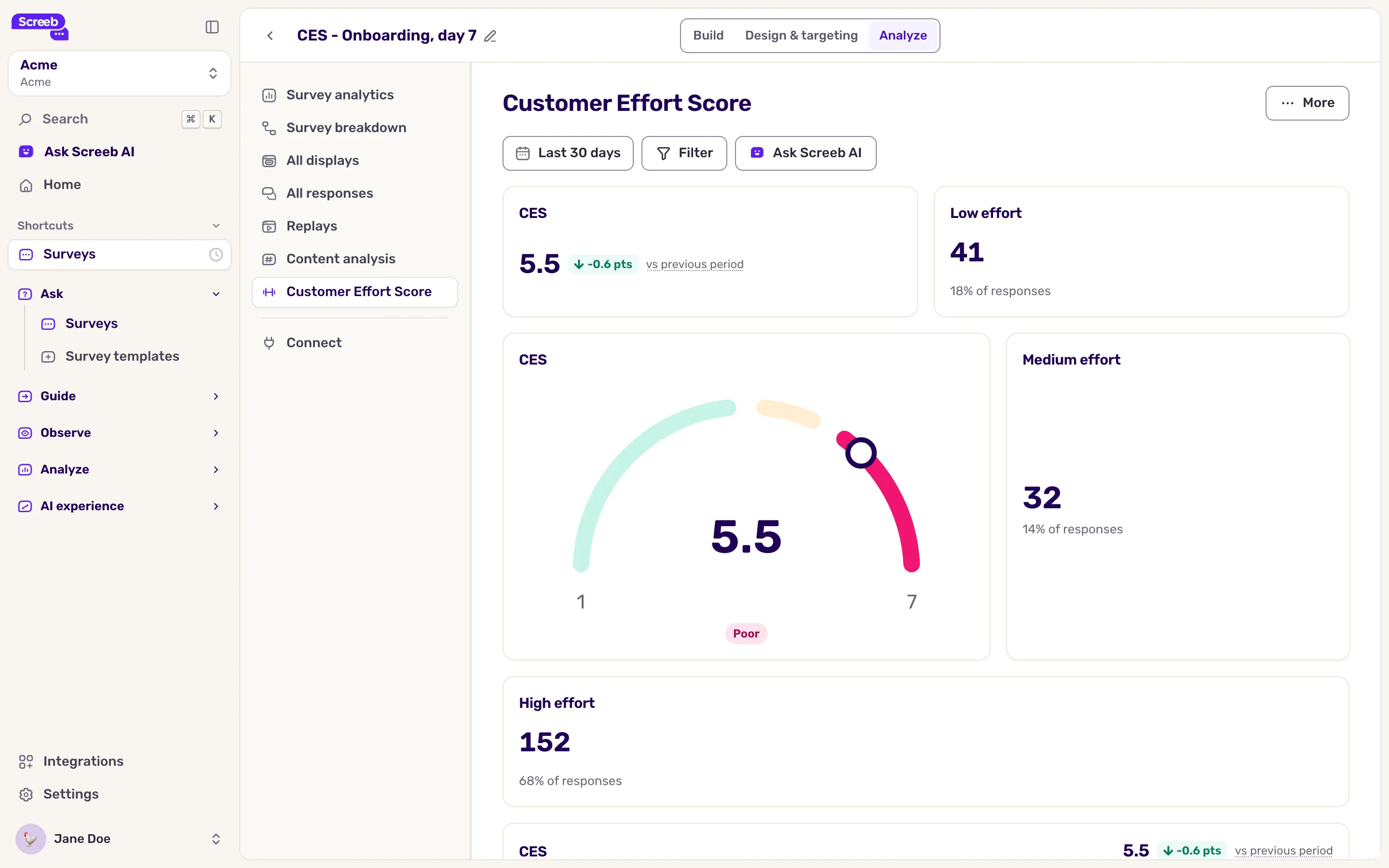
Abschnitt betitelt „Wo der CES angezeigt wird“Der CES-Bericht. Öffnen Sie die Umfrage, klicken Sie auf Analysieren und dann im Seitenmenü auf Customer Effort Score. Der Eintrag erscheint nur, wenn die Umfrage eine CES-Frage enthält. Das Standardlayout zeigt den CES, die Anzahl der Antworten je Aufwandsgruppe, eine Anzeige von 1 bis 7, die Ergebnisverteilung von 1 bis 7, den Verlauf über die Zeit und die Tabelle CES pro Kohorte. Nur der Wert und der Verlauf werden mit dem vorherigen Zeitraum verglichen. Der Bericht ist bearbeitbar: Klicken Sie auf Mehr und dann auf Bericht anpassen.
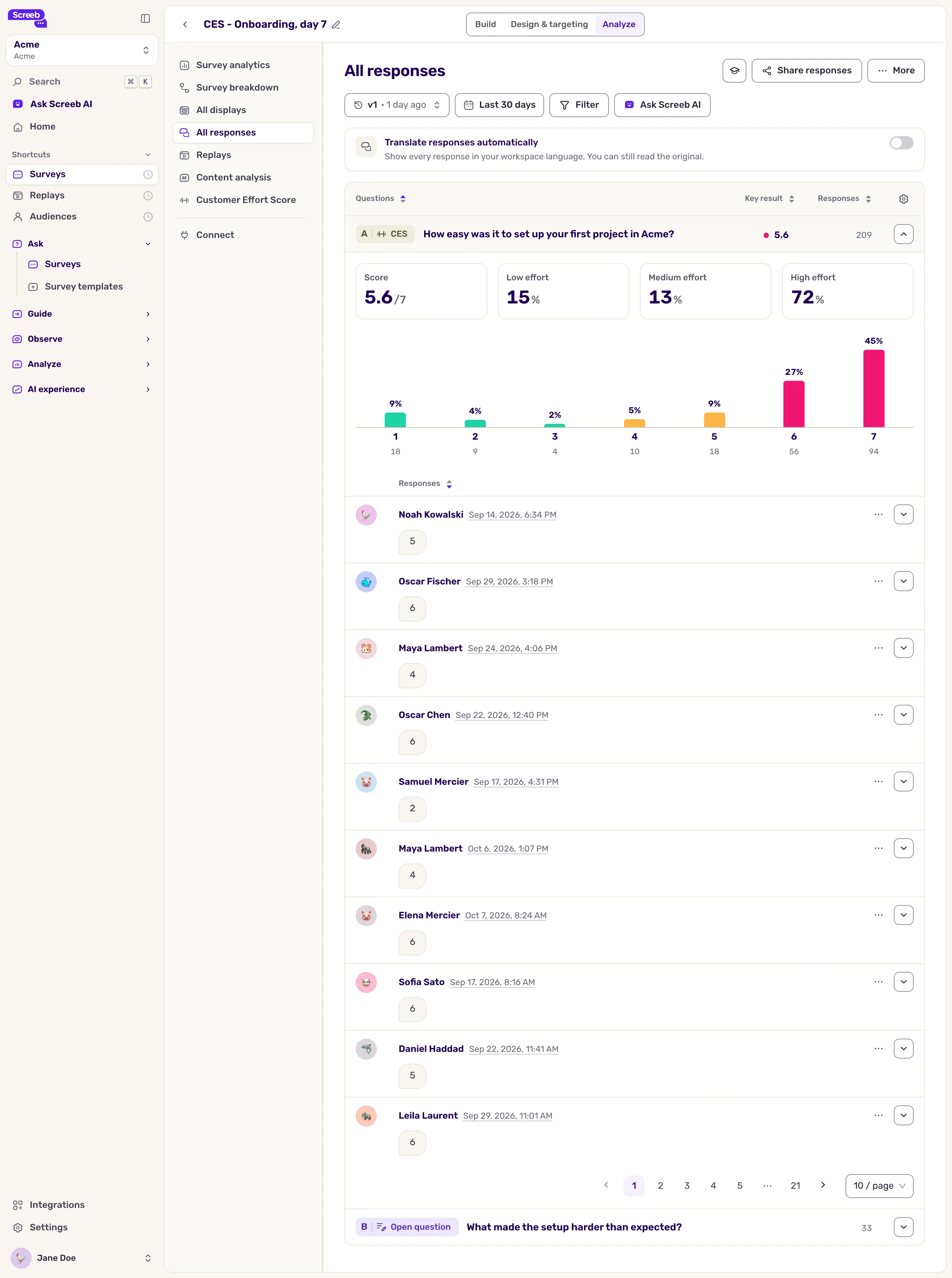
Die Antworten auf die Frage. In Alle Antworten zeigt die Spalte Kernergebnis der CES-Frage den Durchschnitt und seine Bewertung. Klappen Sie die Frage auf, um den Score von 7 und den Anteil jeder Aufwandsgruppe zu sehen.
Berichte. Sie können CES-Widgets zu Ihren Workspace-Berichten und zur Startseite hinzufügen, für eine oder mehrere Umfragen. Siehe Workspace- und Organisationsberichte erstellen.