

Leggi i risultati del tuo sondaggio
Trova i risultati di un sondaggio nelle pagine Analizza, dai tassi complessivi a ogni risposta, e leggili senza interpretare male i numeri.
Questa pagina è stata tradotta automaticamente. La versione inglese fa fede.
Quando un sondaggio raccoglie risposte, i suoi risultati si trovano nelle pagine Analizza: prima i tassi complessivi, poi ogni domanda e ogni risposta.
Prima di iniziare
Sezione intitolata “Prima di iniziare”- Il sondaggio è attivo da un po’ e ha ricevuto risposte. Per metterlo online, vedi Scegli chi vede il tuo sondaggio.
- Replay compare solo se il tuo piano include Session Replay. Analisi dei contenuti compare solo se le funzionalità IA sono attive per il tuo Workspace; senza un piano che la includa, mostra un’icona di upgrade.
Apri i risultati
Sezione intitolata “Apri i risultati”- Apri il sondaggio e clicca su Analizza nell’intestazione. Si apre la pagina Analisi dei sondaggi.
- Scegli il periodo nel selettore di date in alto. Tutte le pagine del menu laterale lo usano.
- Per restringere i risultati ad alcuni utenti o ad alcune risposte, aggiungi dei filtri: vedi Filtra le risposte al sondaggio. Il periodo e i filtri ti seguono da una pagina all’altra.
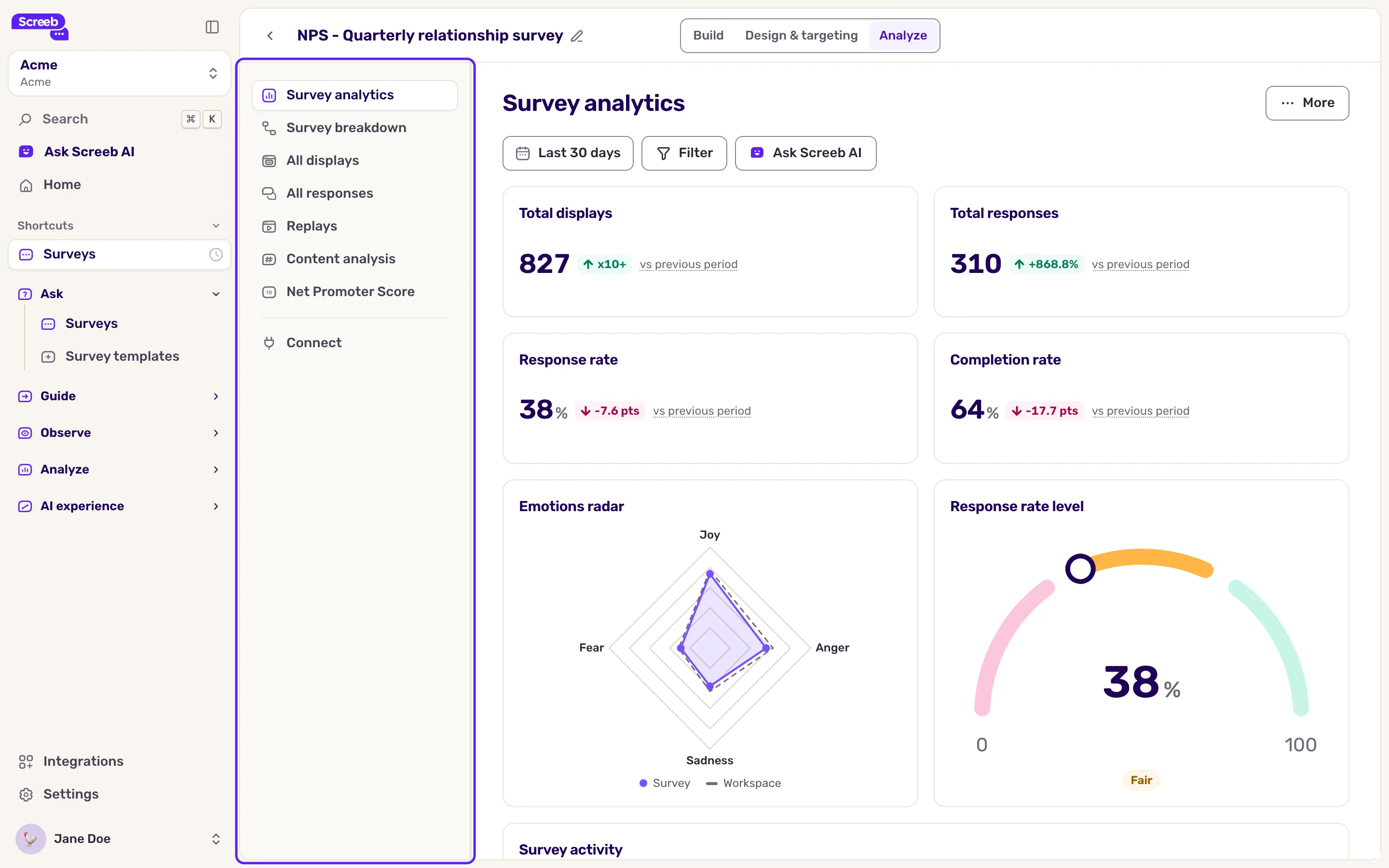
Le pagine Analizza
Sezione intitolata “Le pagine Analizza”| Pagina | Cosa mostra |
|---|---|
| Analisi dei sondaggi | La panoramica: visualizzazioni, risposte, tasso di risposta, tasso di completamento, emozioni, visualizzazioni e risposte nel tempo, argomenti principali. |
| Ripartizione dei sondaggi | Quante visualizzazioni raggiungono ogni passaggio del sondaggio, per capire dove gli utenti si fermano. Vedi Segui i rispondenti passo dopo passo. |
| Tutte le visualizzazioni | Ogni visualizzazione, domanda per domanda, comprese quelle a cui nessuno ha risposto. |
| Tutte le risposte | Le risposte, domanda per domanda, con un grafico e l’elenco delle risposte, comprese quelle audio e video (vedi Fai domande in video e raccogli risposte audio o video). |
| Replay | I Replay delle sessioni degli utenti che hanno visto il sondaggio. |
| Analisi dei contenuti | Una sintesi IA delle risposte aperte. |
| Net Promoter Score, Customer Satisfaction, Customer Effort Score, Net Easy Score | Il Report del punteggio, solo quando il sondaggio ha una domanda di quel tipo. |
| Connetti | Invia le risposte ai tuoi altri strumenti, se il tuo ruolo può gestire le integrazioni. |
La panoramica e le pagine dei punteggi sono Report modificabili: quello che vedi all’inizio è il loro layout predefinito. Per aggiungere, spostare o rimuovere dei widget, clicca su Altro in alto a destra, poi su Personalizza report. Ogni membro del Workspace può farlo.
Leggi la panoramica
Sezione intitolata “Leggi la panoramica”I quattro numeri in cima a Analisi dei sondaggi rispondono alla domanda “il mio sondaggio funziona?”:
- Visualizzazioni: quante volte il sondaggio è stato mostrato.
- Risposte: visualizzazioni in cui l’utente ha risposto ad almeno una domanda, che abbia finito o no.
- Tasso di risposta: risposte divise per visualizzazioni. Un tasso basso fa pensare al trigger, al momento scelto o alla prima domanda.
- Tasso di completamento: tra le risposte, la quota di quelle che sono arrivate alla fine del sondaggio. Un tasso basso spesso significa che il sondaggio è troppo lungo o che una domanda non è chiara.
Ogni numero si confronta con il periodo precedente della stessa durata.
Leggi le risposte a ogni domanda
Sezione intitolata “Leggi le risposte a ogni domanda”- Nel menu laterale, clicca su Tutte le risposte. Ogni riga è una domanda, con il suo numero di risposte e, per le domande a scelta e a punteggio, una colonna Risultato chiave come la risposta più scelta o l’NPS.
- Clicca su una domanda per espanderla. Vedi la ripartizione delle sue risposte e, sotto, le risposte una per una.
- Clicca su una barra del grafico per aggiungere un filtro su quella risposta. Tutte le pagine mostrano allora solo le risposte che l’hanno data.
- Per leggere le risposte tradotte, lascia attivo Traduci le risposte automaticamente. La traduzione è un’impostazione del Workspace, e la tua lingua di lettura, se ne hai impostata una, ha la precedenza. Vedi Traduci le risposte automaticamente.
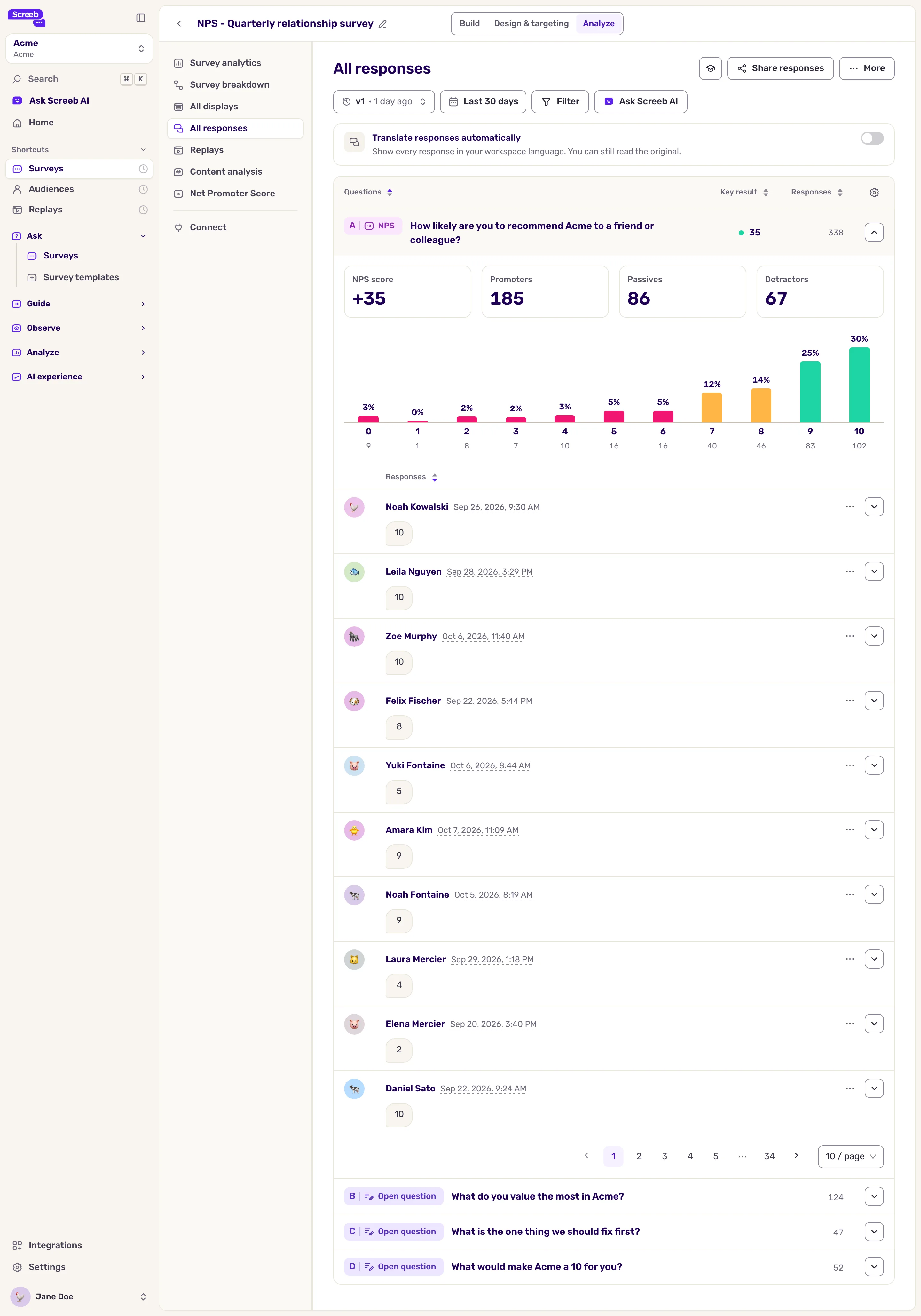
Se hai modificato le domande dopo il lancio, scegli la versione del sondaggio nel menu in alto a sinistra della pagina per leggere le risposte date a quella versione.
Condividi le risposte
Sezione intitolata “Condividi le risposte”In Tutte le risposte, Condividi risposte in alto a destra invia le risposte agli strumenti del tuo team. Serve un ruolo che ti permetta di modificare il sondaggio.
- Clicca su Condividi risposte.
- Scegli Tutte le risposte (ogni nuova risposta) o Risposte filtrate (solo quelle che corrispondono alle regole che aggiungi). Le risposte filtrate vengono inviate una volta che ciascuna risposta è terminata.
- In Come vuoi condividere?, attiva una o più destinazioni: Slack, Microsoft Teams, Notion, Atlassian o email.
- Clicca sul pulsante in basso a destra. Le nuove risposte vengono poi inviate man mano che arrivano.
In Analisi dei sondaggi e nelle pagine dei punteggi, la stessa finestra si trova nel menu Altro: invia i numeri che scegli, una sola volta o secondo la pianificazione impostata in Vuoi ripetere in futuro?.
Consigli per leggere bene i risultati
Sezione intitolata “Consigli per leggere bene i risultati”- Aspetta di avere abbastanza risposte. Un punteggio basato su una manciata di risposte cambia molto da una settimana all’altra.
- Guarda l’andamento, non un solo numero. Confronta i periodi, o un segmento con il resto. Le tue Release compaiono sui grafici nel tempo, vedi Monitora le tue Release.
- Leggi le risposte aperte. Spiegano i punteggi: filtra sui punteggi bassi, poi leggi cosa hanno scritto quegli utenti.
- Segmenta. Un buon punteggio complessivo può nascondere un gruppo di utenti scontenti: filtra per piano, paese o anzianità.
Cosa ottieni
Sezione intitolata “Cosa ottieni”Una visione di come funziona il sondaggio, di cosa hanno risposto gli utenti e perché, per il periodo e gli utenti che hai scelto.