

Nutzer Schritt für Schritt verfolgen
Mit der Umfrage-Aufschlüsselung sehen Sie, wie viele Anzeigen jeden Schritt einer Umfrage erreichen, welche Antworten Nutzer wählen und wo sie abspringen.
Diese Seite wurde automatisch übersetzt. Maßgeblich ist die englische Version.
Die Umfrage-Aufschlüsselung zeichnet Ihre Umfrage so, wie sie aufgebaut ist, Schritt für Schritt, und zeigt, wie viele Anzeigen jeden Schritt erreichen und welchen Weg die Nutzer nehmen. Damit finden Sie die Frage, bei der Nutzer aussteigen, und die Antworten, die sie dorthin führen.
Bevor Sie beginnen
Abschnitt betitelt „Bevor Sie beginnen“- Die Umfrage hat Antworten im betrachteten Zeitraum. Siehe Ergebnisse Ihrer Umfrage lesen.
- Die Aufschlüsselung ist in jedem Tarif verfügbar.
Die Aufschlüsselung öffnen
Abschnitt betitelt „Die Aufschlüsselung öffnen“- Öffnen Sie die Umfrage und klicken Sie in der Kopfzeile auf Analysieren.
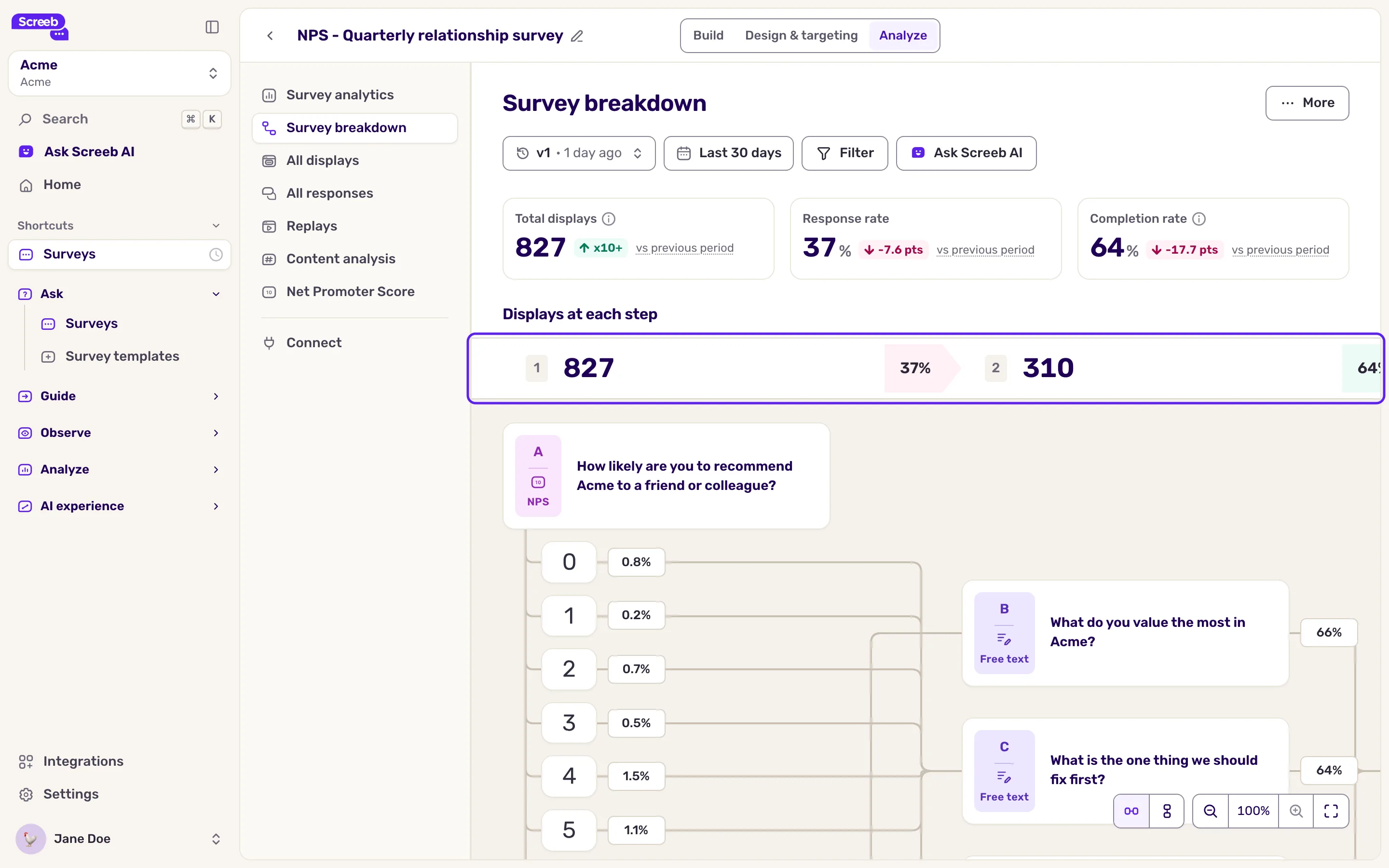
- Klicken Sie im Seitenmenü auf Umfrage-Aufschlüsselung. Die Seite zeigt oben drei Kennzahlen, darunter den Ablauf der Umfrage.
- Wählen Sie den Zeitraum in der Datumsauswahl. Um die Befragten einzugrenzen, klicken Sie auf Filter, siehe Umfrage-Antworten filtern. Der Ablauf und die Kennzahlen werden aktualisiert.
- Wenn Sie die Fragen nach dem Start geändert haben, wählen Sie die Version der Umfrage im Menü links in der Symbolleiste. Der Ablauf zeigt dann diese Version und die Antworten, die dazu gegeben wurden.
Die Kennzahlen oben lesen
Abschnitt betitelt „Die Kennzahlen oben lesen“- Anzeigen insgesamt: jedes Mal, wenn die Umfrage angezeigt wurde, auch wenn sie sofort geschlossen wurde.
- Antwortrate: der Anteil der Anzeigen, bei denen der Nutzer mindestens eine Frage beantwortet hat.
- Abschlussrate: der Anteil der Antworten, die die Umfrage bis zum Ende durchlaufen haben. Fahren Sie mit der Maus über das Informationssymbol neben dem Namen, um dieselbe Rate im Vergleich zu allen Anzeigen zu sehen.
Jede Kennzahl wird mit dem vorherigen Zeitraum gleicher Länge verglichen.
Die Schritte lesen
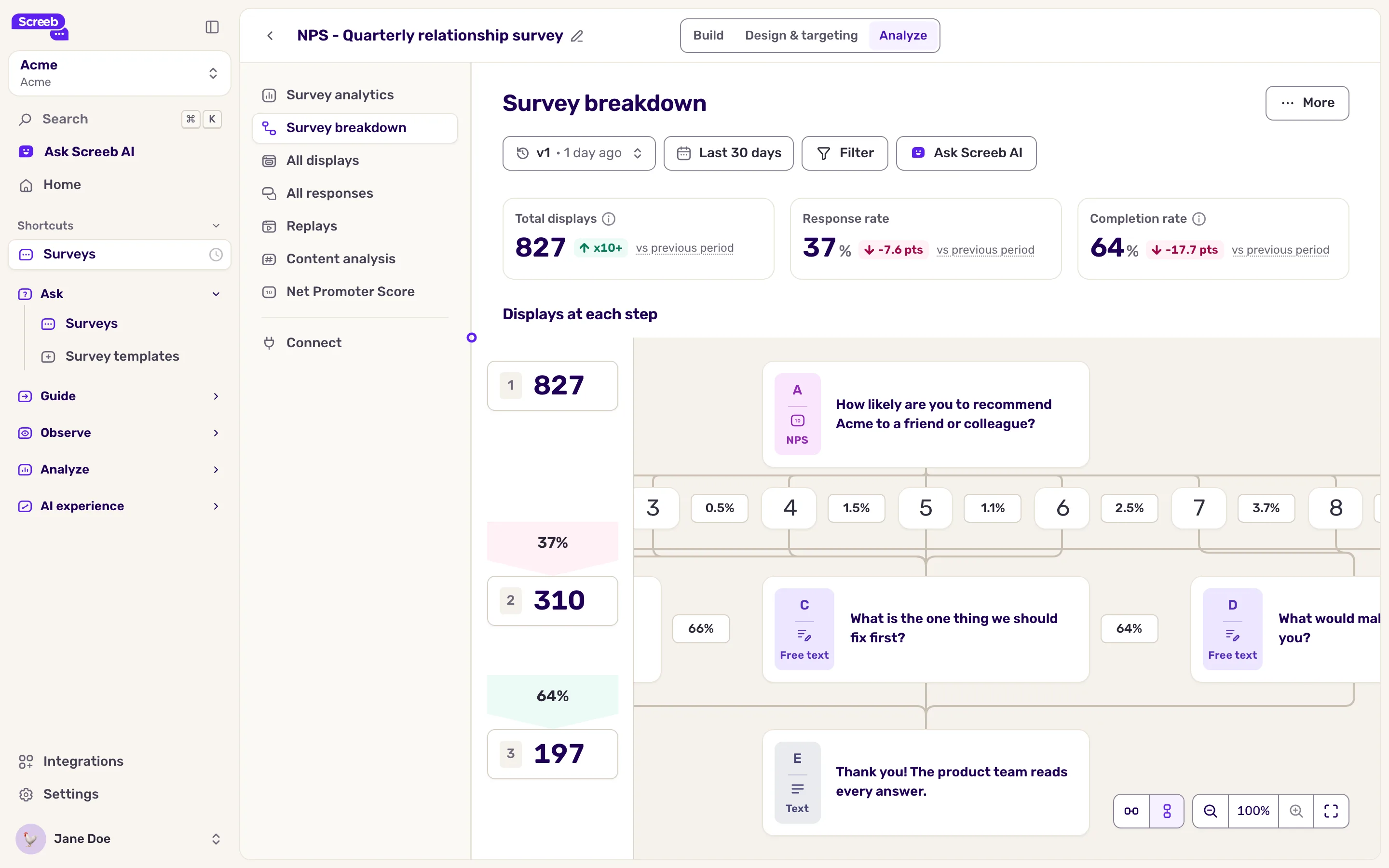
Abschnitt betitelt „Die Schritte lesen“Der Ablauf ordnet die Fragen in Schritten an, in der Reihenfolge, in der die Befragten sie sehen. Fragen, die nur ein Teil der Nutzer nach einer Verzweigung sieht, teilen sich den Schritt, an dem sie erscheinen. Über dem Ablauf (oder daneben, siehe unten) zeigt die Legende Anzeigen pro Schritt für jeden Schritt:
- seine Nummer;
- die Anzeigen, die ihn erreicht haben, einschließlich derer, bei denen der Nutzer nicht geantwortet hat: die Summe der Anzeigen aller Fragen dieses Schritts;
- den Anteil, der weitergeht, zum nächsten Schritt, in Grün ab 60 %, in Orange von 40 % bis 59 % und in Rot unter 40 %. Ein roter Schritt ist die erste Stelle, die Sie sich ansehen sollten.
Jede Fragenkarte zeigt dann, wohin ihre Nutzer gehen:
- Auswahl- und Bewertungsfragen: Jede Antwort ist eine eigene Karte mit ihrem Anteil an den Anzeigen des Schritts. Unbeantwortete Anzeigen zählen ebenfalls, daher können die Anteile einer Frage zusammen weniger als 100 % ergeben. Folgen Sie den Verbindungen einer Antwort, um zu sehen, wohin sie führt.
- Freitext- und Schieberegler-Fragen: der Anteil der Anzeigen, bei denen der Nutzer geantwortet hat und weitergegangen ist.
- Übersprungene Fragen: Wenn eine Frage übersprungen werden kann, steht der Anteil der Nutzer, die sie übersprungen haben, auf der Verbindung zum Überspringen.
Ein Anteil erscheint nur auf den Verbindungen, die zu einem anderen Schritt führen: Antworten, die die Umfrage beenden, zeigen keinen.
Die Darstellung ändern
Abschnitt betitelt „Die Darstellung ändern“Die Bedienelemente unten rechts im Ablauf ändern, wie Sie ihn sehen:
- Horizontaler Ablauf und Vertikaler Ablauf zeichnen die Umfrage von links nach rechts oder von oben nach unten. In der vertikalen Darstellung wandern die Schrittnummern und Zähler an die linke Seite des Ablaufs und scrollen mit. Ihre Wahl wird in Ihrem Browser gespeichert, für die Aufschlüsselung und den Builder.
- Mit den Zoom-Schaltflächen vergrößern und verkleinern Sie die Ansicht, und An Bildschirm anpassen passt die gesamte Umfrage an den Bildschirm an.
- Ziehen Sie den Hintergrund, um sich in einer großen Umfrage zu bewegen.
Was Sie davon haben
Abschnitt betitelt „Was Sie davon haben“Den Weg, den die Befragten durch Ihre Umfrage nehmen: der Schritt, an dem die meisten aussteigen, und die Antworten, die sie in die einzelnen Verzweigungen schicken. Um zu lesen, was sie an diesem Schritt geschrieben haben, öffnen Sie Alle Antworten mit denselben Filtern.
Fehlerbehebung
Abschnitt betitelt „Fehlerbehebung“Jeder Schritt zeigt 0. Keine Antwort passt zum Zeitraum und zu den Filtern: Der Ablauf zeichnet weiterhin jeden Schritt, mit Zählern von null. Erweitern Sie den Zeitraum oder entfernen Sie einen Filter.
Ein Schritt zeigt keinen Anteil. Niemand hat diesen Schritt im Zeitraum erreicht, oder es ist der letzte Schritt der Umfrage.
Der Ablauf stimmt nicht mit dem Builder überein. Sie sehen eine ältere Version der Umfrage. Wählen Sie die aktuelle Version im Menü der Symbolleiste.