

Releases verfolgen
Erfassen Sie Ihre Produkt-Releases in Screeb, manuell oder aus Ihrer Deployment-Pipeline, und sehen Sie sie in Ihren Diagrammen, um ihre Wirkung zu messen.
Diese Seite wurde automatisch übersetzt. Maßgeblich ist die englische Version.
Ein Release markiert den Tag, an dem Sie etwas ausgeliefert haben. Erfassen Sie Ihre Releases in Screeb, und sie erscheinen in Ihren Diagrammen. So erkennen Sie, ob eine neue Funktion Ihren NPS, Ihre Antwortrate oder das Verhalten Ihrer Nutzer verändert hat.
Bevor Sie beginnen
Abschnitt betitelt „Bevor Sie beginnen“- Um Releases hinzuzufügen, zu bearbeiten oder zu löschen, benötigen Sie in der Workspace die Rolle Editor oder Admin. Mit der Rolle Analyst können Sie sie nur ansehen.
- Releases gehören zu einem Workspace: Erfassen Sie sie in dem Workspace des Produkts, das Sie ausgeliefert haben.
Release hinzufügen
Abschnitt betitelt „Release hinzufügen“- Klicken Sie in der Seitenleiste unter Analysieren auf Releases.
- Klicken Sie oben rechts auf Release hinzufügen. In einem Workspace ohne Release befindet sich die Schaltfläche in der Mitte der Seite.
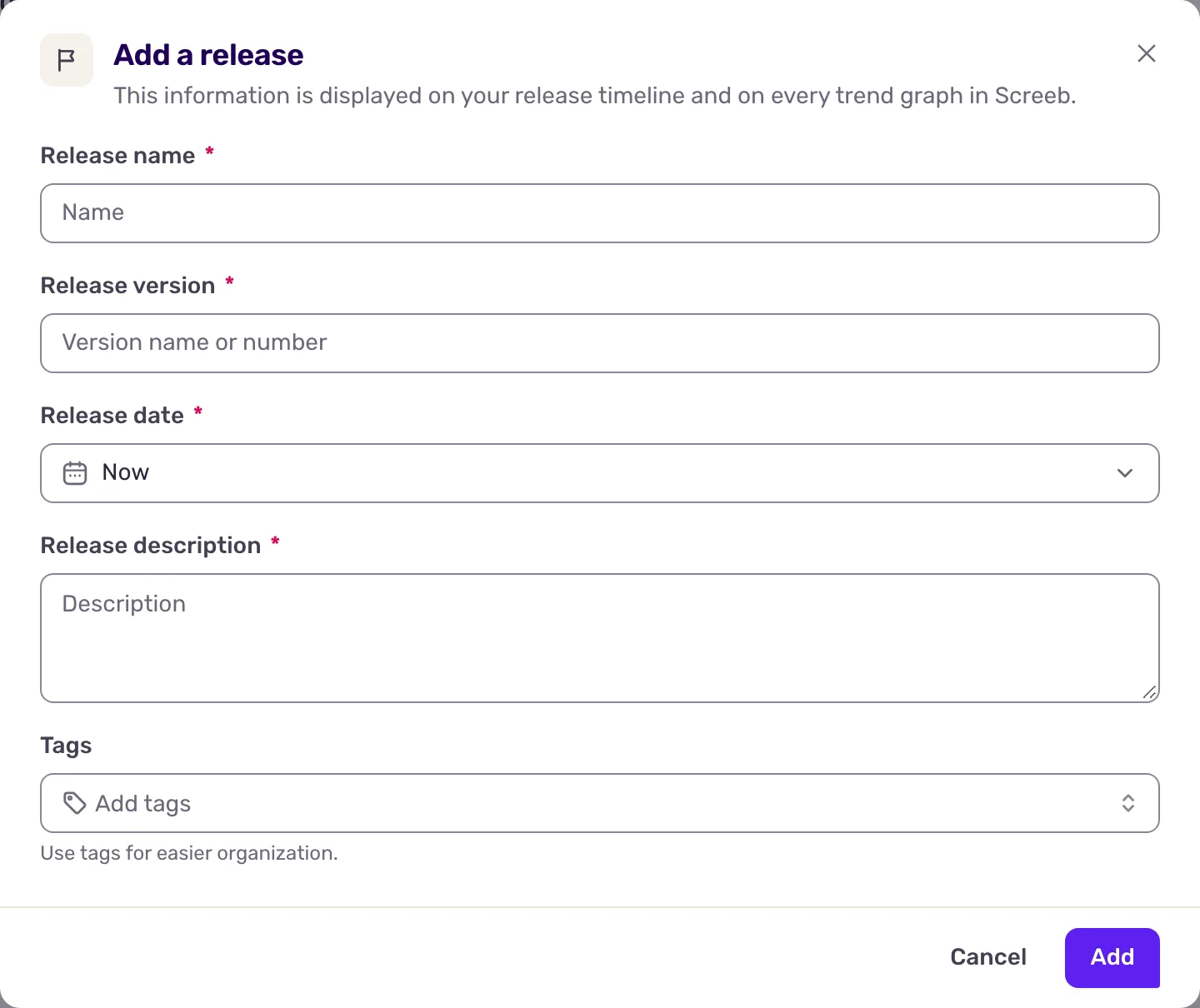
- Füllen Sie Release-Name, Release-Version, Release-Datum und Release-Beschreibung aus. Alle vier Felder sind Pflicht. Das Datum kann in der Vergangenheit liegen, um ein älteres Release zu erfassen, oder in der Zukunft.
- Fügen Sie optional Tags hinzu, etwa das Team oder den Produktbereich, um Ihre Releases später zu filtern.
- Klicken Sie auf Hinzufügen. Das Release erscheint in der Liste.
Releases aus Ihrer Deployment-Pipeline erstellen
Abschnitt betitelt „Releases aus Ihrer Deployment-Pipeline erstellen“Damit jedes Release automatisch erfasst wird, lassen Sie Ihr Deployment es an Screeb senden.
- Klicken Sie auf der Seite Releases auf Releases über die API erstellen.
- Kopieren Sie das im Fenster angezeigte Authentifizierungs-Token und geben Sie es an die Entwicklerin oder den Entwickler weiter, die bzw. der Ihr Deployment betreut.
- Lassen Sie am Ende jedes Deployments eine Anfrage mit dem Token an die Releases API senden. Die Details finden Sie in der Dokumentation der Screeb API.
curl -X POST https://api.screeb.app/1.0/release \ -H "Content-Type: application/json" \ -H "Authorization: Bearer YOUR_TOKEN" \ -d '{"name": "New onboarding", "version": "2.4.0", "description": "Shorter signup form", "tags": ["onboarding"]}'Ohne released_at-Datum wird das Release auf den Zeitpunkt der Anfrage datiert. In der Liste zeigen diese Releases Über die API erstellt statt eines Autors.
Das Token ist der API-Schlüssel Ihres Workspace, derselbe wie auf der Einstellungsseite Screeb API. Wenn Sie ihn im Fenster zurücksetzen, funktioniert jedes Tool nicht mehr, das noch den alten verwendet, siehe Screeb API-Schlüssel abrufen.
Releases in Ihren Diagrammen sehen
Abschnitt betitelt „Releases in Ihren Diagrammen sehen“Jedes Diagramm im Zeitverlauf zeigt Ihre Releases: die Trenddiagramme Ihrer Umfrageberichte (Umfrage-Analysen, NPS, CSAT, CES), die Liniendiagramme Ihrer Workspace- und Organisationsberichte sowie die Zeitleiste einer Heatmap.
- Jeder Release-Tag zeigt eine Flagge im Diagramm, mit der Version oder mit der Anzahl der Releases, wenn es an diesem Tag mehrere gibt. Wenn die Flaggen nicht Platz finden, schrumpfen sie zu kleinen Markierungen auf der Achse.
- Fahren Sie mit der Maus über eine Flagge, um Name, Beschreibung, Version, Autor und Datum zu lesen. Enthält die Flagge ein einzelnes Release, öffnet Mehr erfahren die Liste der Releases.
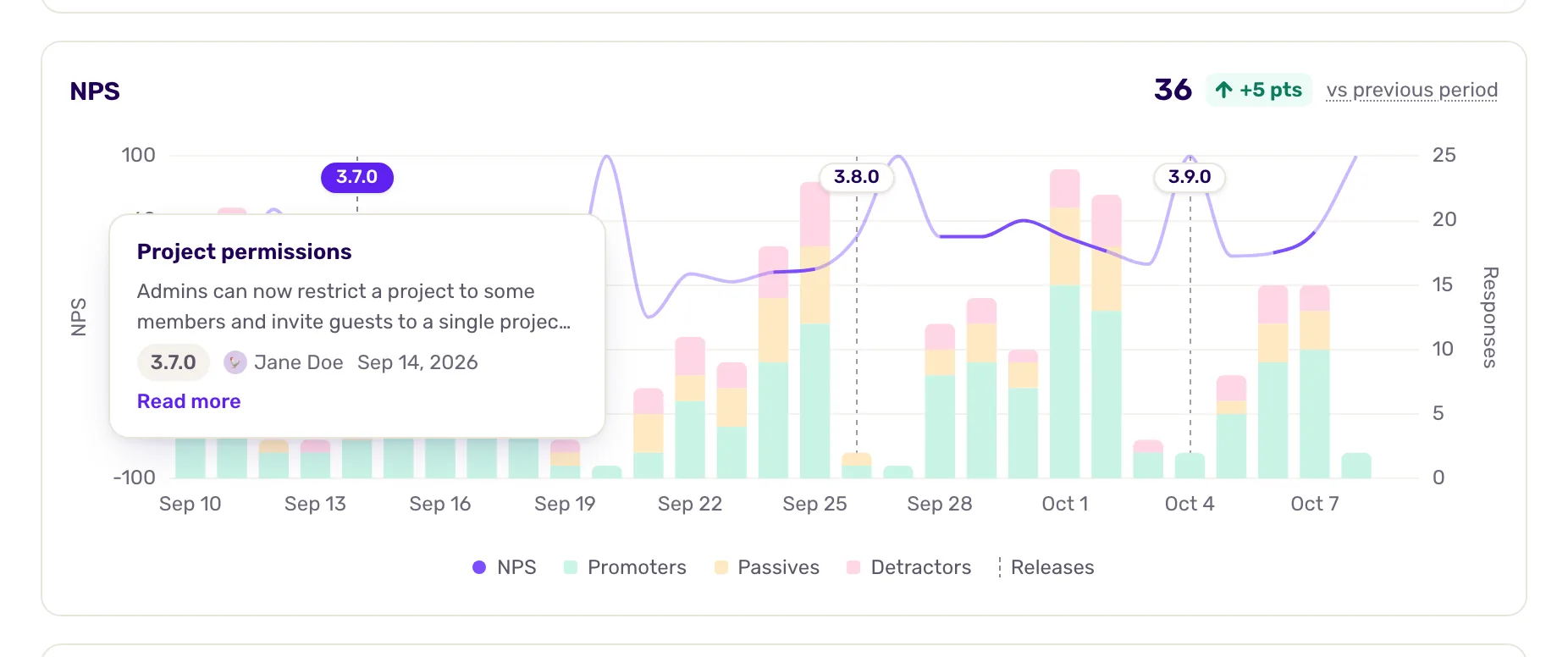
Vergleichen Sie die Kurve vor und nach der Flagge. Ein Anstieg oder Rückgang direkt nach einem Release ist ein starker Hinweis auf dessen Wirkung, besonders wenn er mehrere Tage anhält.
Ihre Releases durchsuchen und verwalten
Abschnitt betitelt „Ihre Releases durchsuchen und verwalten“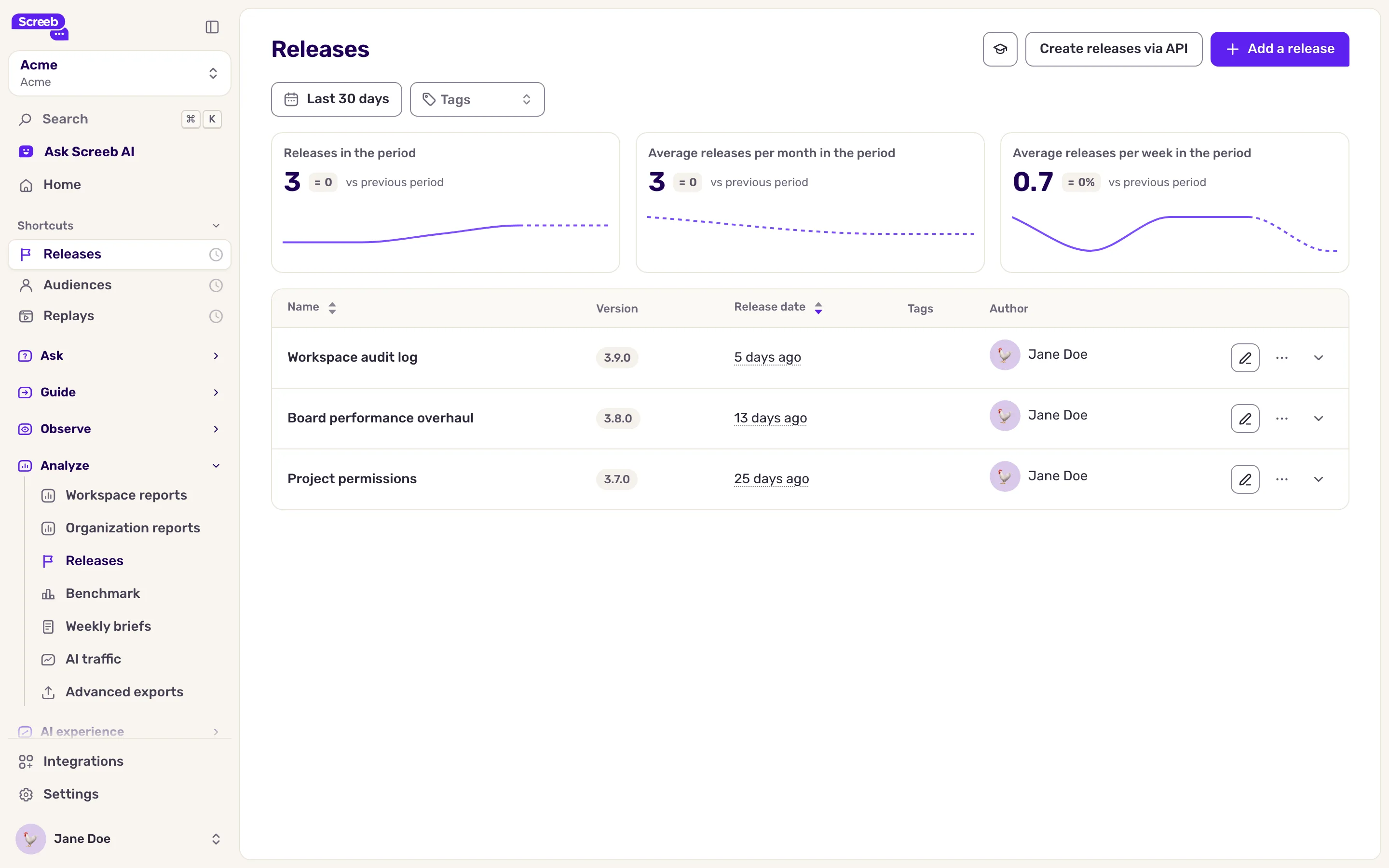
- Wählen Sie oben auf der Seite den Zeitraum und filtern Sie nach Tags.
- Drei Kacheln zeigen Ihr Release-Tempo über den Zeitraum: Releases im Zeitraum, Durchschnittliche Releases pro Monat im Zeitraum und Durchschnittliche Releases pro Woche im Zeitraum, jeweils mit der Veränderung gegenüber dem Vorzeitraum.
- Ein Release mit Datum in der Zukunft zeigt Geplant. Klicken Sie auf eine Zeile, um die Beschreibung zu lesen.
- Mit den Symbolen Bearbeiten und Löschen am Ende einer Zeile ändern oder entfernen Sie ein Release.
Das Ergebnis
Abschnitt betitelt „Das Ergebnis“Eine Zeitleiste von allem, was Sie ausgeliefert haben, über die Kennzahlen gelegt, die es verbessern sollte.
Fehlerbehebung
Abschnitt betitelt „Fehlerbehebung“Die Liste zeigt “Kein Release in diesem Zeitraum”. Ihre Releases liegen außerhalb des gewählten Zeitraums. Klicken Sie auf Gesamten Zeitraum anzeigen.
Ein Release erscheint nicht in einem Diagramm. Der Zeitraum des Diagramms muss das Release-Datum einschließen, und das Diagramm muss einen Zeitverlauf zeigen. Anzeigen, Tabellen und Einzelwerte zeigen keine Releases.
Die API lehnt ein Release ab. Prüfen Sie das Token: Es ändert sich, wenn jemand es zurücksetzt. Lautet die Antwort “Rate limit exceeded”, warten Sie eine Minute und senden Sie die Anfrage erneut.
Die Seite zeigt “Ihre Releases konnten nicht geladen werden”. Klicken Sie auf Erneut versuchen. Besteht der Fehler weiter, wenden Sie sich an den Support.