

Legen Sie fest, wer Ihre Umfrage sieht
Legen Sie fest, wann Ihre Umfrage erscheint, für welche Benutzer, auf welchen Geräten und Seiten und wie lange, und schalten Sie sie dann live.
Diese Seite wurde automatisch übersetzt. Maßgeblich ist die englische Version.
Die Zielgruppenansprache bestimmt, wann eine Umfrage erscheint, für wen, wo und wie lange. Ein Benutzer sieht die Umfrage nur, wenn alle von Ihnen festgelegten Bedingungen zutreffen.
Bevor Sie beginnen
Abschnitt betitelt „Bevor Sie beginnen“- Die Umfrage existiert bereits, siehe Umfrage aus einer Vorlage oder mit KI erstellen.
- Ihre Rolle erlaubt es Ihnen, Umfragen zu bearbeiten. Das Anzeigen von Umfragen in mobilen Apps muss Teil Ihres Tarifs sein.
Zielgruppenansprache öffnen
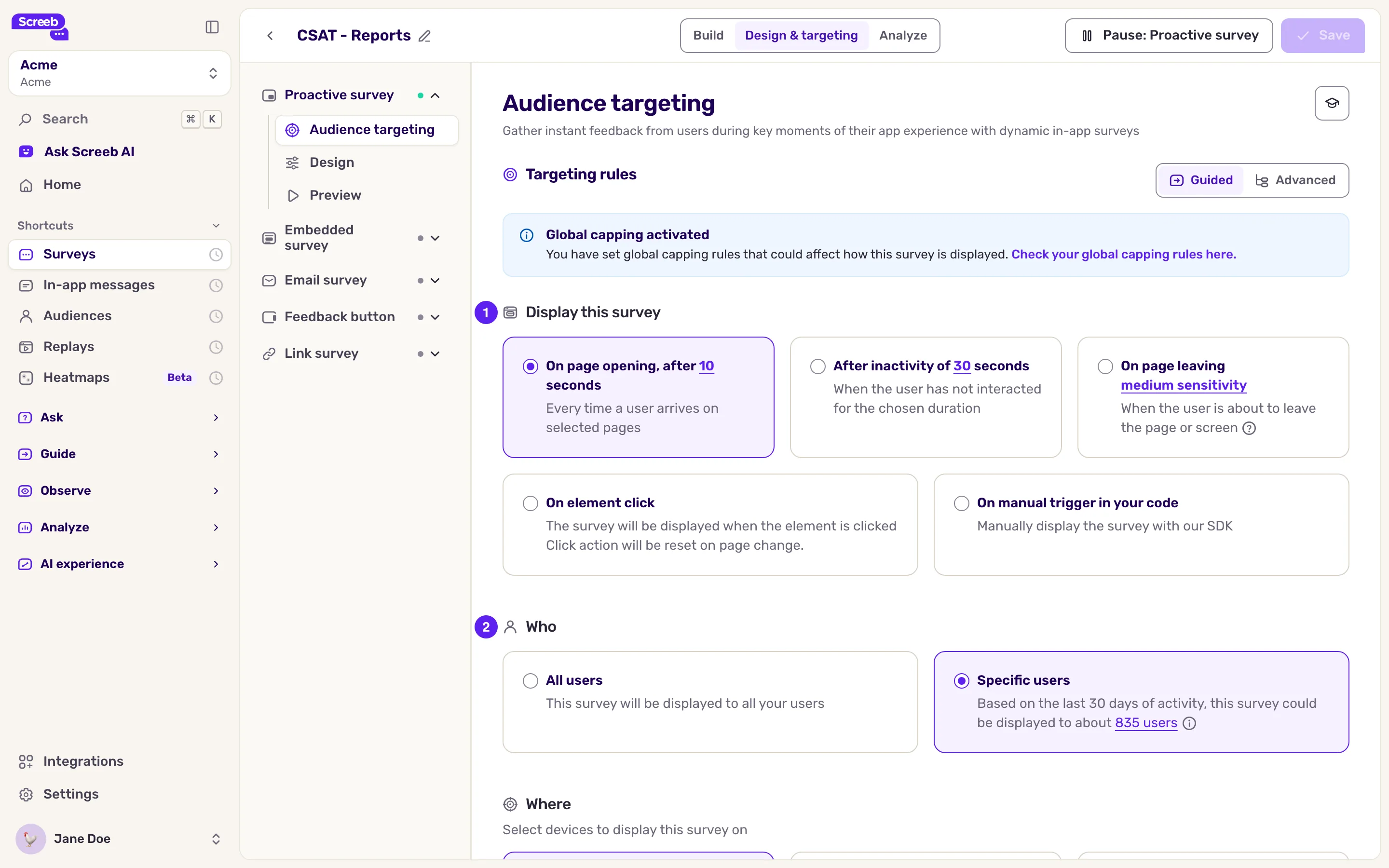
Abschnitt betitelt „Zielgruppenansprache öffnen“- Öffnen Sie die Umfrage und klicken Sie oben auf Design & Targeting.
- Im Seitenmenü hat jeder Kanal der Umfrage sein eigenes Targeting. Klicken Sie unter dem Kanal auf Zielgruppenansprache.
Auslöser wählen
Abschnitt betitelt „Auslöser wählen“Wählen Sie oben im Bereich eine Art, die Umfrage anzuzeigen:
- Beim Öffnen der Seite, nach eine bestimmte Anzahl Sekunden auf der Seite oder dem Bildschirm.
- Nach einer Inaktivität von eine bestimmte Anzahl Sekunden ohne Interaktion.
- Beim Verlassen der Seite: wenn der Benutzer die Seite gleich verlassen will.
- Bei Klick auf Element: wenn der Benutzer auf ein Element Ihrer Website klickt, das Sie mit einem CSS-Selektor auswählen. In mobilen Apps nicht verfügbar. Mit diesem Auslöser entfallen die Bedingungen zu Seite und Zeitpunkt unter Wo und Wann; die Geräte und die Zielgruppe bleiben bestehen.
- Bei manuellem Auslöser in Ihrem Code: Ihre Entwickler starten die Umfrage über das SDK, siehe Umfrage programmatisch starten. Mit diesem Auslöser entfallen alle anderen Bedingungen außer den Geräten.
Klicken Sie auf den Wert einer Karte, um ihn zu ändern.
Festlegen, wer die Umfrage sieht
Abschnitt betitelt „Festlegen, wer die Umfrage sieht“Belassen Sie unter Wer die Option Alle Nutzer oder schränken Sie die Zielgruppe ein:
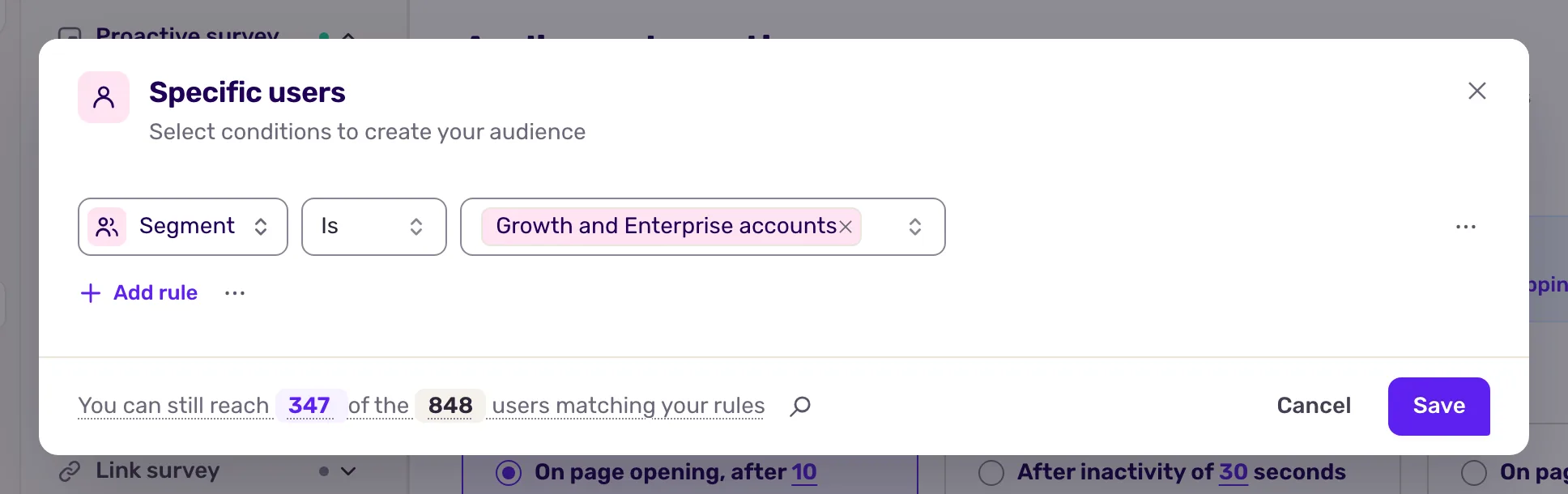
- Klicken Sie auf Bestimmte Nutzer. Ein Fenster öffnet sich.
- Klicken Sie auf Regel hinzufügen und wählen Sie eine Regel, zum Beispiel Eigenschaft, Segment, Ereignis ausgeführt (Anzahl), Hat eine Bewertung abgegeben, Sprache oder Land. Legen Sie Operator und Wert fest.
- Wechseln Sie zwischen UND (alle Regeln müssen zutreffen) und ODER (mindestens eine). Mit Regelgruppe hinzufügen verschachteln Sie Regeln, etwa “Plan ist Pro UND (Land ist Frankreich ODER Land ist Spanien)”.
- Prüfen Sie die Schätzung am unteren Rand des Fensters, die auf der Aktivität der letzten 30 Tage basiert, und klicken Sie auf Speichern.
Regeln zu Eigenschaften, Events und Segmenten nutzen die Daten, die Ihre Website oder App an Screeb sendet, siehe Nutzereigenschaften und Nutzerereignisse. Ist die KI-Agent-Erkennung aktiv, zeigt oder verbirgt die Regel KI-Klassifizierung die Umfrage für KI-Agenten, siehe KI-Agenten und von KI verwiesene Besucher erkennen.
Festlegen, wo die Umfrage erscheint
Abschnitt betitelt „Festlegen, wo die Umfrage erscheint“Unter Wo:
- Wählen Sie die Geräte: Desktop, Tablet, Mobil. Für Mobilgeräte klicken Sie auf den Wert, um nur bestimmte Plattformen zu behalten (Web, iOS, Android).
- Für Websites belassen Sie Auf allen Seiten oder wählen Auf bestimmten Seiten und geben URL-Regeln ein. Prüfen Sie, ob der abschließende
/zur Adresse gehört. - Für mobile Apps wählen Sie Auf bestimmten Bildschirmen, um Bildschirmnamen anzusprechen.
Festlegen, wann die Umfrage erscheint
Abschnitt betitelt „Festlegen, wann die Umfrage erscheint“Unter Wann fügen Sie optionale Bedingungen zum Zeitpunkt hinzu: Nach einer Sitzung von eine bestimmte Anzahl Sekunden, eine Scrolltiefe, Nutzer hat ein Element erreicht, App-Version für mobile Apps oder Prüfung auf Elementvorhandensein, um die Umfrage nur anzuzeigen, wenn ein Element auf der Seite vorhanden ist.
Umfrageeinstellungen festlegen
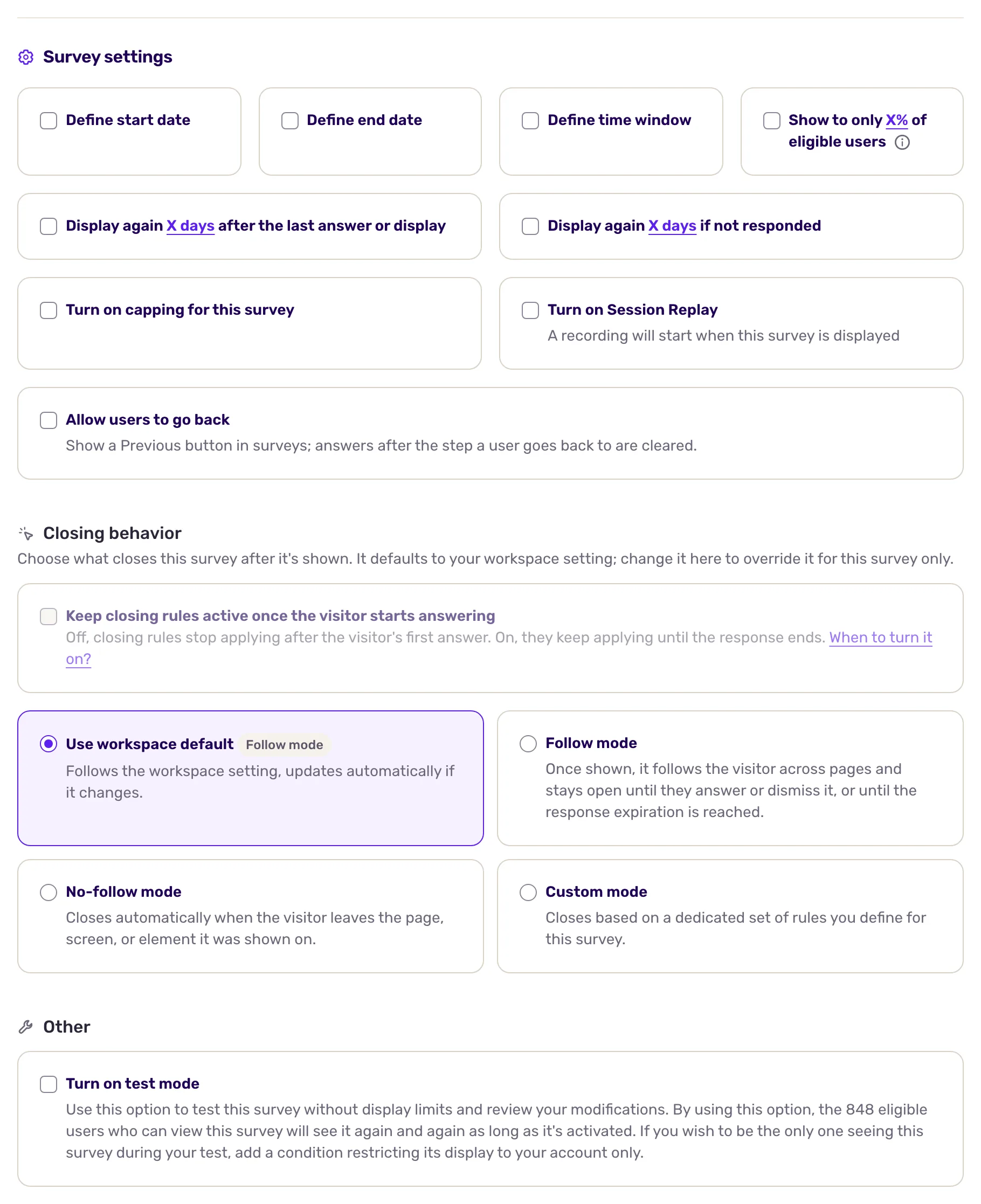
Abschnitt betitelt „Umfrageeinstellungen festlegen“Unterhalb der Zielgruppenansprache legt Umfrageeinstellungen fest, wann und wie oft die Umfrage läuft: Start- und Enddatum, Zeitfenster, Stichprobe, erneute Anzeige und Capping. Siehe Umfrageeinstellungen konfigurieren und Steuern, wann eine Umfrage schließt, was sie nach der Anzeige schließt.
Speichern und live schalten
Abschnitt betitelt „Speichern und live schalten“- Klicken Sie oben rechts auf Speichern.
- Klicken Sie oben rechts auf die Schaltfläche Set live, gefolgt vom Namen des Kanals. Hat der Kanal keine Targeting-Regel oder hat Screeb noch keinen Benutzer gesehen, bestätigen Sie. Die Umfrage wird nun den passenden Benutzern angezeigt.
Das Ergebnis
Abschnitt betitelt „Das Ergebnis“Die Umfrage erscheint nur für die Benutzer, Geräte, Seiten und Zeitpunkte, die Sie gewählt haben. Änderungen an einer Live-Umfrage gelten, sobald sie gespeichert sind.
Fehlerbehebung
Abschnitt betitelt „Fehlerbehebung“Die Umfrage wird nicht angezeigt. Öffnen Sie Screeb Inspector auf der Seite: Der Tab Surveys zeigt, welche Regel nicht erfüllt ist. Siehe auch Meine Umfrage oder Nachricht wird nicht angezeigt.
Die Seite zeigt “Dieses Targeting kann nie erfüllt werden”. Einige Bedingungen widersprechen sich, sodass kein Benutzer jemals passen kann. Prüfen Sie die aufgeführten Bedingungen.
Das Speichern wird abgelehnt. Bei einer Bedingung fehlt ein Wert: Vervollständigen oder entfernen Sie sie. Bei einer Eingebettete Umfrage wartet das Speichern außerdem auf das Element unter Eingebettet in: Geben Sie dessen CSS-Selektor ein.