

Lire les résultats de votre enquête
Retrouvez les résultats d'une enquête dans les pages Analyser, des taux globaux jusqu'à chaque réponse, et lisez-les sans vous tromper sur les chiffres.
Dès qu’une enquête reçoit des réponses, ses résultats se trouvent dans les pages d’analyse : d’abord les taux globaux, puis chaque question et chaque réponse.
Avant de commencer
Section intitulée « Avant de commencer »- L’enquête est en ligne depuis un moment et a reçu des réponses. Pour la mettre en ligne, voir Choisir qui voit votre enquête.
- Replays n’apparaît que si votre offre inclut Session Replay. Analyse de contenu n’apparaît que si les fonctionnalités d’IA sont activées sur votre workspace ; sans une offre qui l’inclut, la page porte une icône de mise à niveau.
Ouvrir les résultats
Section intitulée « Ouvrir les résultats »- Ouvrez l’enquête et cliquez sur Analyser dans l’en-tête. La page Statistiques de l'enquête s’ouvre.
- Choisissez la période dans le sélecteur de dates en haut. Toutes les pages du menu latéral l’utilisent.
- Pour vous limiter à certains utilisateurs ou certaines réponses, ajoutez des filtres : voir Filtrer les réponses d’une enquête. La période et les filtres vous suivent d’une page à l’autre.
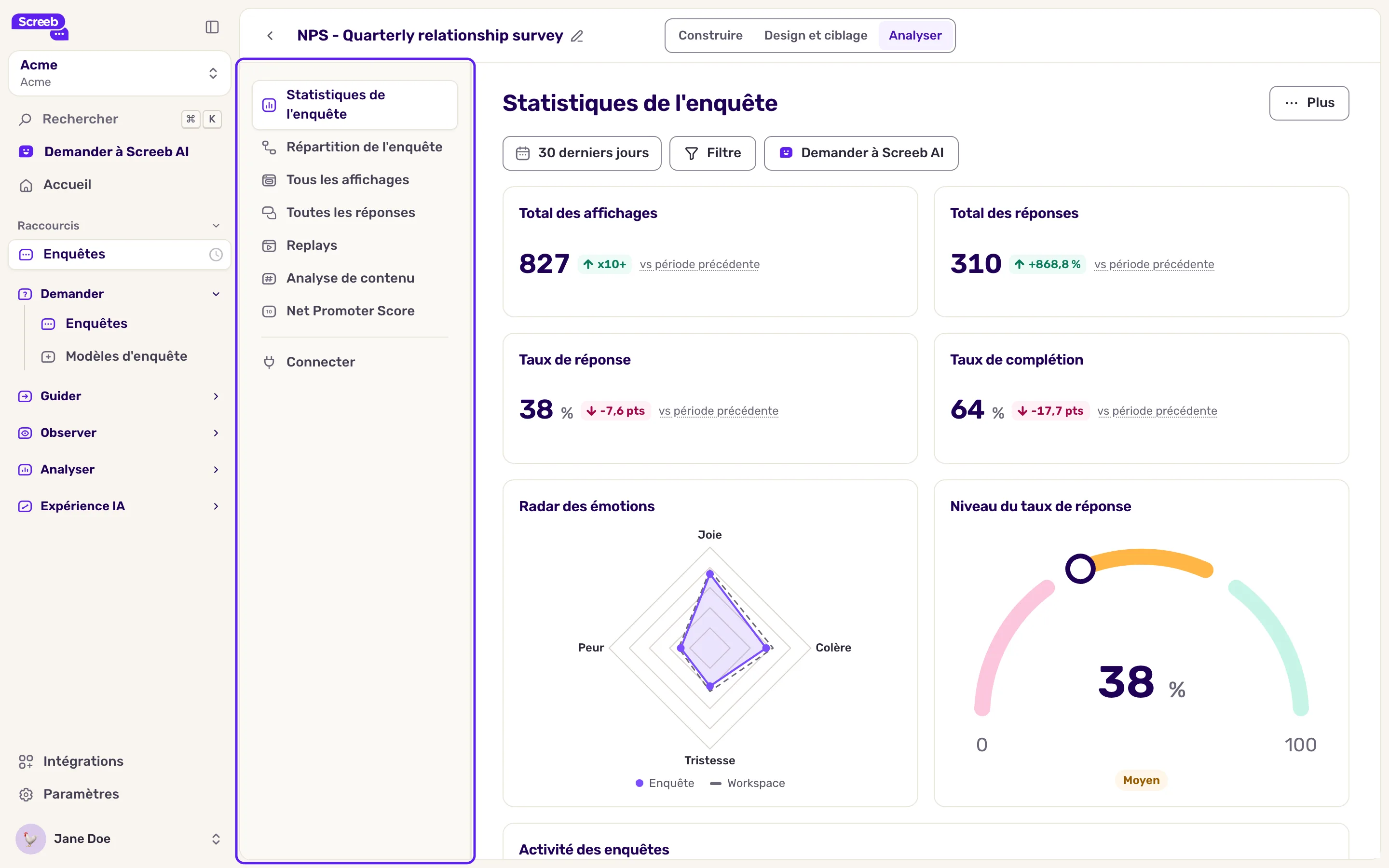
Les pages d’analyse
Section intitulée « Les pages d’analyse »| Page | Ce qu’elle montre |
|---|---|
| Statistiques de l'enquête | La vue d’ensemble : affichages, réponses, taux de réponse, taux de complétion, émotions, affichages et réponses dans le temps, principaux sujets. |
| Répartition de l'enquête | Le nombre d’affichages qui atteignent chaque étape de l’enquête, pour repérer où les utilisateurs s’arrêtent. Voir Suivre les répondants étape par étape. |
| Tous les affichages | Tous les affichages, question par question, y compris ceux restés sans réponse. |
| Toutes les réponses | Les réponses, question par question, avec un graphique et la liste des réponses, réponses audio et vidéo comprises (voir Poser des questions en vidéo et recueillir des réponses audio ou vidéo). |
| Replays | Les replays de session des utilisateurs qui ont vu l’enquête. |
| Analyse de contenu | Une synthèse par IA des réponses ouvertes. |
| Net Promoter Score, Satisfaction client, Customer Effort Score, Net Easy Score | Le rapport du score, seulement si l’enquête contient une question de ce type. |
| Connecter | Envoyer les réponses vers vos autres outils, si votre rôle permet de gérer les intégrations. |
La vue d’ensemble et les pages de score sont des rapports modifiables : ce que vous voyez d’abord est leur disposition par défaut. Pour ajouter, déplacer ou retirer des widgets, cliquez sur Plus en haut à droite, puis sur Personnaliser le rapport. Tous les membres du workspace peuvent le faire.
Lire la vue d’ensemble
Section intitulée « Lire la vue d’ensemble »Les quatre chiffres en haut de Statistiques de l'enquête répondent à la question “mon enquête fonctionne-t-elle ?” :
- Affichages : le nombre de fois où l’enquête s’est affichée.
- Réponses : les affichages où l’utilisateur a répondu à au moins une question, qu’il soit allé au bout ou non.
- Taux de réponse : les réponses divisées par les affichages. Un taux bas met en cause le déclenchement, le moment choisi ou la première question.
- Taux de complétion : parmi les réponses, la part qui est allée jusqu’à la fin de l’enquête. Un taux bas signale souvent une enquête trop longue ou une question peu claire.
Chaque chiffre est comparé à la période précédente de même durée.
Lire les réponses à chaque question
Section intitulée « Lire les réponses à chaque question »- Dans le menu latéral, cliquez sur Toutes les réponses. Chaque ligne est une question, avec son nombre de réponses et, pour les questions à choix et à score, un Résultat clé comme la réponse la plus choisie ou le NPS.
- Cliquez sur une question pour la déplier. Vous voyez la répartition de ses réponses et, en dessous, les réponses une par une.
- Cliquez sur une barre du graphique pour ajouter un filtre sur cette réponse. Toutes les pages n’affichent alors que les réponses qui l’ont donnée.
- Pour lire les réponses traduites, gardez Traduire les réponses automatiquement activé. La traduction est un réglage du workspace, et votre propre langue de lecture, si vous en avez choisi une, prend le dessus. Voir Traduire les réponses automatiquement.
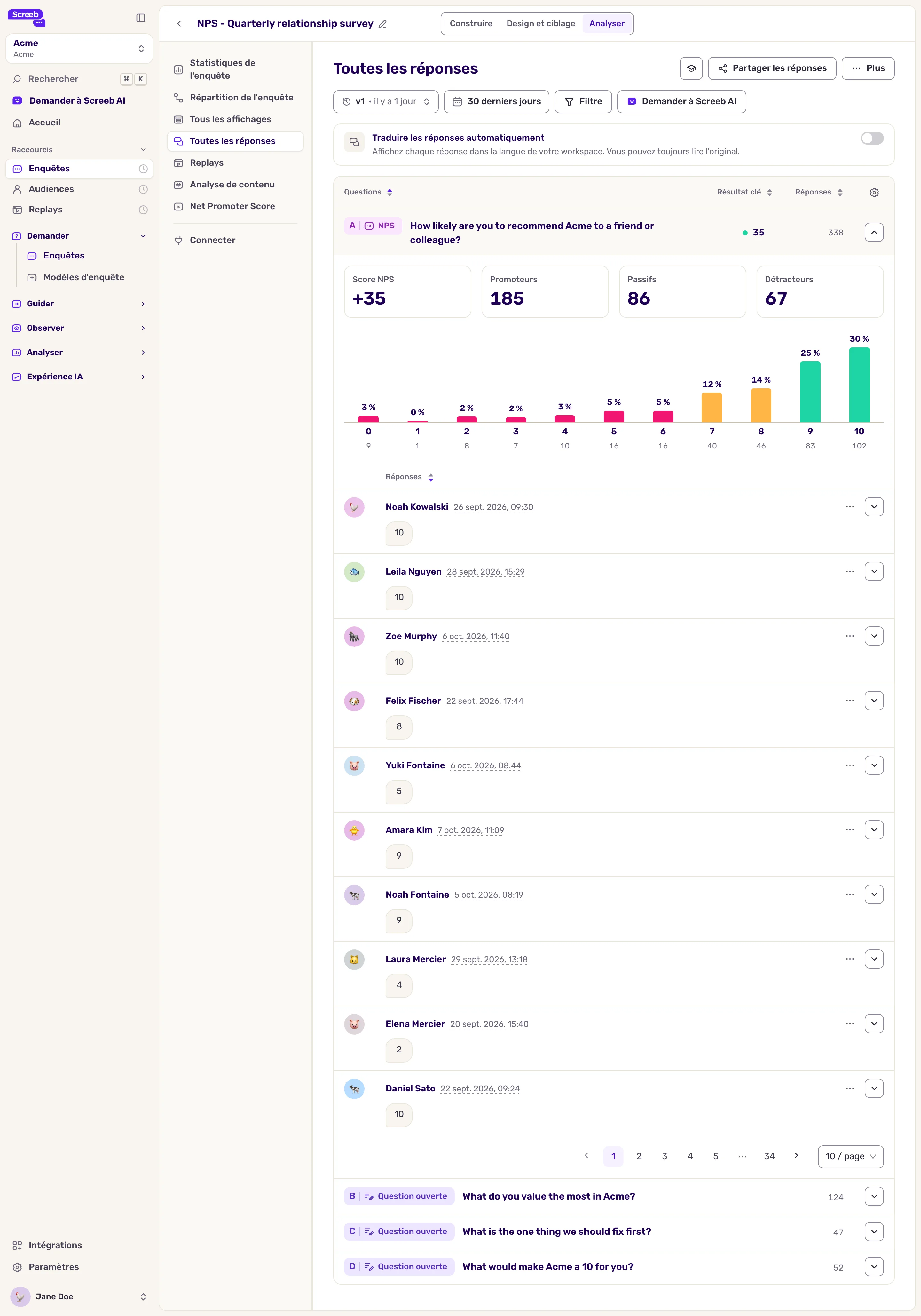
Si vous avez modifié les questions après le lancement, choisissez la version de l’enquête dans le menu en haut à gauche de la page pour lire les réponses données à cette version.
Partager les réponses
Section intitulée « Partager les réponses »Sur Toutes les réponses, Partager les réponses en haut à droite envoie des réponses vers les outils de votre équipe. Il faut un rôle qui vous permet de modifier l’enquête.
- Cliquez sur Partager les réponses.
- Choisissez Toutes les réponses (chaque nouvelle réponse) ou Réponses filtrées (seulement celles qui correspondent aux règles que vous ajoutez). Les réponses filtrées sont envoyées une fois chaque réponse terminée.
- Sous Comment souhaitez-vous partager ?, activez une ou plusieurs destinations : Slack, Microsoft Teams, Notion, Atlassian ou e-mail.
- Cliquez sur le bouton en bas à droite. Les nouvelles réponses sont ensuite envoyées au fil de l’eau.
Sur Statistiques de l'enquête et les pages de score, la même fenêtre se trouve dans le menu Plus : elle envoie les chiffres que vous choisissez, une fois ou selon la fréquence réglée dans Souhaitez-vous répéter à l'avenir ?.
Conseils pour bien lire les résultats
Section intitulée « Conseils pour bien lire les résultats »- Attendez d’avoir assez de réponses. Un score calculé sur quelques réponses varie beaucoup d’une semaine à l’autre.
- Regardez la tendance, pas un chiffre isolé. Comparez des périodes, ou un segment au reste des utilisateurs. Vos releases apparaissent sur les graphiques dans le temps, voir Suivre vos releases.
- Lisez les réponses ouvertes. Elles expliquent les scores : filtrez sur les notes basses, puis lisez ce que ces utilisateurs ont écrit.
- Segmentez. Un bon score global peut cacher un groupe d’utilisateurs mécontents : filtrez par offre, pays ou ancienneté.
Ce que vous obtenez
Section intitulée « Ce que vous obtenez »Une vue de la performance de l’enquête, de ce que les utilisateurs ont répondu et pourquoi, sur la période et pour les utilisateurs choisis.