

Meine Umfrage oder Nachricht wird nicht angezeigt
Finden Sie heraus, warum eine Umfrage oder Nachricht auf Ihrer Website oder in Ihrer App nicht erscheint, vom fehlenden Tag bis zur Targeting-Regel, und beheben Sie es.
Diese Seite wurde automatisch übersetzt. Maßgeblich ist die englische Version.
Eine Umfrage oder Nachricht, die auf Ihrer Website oder in Ihrer App erscheinen sollte, wird nicht angezeigt. Gehen Sie die folgenden Ursachen der Reihe nach durch: Sie beginnen mit den häufigsten.
Die meisten Ursachen prüfen Sie am schnellsten mit Screeb Inspector, geöffnet auf der Seite, auf der die Umfrage erscheinen soll.
Der Screeb-Tag läuft auf der Seite nicht
Abschnitt betitelt „Der Screeb-Tag läuft auf der Seite nicht“Wenn der Tag nicht geladen wird, kann nichts angezeigt werden.
- Prüfen: Öffnen Sie Screeb Inspector auf der Seite und sehen Sie sich die Prüfungen unter “Installation & Health” im Tab Overview an. Ohne den Inspector öffnen Sie die Browserkonsole und führen
$screeb('debug')aus: Die Fehlermeldung$screeb is not definedbedeutet, dass der Tag nicht auf der Seite ist. - Beheben: Installieren Sie den Tag auf jeder Seite, auf der Umfragen erscheinen sollen, siehe Screeb auf Ihrer Website oder Web-App installieren oder Screeb in Ihrer mobilen App installieren. Wenn Sie ein Consent-Banner verwenden, wird der Tag erst geladen, nachdem der Besucher zugestimmt hat. Auch eine Firewall oder eine strikte Content Security Policy kann Screeb blockieren, siehe Screeb mit einer Content Security Policy verwenden.
Der Kanal ist nicht live
Abschnitt betitelt „Der Kanal ist nicht live“Eine Umfrage oder Nachricht wird nur angezeigt, wenn ihr Kanal live geschaltet ist.
- Prüfen: Öffnen Sie die Umfrage oder Nachricht, klicken Sie auf Design & Targeting, dann im Seitenmenü unter dem Kanal auf Zielgruppenansprache. Der Punkt neben dem Kanalnamen zeigt den Status an.
- Beheben: Klicken Sie oben rechts auf Live schalten und bestätigen Sie. Sobald der Kanal live ist, wird die Schaltfläche zu Pausieren.
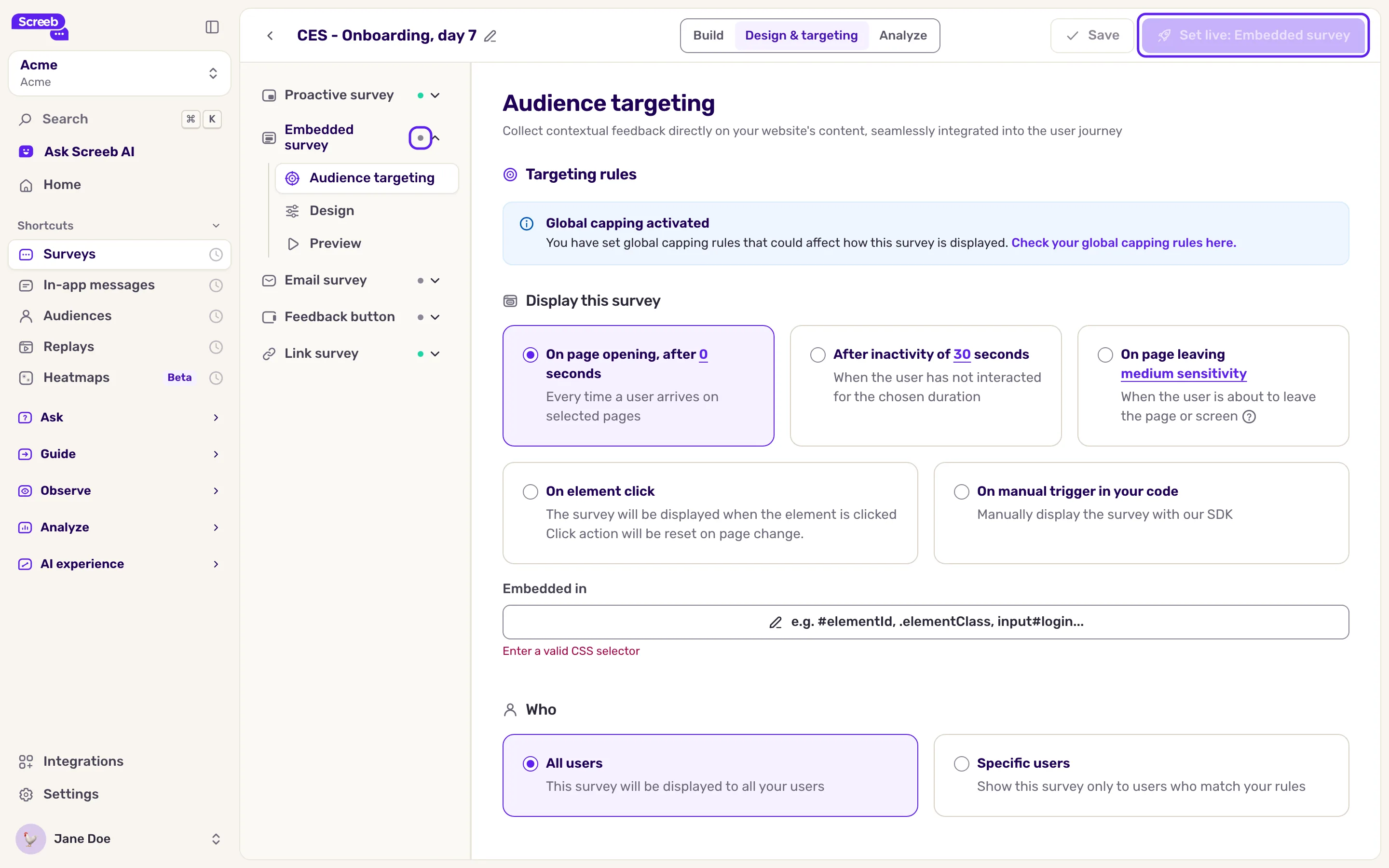
Ein Kanal, der live ist, kann trotzdem noch auf seine Termine warten: Wenn Sie Startdatum festlegen, Enddatum festlegen oder Zeitfenster festlegen verwendet haben, weist ein Banner oben auf der Seite darauf hin, dass die Umfrage aktiv ist, aber außerhalb ihres Datums- und Zeitfensters liegt.
Eine Targeting-Regel trifft nicht zu
Abschnitt betitelt „Eine Targeting-Regel trifft nicht zu“Jede Regel der Zielgruppenansprache muss auf den Benutzer, die Seite und den Zeitpunkt zutreffen.
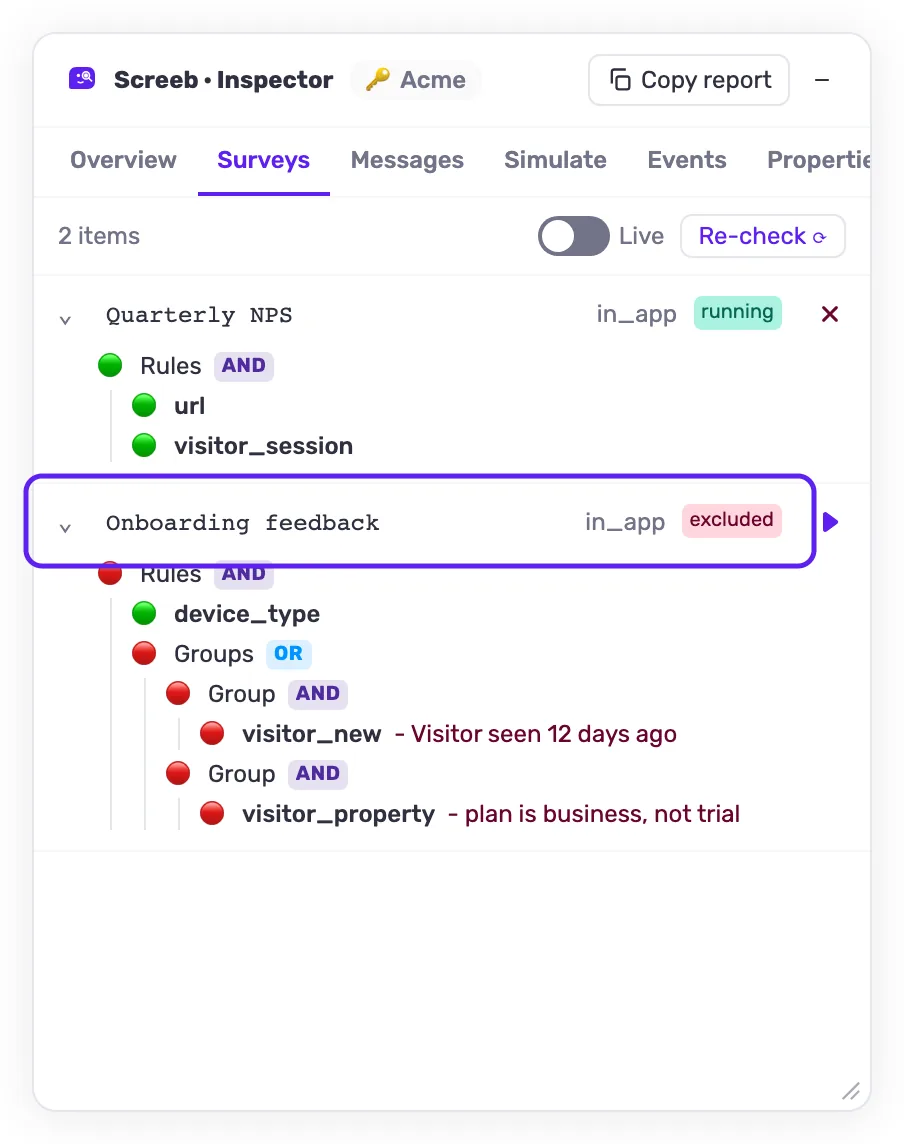
- Prüfen: Öffnen Sie in Screeb Inspector den Tab Surveys oder Messages. Ein ausgeschlossener (“excluded”) Eintrag zeigt die Regel, die nicht erfüllt ist. In der Browserkonsole listen
$screeb('targeting.debug')für Umfragen und$screeb('message.debug')für Nachrichten jede Regel als erfüllt oder nicht erfüllt auf. - Beheben: Passen Sie die Regel an, siehe Festlegen, wer Ihre Umfrage sieht. Seitenregeln sind die häufigste Ursache: Prüfen Sie die exakte Adresse, einschließlich der Subdomain und eines abschließenden
/.
Der Benutzer hat sie bereits gesehen
Abschnitt betitelt „Der Benutzer hat sie bereits gesehen“Standardmäßig sieht ein Benutzer eine Umfrage nur einmal.
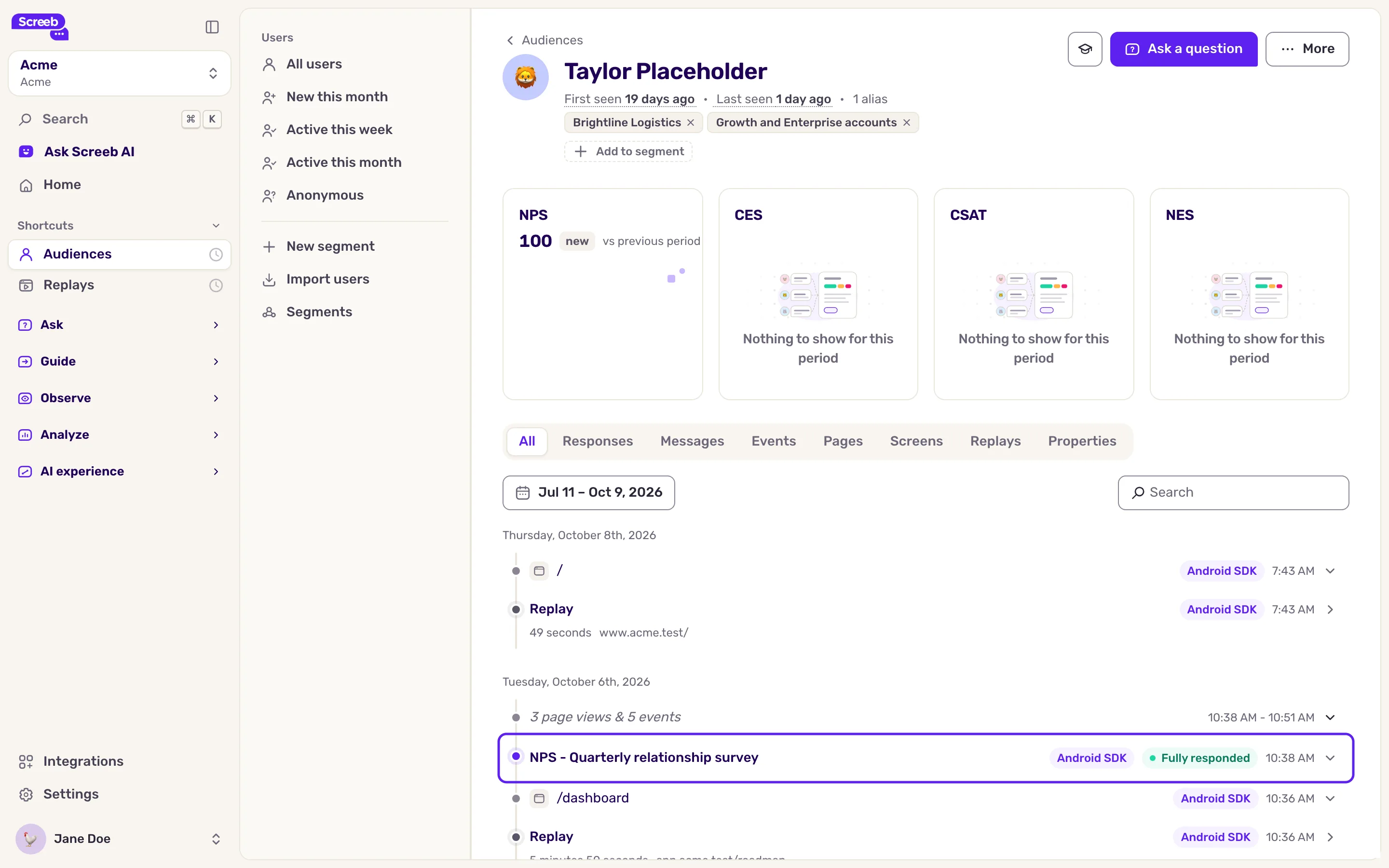
- Prüfen: Öffnen Sie unter Zielgruppen das Profil des Benutzers. Im Tab Alle der Aktivität steht die Umfrage, falls sie bereits angezeigt wurde, mit ihrem Status: Angezeigt, wenn der Benutzer nicht geantwortet hat, sonst Teilweise beantwortet oder Vollständig beantwortet. Eine Nachricht erscheint als Abgeschlossen oder Angezeigt.
- Beheben: Um wiederholt zu testen, klicken Sie in den Einstellungen der Seite Zielgruppenansprache auf Testmodus aktivieren und fügen Sie eine Regel hinzu, sodass nur Sie zutreffen. Um sie nach einiger Zeit echten Benutzern erneut anzuzeigen, verwenden Sie Erneut anzeigen.
Capping begrenzt die Anzeigen
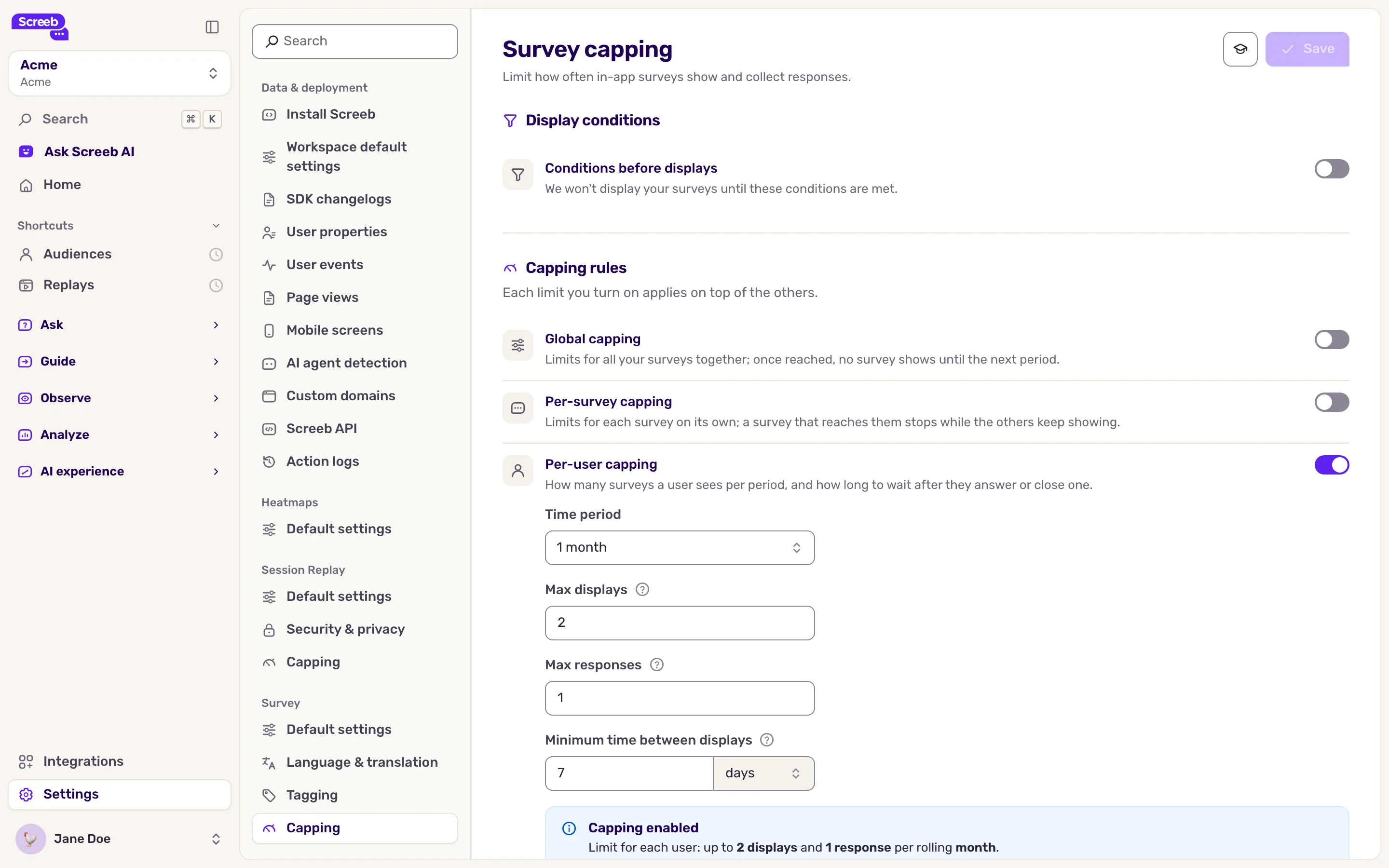
Abschnitt betitelt „Capping begrenzt die Anzeigen“Capping begrenzt, wie viele Umfragen oder Nachrichten ein Benutzer sieht oder wie viele Anzeigen und Antworten eine Umfrage erhält.
- Prüfen: Ein Banner Globales Capping aktiviert auf der Seite Zielgruppenansprache bedeutet, dass das Workspace-Capping greift. Die Umfrageeinstellungen können außerdem ein eigenes Capping enthalten.
- Beheben: Erhöhen oder entfernen Sie das Limit in den Umfrageeinstellungen oder in den Workspace-Einstellungen: Capping für Umfragen, Capping für Nachrichten. Das Banner verlinkt auf die richtige Stelle.
Das falsche Gerät oder die falsche Plattform ist ausgewählt
Abschnitt betitelt „Das falsche Gerät oder die falsche Plattform ist ausgewählt“- Prüfen: Sehen Sie unter Wo nach, welche der Optionen Desktop, Tablet und Mobil angehakt sind, und bei einer mobilen Umfrage, welche Plattformen (Web, iOS, Android). Eine Umfrage in einer nativen App benötigt das mobile SDK in dieser App, und mobile Umfragen müssen Teil Ihres Tarifs sein.
- Nachrichten in mobilen Apps: Eine Warnung Einige Formate werden in mobilen Apps nur eingeschränkt unterstützt bedeutet, dass ein Schritt der Nachricht ein Format verwendet, das in mobilen Apps nur eingeschränkt unterstützt wird: Embedded funktioniert nur auf Websites, und Popover und Beacon lassen sich noch nicht an ein Element Ihrer App anheften. Modal, Sidebar und Banner funktionieren in iOS-, Android-, Flutter- und React-Native-Apps. Ein Modal, das in ein Element der Seite eingebettet ist, funktioniert ebenfalls nur auf Websites.
Der Benutzer wird nicht erfasst
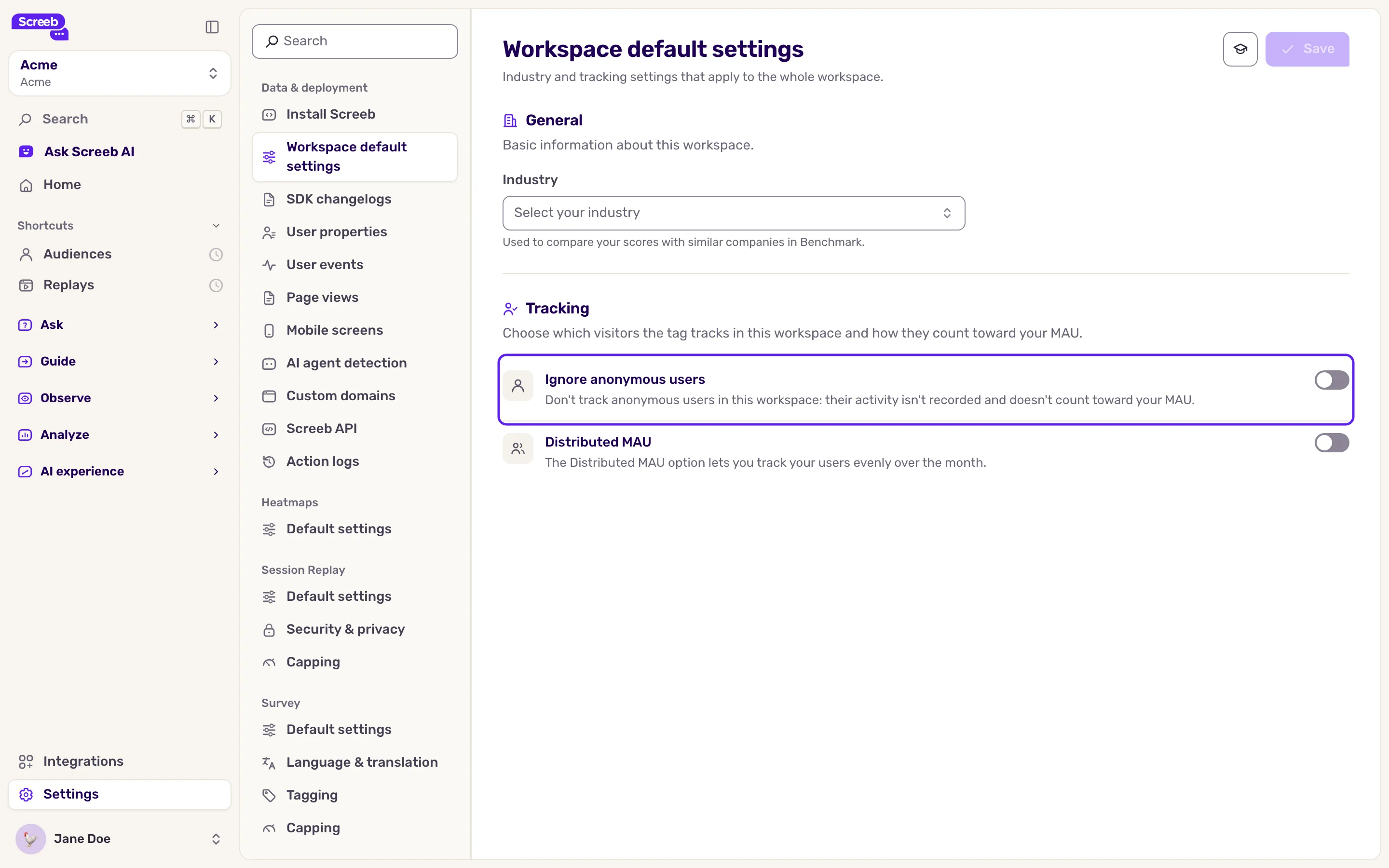
Abschnitt betitelt „Der Benutzer wird nicht erfasst“- Prüfen: Wenn in den Standardeinstellungen des Workspace des Workspace die Option Anonyme Nutzer ignorieren aktiviert ist, sehen nicht identifizierte Besucher nichts. Die Quota-Prüfung von Screeb Inspector schlägt außerdem fehl, wenn Ihr monatliches Benutzerkontingent erreicht ist.
Support kontaktieren
Abschnitt betitelt „Support kontaktieren“Sie kommen nicht weiter? Schreiben Sie an support@screeb.app und nennen Sie die genaue getestete URL sowie einen Screenshot der Tabs Overview und Surveys von Screeb Inspector oder die Ausgabe von $screeb('targeting.debug').