

Umfrage-Antworten exportieren
Laden Sie die Antworten einer Umfrage als CSV-Datei herunter, entweder alle oder nur die, die Ihren Filtern entsprechen.
Diese Seite wurde automatisch übersetzt. Maßgeblich ist die englische Version.
Exportieren Sie die Antworten einer Umfrage, um sie in einer Tabellenkalkulation zu analysieren oder außerhalb von Screeb zu teilen. Die Datei ist eine CSV-Datei mit einer Zeile pro Antwort.
Bevor Sie beginnen
Abschnitt betitelt „Bevor Sie beginnen“- Ihre Rolle muss den Export von Antworten erlauben. Wenn Antworten exportieren nicht angezeigt wird, wenden Sie sich an einen Workspace-Admin.
- Wenn Sie nur einen Teil der Antworten exportieren möchten, legen Sie zuerst Ihre Filter fest: siehe Umfrage-Antworten filtern.
Die Antworten exportieren
Abschnitt betitelt „Die Antworten exportieren“- Öffnen Sie die Umfrage, klicken Sie auf Analysieren und dann auf eine Seite: Alle Antworten, Umfrageanalysen, Alle Anzeigen, Umfrage-Aufschlüsselung, Inhaltsanalyse oder eine Score-Seite (NPS, CSAT, CES, NES, SUS).
- Klicken Sie oben rechts auf Mehr und dann auf Antworten exportieren.
- Wenn Filter aktiv sind, wählen Sie den Zeilen: Alle Zeilen ignoriert die Filter der Seite, Gefilterte Zeilen behält nur die passenden Antworten.
- Prüfen Sie den Zeitraum. Er übernimmt zunächst den Zeitraum der Seite.
- Öffnen Sie Formatoptionen, um bei Bedarf das Dateiformat zu ändern (siehe unten).
- Klicken Sie auf Exportieren. Die Datei wird heruntergeladen, sobald sie fertig ist, und das Fenster schließt sich. Abbrechen beendet einen laufenden Export.
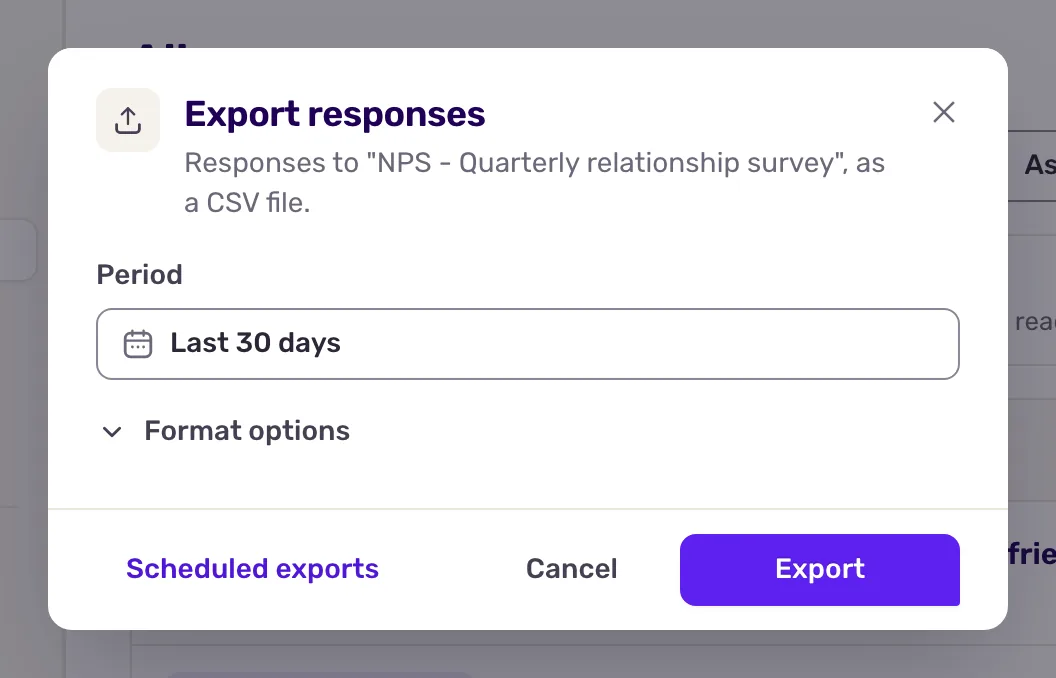
Alle Zeilen ist standardmäßig ausgewählt, auch wenn Filter aktiv sind. Wählen Sie Gefilterte Zeilen, um nur das zu exportieren, was Sie sehen.
Formatoptionen
Abschnitt betitelt „Formatoptionen“| Option | Verwenden Sie sie, um |
|---|---|
| Trennzeichen | sie an Ihre Tabellenkalkulation anzupassen: standardmäßig ein Komma, ein Semikolon für Tabellenkalkulationen, die für Deutsch, Französisch und andere Sprachen mit Dezimalkomma eingerichtet sind, außerdem ein Tabulator, ein Doppelpunkt, ein senkrechter Strich oder ein Leerzeichen. |
| Sprache | die Sprache der Fragen und Antworten in der Datei zu wählen. Standardmäßig ist es die Standardsprache der Umfrage. |
| Unbeantwortete Anzeigen einbeziehen | auch die Fälle aufzulisten, in denen die Umfrage angezeigt, aber nicht beantwortet wurde. |
| Nutzereigenschaften ausschließen | die Spalten für versteckte Felder, Benutzereigenschaften und Kontext wegzulassen, für eine schlankere Datei. |
Das erhalten Sie
Abschnitt betitelt „Das erhalten Sie“Eine CSV-Datei mit einer Zeile pro Antwort. Die Spalten in dieser Reihenfolge:
Response id,User id,AliasundDate.- Eine Spalte
Question: ...pro Frage. Eine Frage, die seither aus der Umfrage entfernt wurde, erscheint alsDeleted question: .... - Bei einer Multiple-Choice-Frage mit der Auswahl “Sonstiges” folgt direkt danach eine Spalte
Question: ... > Othermit dem Text, den die Befragten eingegeben haben. Die Fragespalte behält die Auswahl “Sonstiges” selbst, sodass sich der Text nie mit den Auswahlmöglichkeiten vermischt. CompletionundEnd reason.- Sofern Sie sie nicht ausgeschlossen haben: eine Spalte
Hidden field: ...pro verstecktem Feld, eine SpalteUser property: ...pro Benutzereigenschaft und eine SpalteContext: ...pro Kontextwert.
Eine Zelle einer Frage mit mehreren Antworten listet diese durch Kommas getrennt auf, oder durch das Trennzeichen, wenn es ein Semikolon oder ein senkrechter Strich ist.
Nutzereigenschaften ausschließen behält die Spalten User id und Alias: Die Datei zeigt weiterhin, wer geantwortet hat.
Wenn Sie einen Export stattdessen regelmäßig erhalten möchten, nutzen Sie den Link Geplante Exporte am unteren Rand des Export-Fensters.