

Lancement d'une fonctionnalité avec les releases, les messages et les enquêtes
Combinez une release, un message ou product tour affiché au bon moment et une enquête auprès de ceux qui l'ont essayée, pour lancer une fonctionnalité et vérifier qu'elle fonctionne.
Une annonce seule installe rarement une fonctionnalité dans les habitudes. Vos utilisateurs doivent savoir qu’elle existe, l’essayer au moment où elle leur sert, et vous devez savoir si elle leur convient. Screeb couvre les trois étapes : une release marque le lancement, un message in-app ou un product tour montre la fonctionnalité au bon moment, et une enquête interroge les utilisateurs qui l’ont essayée.
Quand utiliser cette séquence
Section intitulée « Quand utiliser cette séquence »Utilisez-la pour toute fonctionnalité que vous voulez faire adopter, pas seulement faire remarquer : un nouveau rapport, un parcours, un réglage qui fait gagner du temps. Chaque élément a un rôle :
| Étape | Outil | Rôle | Quand |
|---|---|---|---|
| 1 | Release | Marquer le lancement sur vos graphiques | Le jour de la mise en ligne |
| 2 | Message ou product tour | Faire essayer la fonctionnalité aux bons utilisateurs | Quand ils arrivent dans le contexte où elle aide |
| 3 | Enquête | Vérifier qu’elle fonctionne, et comprendre pourquoi | Juste après le tour, ou quelques jours après le premier usage |
1. Enregistrer la release
Section intitulée « 1. Enregistrer la release »Ouvrez Releases et cliquez sur Ajouter une nouvelle Release, ou laissez votre pipeline de déploiement la créer. La release apparaît sous forme de drapeau sur chaque graphique dans le temps : vous comparez vos scores et vos taux de réponse avant et après. Voir Suivre vos releases.
Une release n’affiche rien à vos utilisateurs. C’est votre repère, pour l’analyse des étapes 2 et 3.
2. Annoncer au bon moment
Section intitulée « 2. Annoncer au bon moment »Montrer la fonctionnalité à tout le monde à la prochaine connexion, c’est la faire fermer. Montrez-la quand l’utilisateur est en position de s’en servir.
- Choisissez le format. Une Modale pour un lancement majeur, un Popover ou un Beacon sur le nouveau bouton pour un lancement plus modeste. Pour accompagner l’utilisateur sur plusieurs écrans, partez du format Product Tour. Voir Créer un message in-app ou un product tour.
- Un seul objectif. Pointez vers une seule fonctionnalité et terminez sur une seule action. Un tour qui présente trois choses à la fois perd les utilisateurs en route.
- Déclenchez sur l’intention. Dans le ciblage, sous Utilisateurs spécifiques, ajoutez une règle du groupe Activité utilisateur sur l’événement qui montre que l’utilisateur est prêt : Événement effectué (nombre) pour “a créé au moins un projet”, par exemple. Ajoutez une règle de page ou d’écran pour l’afficher là où vit la fonctionnalité. Voir Choisir qui voit votre message et quand et Afficher une enquête selon les événements et les propriétés utilisateur : les règles fonctionnent de la même façon pour les messages.
Dans une app mobile, utilisez une Modale plutôt qu’un Popover ou un Beacon : ils ne peuvent pas encore s’ancrer aux éléments d’une app. Vérifiez le message avec Prévisualiser et tester un message avant de le mettre en ligne.
3. Interroger les utilisateurs qui l’ont essayée
Section intitulée « 3. Interroger les utilisateurs qui l’ont essayée »Interrogez les utilisateurs qui ont vu la fonctionnalité en action, pas tout le monde. Deux moments fonctionnent bien, et vous pouvez utiliser les deux.
Juste après le tour. L’impression est fraîche et le taux de réponse plus élevé. Dans le ciblage de l’enquête, sous Utilisateurs spécifiques, ajoutez la règle A complété une enquête ou un message, réglée sur Est votre tour. Elle ne retient que les utilisateurs qui sont allés jusqu’à la dernière étape : quelqu’un qui a fermé le tour dès la première étape ne peut pas encore juger la fonctionnalité.
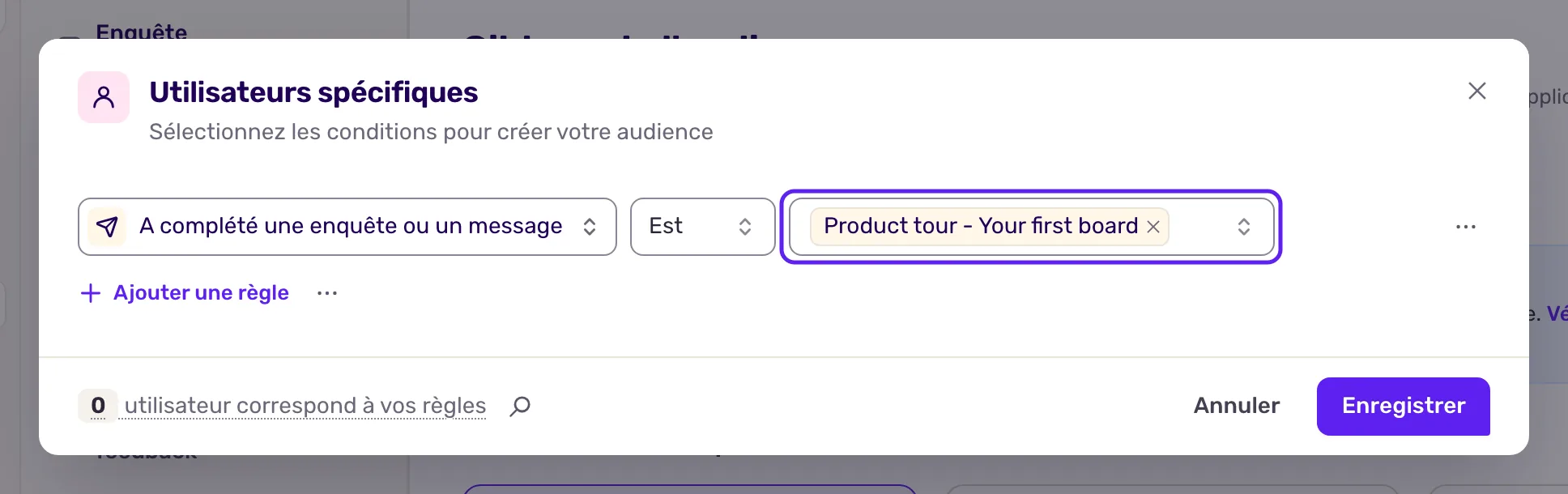
Vous pouvez aussi démarrer l’enquête depuis la dernière étape du tour, avec l’action “Start a survey/message” de son bouton, voir Utiliser les actions contextuelles dans les messages.
Quelques jours après le premier usage. Pour une fonctionnalité qui demande un vrai usage avant d’être jugée, ajoutez une règle Événement effectué (date) sur l’événement de la fonctionnalité, avec Premier déclencheur et Plus de 3 jours. L’enquête touche alors les utilisateurs qui ont adopté la fonctionnalité, après un peu de pratique.
Gardez l’enquête courte : une question CSAT ou CES sur la fonctionnalité, et une question ouverte sur ce qui manque. Voir Choisir entre NPS, CSAT, CES et NES et Choisir qui voit votre enquête.
Mesurer l’adoption
Section intitulée « Mesurer l’adoption »- Le tour et la fonctionnalité. Répartition du message montre à quelle étape les utilisateurs décrochent, mais un bon taux de complétion n’est pas une adoption : comparez l’usage de la fonctionnalité entre les utilisateurs qui ont terminé le tour et ceux qui ne l’ont pas vu. Voir Mesurer les résultats de vos messages.
- Les réponses. Lisez d’abord les réponses ouvertes : elles contiennent les pistes d’amélioration qu’un score seul ne donne pas. Un bon score juste après le tour est une première impression, pas la preuve que la fonctionnalité sera utile dans la durée.
- Une release est un repère dans Screeb, pas un message : elle ne s’affiche jamais à vos utilisateurs.
- Les règles sur les événements demandent que votre site ou votre app envoie l’événement, voir Suivre et gérer les événements utilisateur.
- La règle A complété une enquête ou un message ne retient pas les utilisateurs qui ont fermé le tour avant sa dernière étape.