

Mon enquête ou mon message ne s'affiche pas
Comprenez pourquoi une enquête ou un message n'apparaît pas sur votre site ou votre app, du tag manquant à la règle de ciblage, et corrigez-le.
Une enquête ou un message qui devrait apparaître sur votre site ou votre app ne s’affiche pas. Passez en revue les causes ci-dessous dans l’ordre : les plus fréquentes viennent en premier.
Le moyen le plus rapide d’en vérifier la plupart est Screeb Inspector, ouvert sur la page où l’enquête devrait s’afficher.
Le tag Screeb ne tourne pas sur la page
Section intitulée « Le tag Screeb ne tourne pas sur la page »Si le tag n’est pas chargé, rien ne peut s’afficher.
- Vérifier : ouvrez Screeb Inspector sur la page et regardez les contrôles “Installation & Health” de l’onglet Overview. Sans l’inspecteur, ouvrez la console du navigateur et lancez
$screeb('debug'): une erreur$screeb is not definedsignifie que le tag n’est pas sur la page. - Corriger : installez le tag sur toutes les pages où vous voulez afficher des enquêtes, voir Installer Screeb sur votre site ou votre application web ou Installer Screeb dans votre application mobile. Si vous utilisez un bandeau de consentement, le tag ne se charge qu’une fois le consentement donné. Un pare-feu ou une Content Security Policy stricte peut aussi bloquer Screeb, voir Utiliser Screeb avec une Content Security Policy.
Le canal n’est pas en ligne
Section intitulée « Le canal n’est pas en ligne »Une enquête ou un message ne s’affiche qu’une fois son canal mis en ligne.
- Vérifier : ouvrez l’enquête ou le message, cliquez sur Design et ciblage, puis sur Ciblage de l'audience sous le canal dans le menu latéral. La pastille à côté du nom du canal indique son statut.
- Corriger : cliquez sur Mettre en ligne en haut à droite et confirmez. Une fois le canal en ligne, le bouton devient Pause.
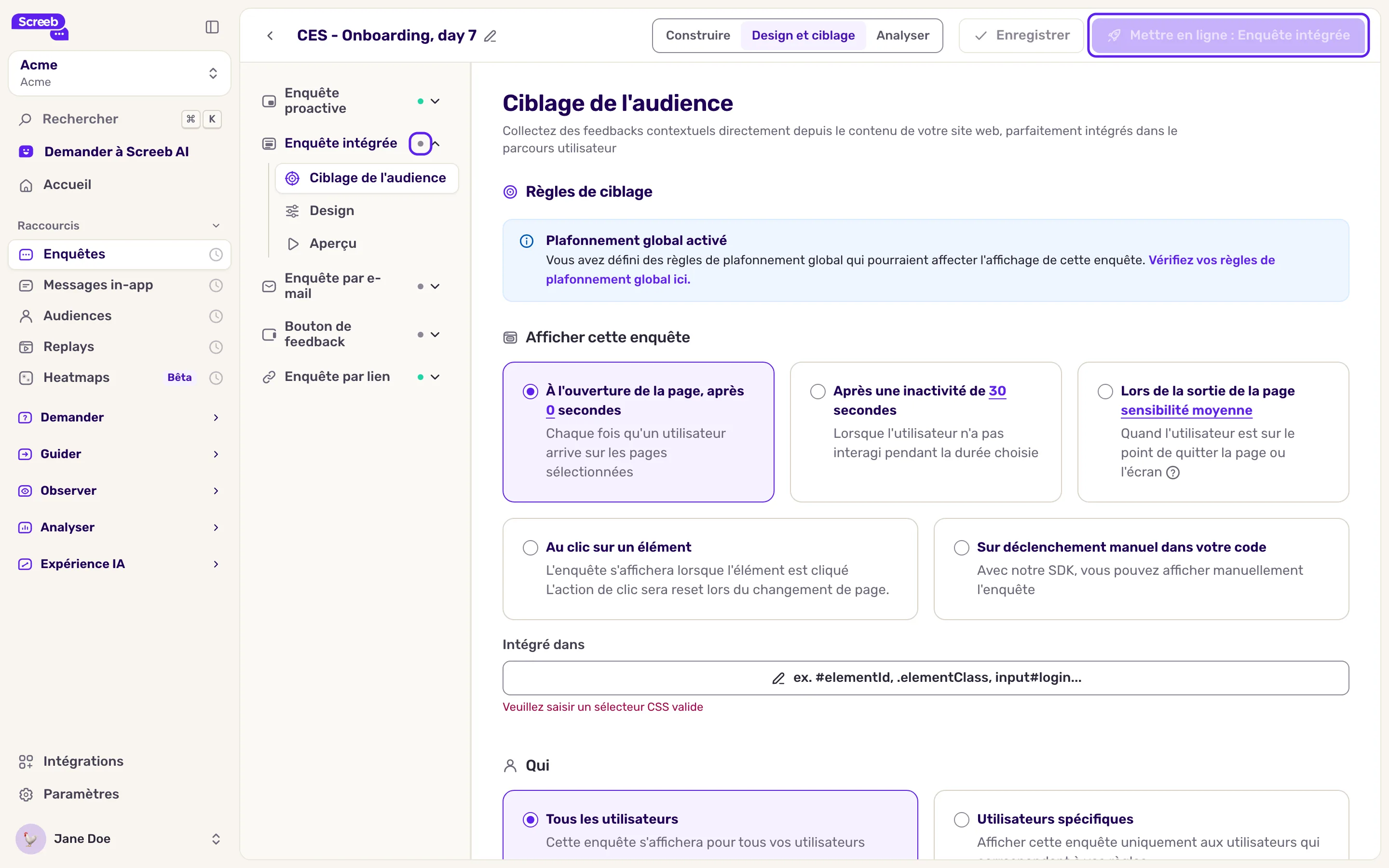
Un canal en ligne peut encore attendre ses dates : si vous avez utilisé Définir la date de début, Définir la date de fin ou Définir une plage horaire, un bandeau en haut de la page indique que l’enquête est active mais hors de sa plage de dates et d’horaires.
Une règle de ciblage n’est pas remplie
Section intitulée « Une règle de ciblage n’est pas remplie »Chaque règle du ciblage de l’audience doit correspondre à l’utilisateur, à la page et au moment.
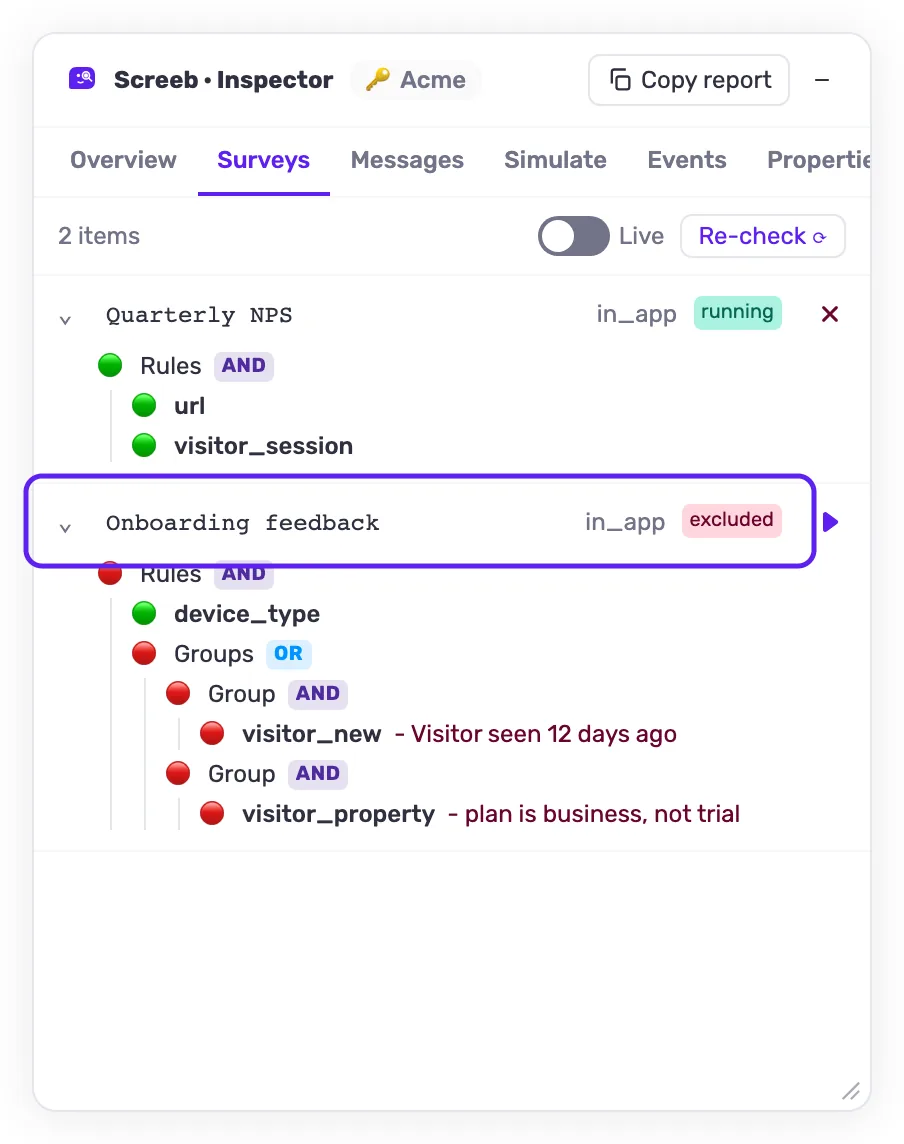
- Vérifier : dans Screeb Inspector, ouvrez l’onglet Surveys ou Messages. Un élément “excluded” montre la règle en échec. Dans la console du navigateur,
$screeb('targeting.debug')pour les enquêtes et$screeb('message.debug')pour les messages listent chaque règle, validée ou non. - Corriger : ajustez la règle, voir Choisir qui voit votre enquête. Les règles de page sont la cause la plus fréquente : vérifiez l’adresse exacte, sous-domaine et
/final compris.
L’utilisateur l’a déjà vue
Section intitulée « L’utilisateur l’a déjà vue »Par défaut, un utilisateur ne voit une enquête qu’une seule fois.
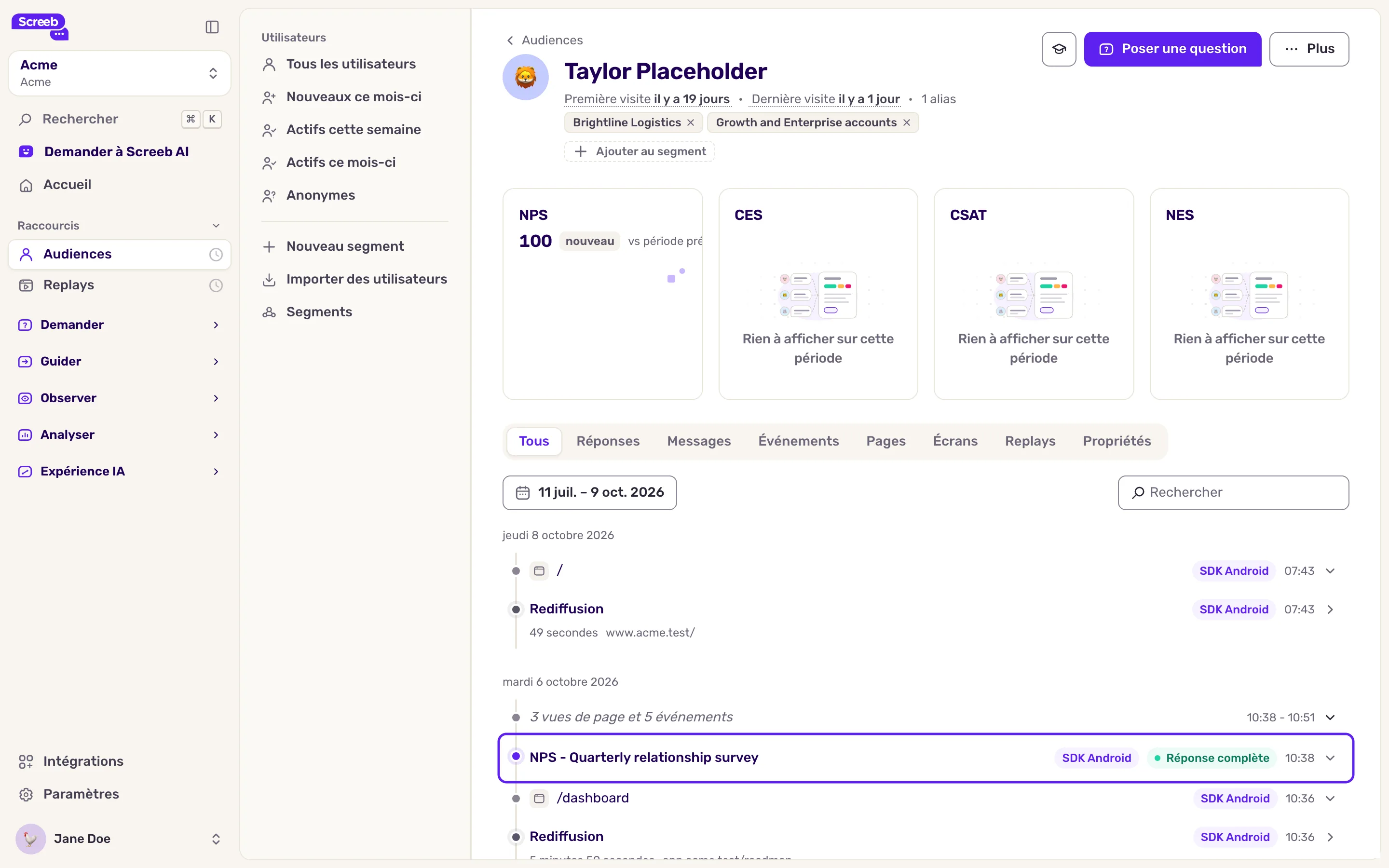
- Vérifier : dans Audiences, ouvrez le profil de l’utilisateur. L’onglet Tous de l’activité liste l’enquête si elle s’est déjà affichée, avec son statut : Affiché quand l’utilisateur n’a pas répondu, Réponse partielle ou Réponse complète sinon. Un message apparaît comme Terminé ou Affiché.
- Corriger : pour tester encore et encore, activez Activer le mode test dans les paramètres de la page de ciblage, et ajoutez une règle pour être seul à correspondre. Pour la montrer de nouveau à de vrais utilisateurs après un délai, utilisez Afficher à nouveau.
Le plafonnement limite les affichages
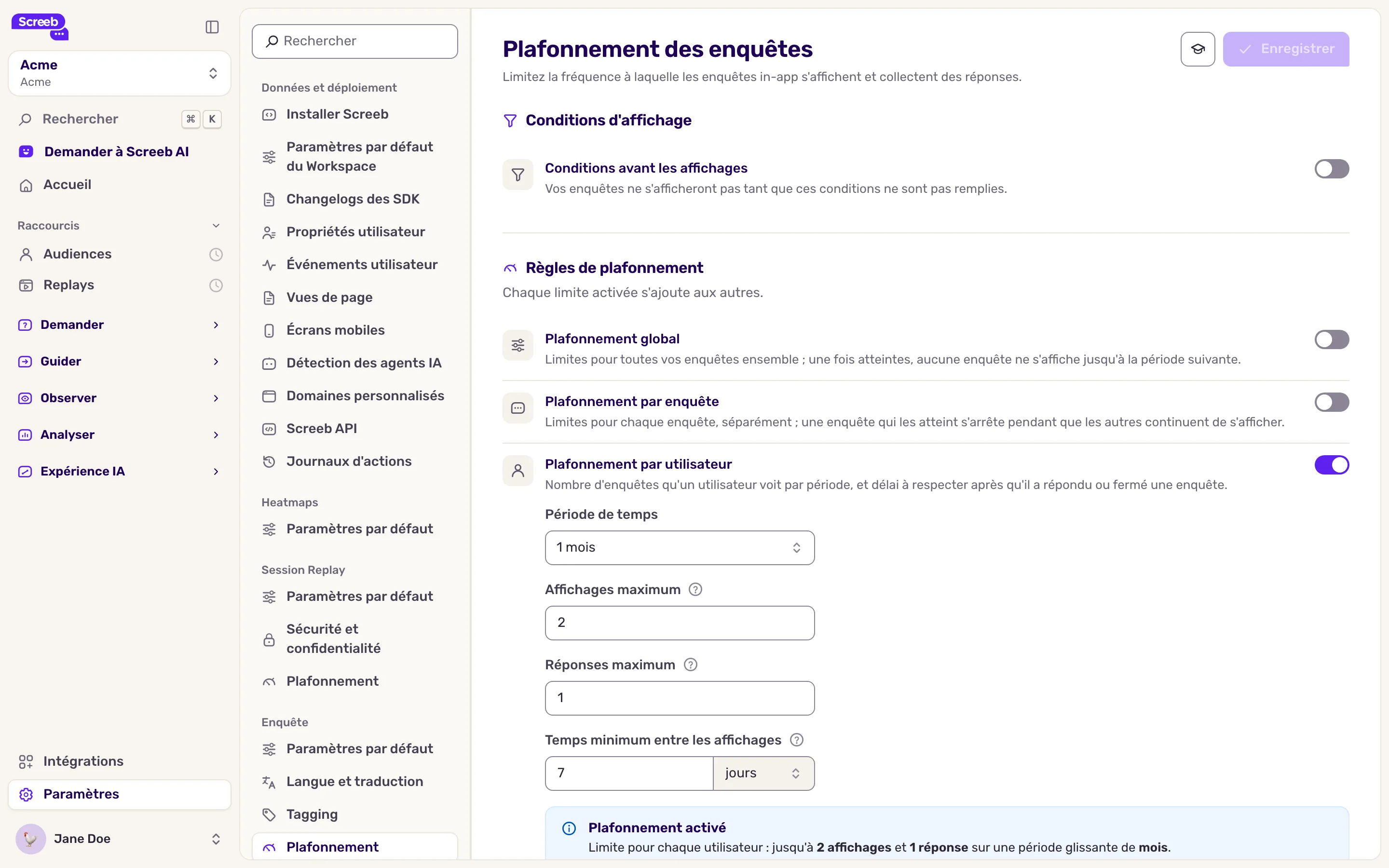
Section intitulée « Le plafonnement limite les affichages »Le plafonnement limite le nombre d’enquêtes ou de messages vus par un utilisateur, ou le nombre d’affichages et de réponses d’une enquête.
- Vérifier : un bandeau Plafonnement global activé sur la page de ciblage signifie qu’un plafonnement du workspace s’applique. Les paramètres de l’enquête peuvent aussi avoir leur propre plafonnement.
- Corriger : augmentez ou retirez la limite dans les paramètres de l’enquête ou dans ceux du workspace : Plafonnement pour les enquêtes, Plafonnement pour les messages. Le bandeau mène à la bonne page.
Le mauvais appareil ou la mauvaise plateforme est ciblé
Section intitulée « Le mauvais appareil ou la mauvaise plateforme est ciblé »- Vérifier : sous Où, regardez lesquels de Ordinateur, Tablette et Mobile sont cochés, et pour une enquête sur mobile quelles plateformes (Web, iOS, Android). Une enquête affichée dans une app native demande le SDK mobile dans cette app, et les enquêtes mobiles doivent faire partie de votre offre.
- Messages dans les apps mobiles : un avertissement Certains formats ont un support limité dans les applications mobiles signifie qu’une étape du message utilise un format au support limité dans les apps mobiles : Embedded ne fonctionne que sur les sites web, et Popover et Beacon ne peuvent pas encore s’attacher à un élément de votre app. Modal, Sidebar et Banner fonctionnent dans les apps iOS, Android, Flutter et React Native. Une modale intégrée dans un élément de la page ne fonctionne aussi que sur les sites web.
L’utilisateur n’est pas suivi
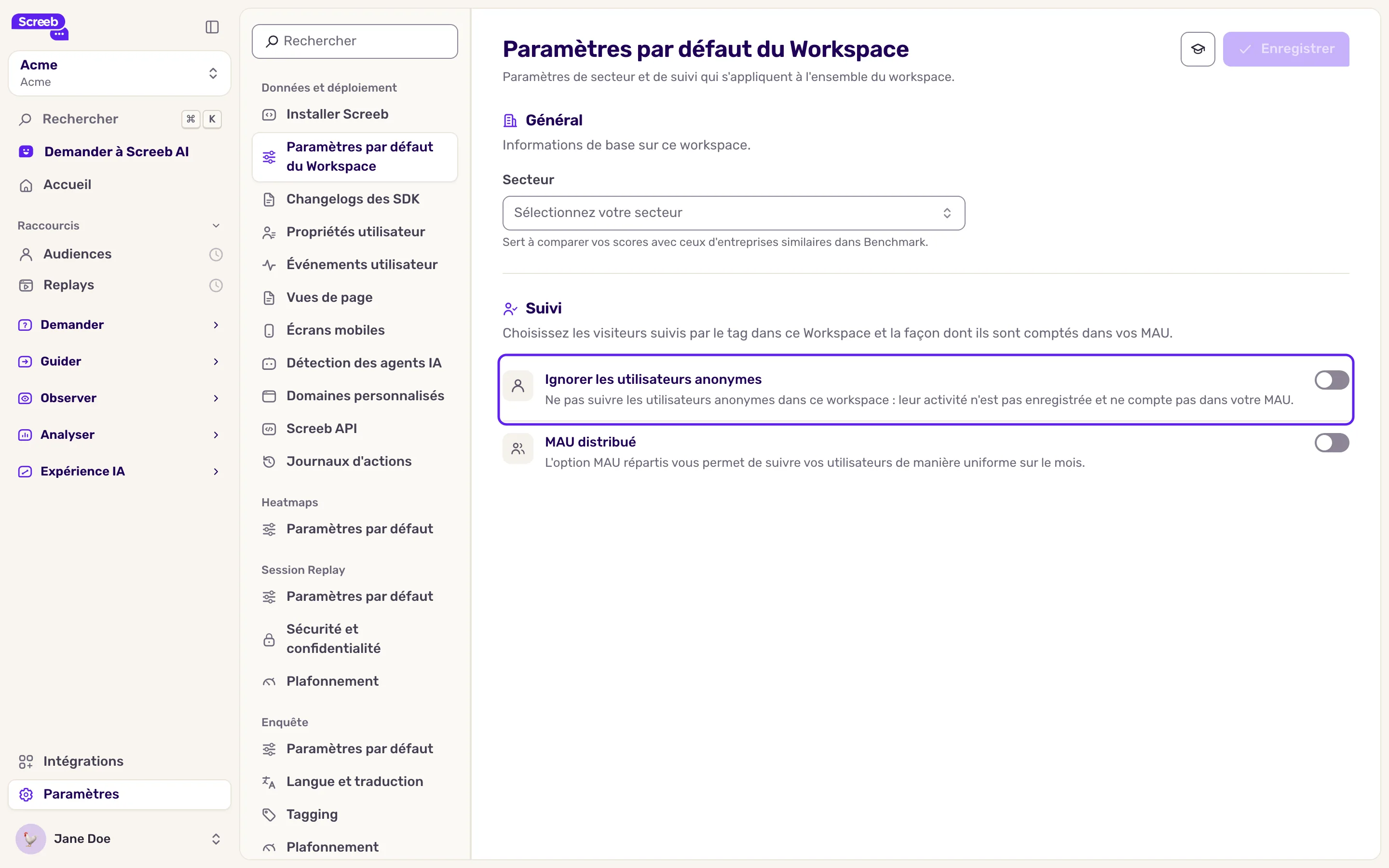
Section intitulée « L’utilisateur n’est pas suivi »- Vérifier : dans les Paramètres par défaut du Workspace du workspace, si Ignorer les utilisateurs anonymes est activé, les visiteurs non identifiés ne voient rien. Le contrôle Quota de Screeb Inspector échoue aussi quand votre quota mensuel d’utilisateurs est atteint.
Contacter le support
Section intitulée « Contacter le support »Toujours bloqué ? Écrivez à support@screeb.app avec l’URL exacte testée et une capture des onglets Overview et Surveys de Screeb Inspector, ou le résultat de $screeb('targeting.debug').