

Choisir qui voit votre message et quand
Définissez quels utilisateurs voient votre message, sur quelles pages ou écrans, à quel moment et à quelle fréquence, puis mettez-le en ligne.
Le ciblage du message décide quand un message démarre, pour quels utilisateurs, où et à quelle fréquence. Une fois le message démarré, les conditions de chaque étape décident quand cette étape s’affiche. Un utilisateur ne voit le message que lorsque toutes les conditions de ciblage sont remplies.
Avant de commencer
Section intitulée « Avant de commencer »- Le message existe et a ses étapes, voir Créer un message in-app ou un product tour.
- Votre rôle vous permet de modifier les messages.
Ouvrir le ciblage
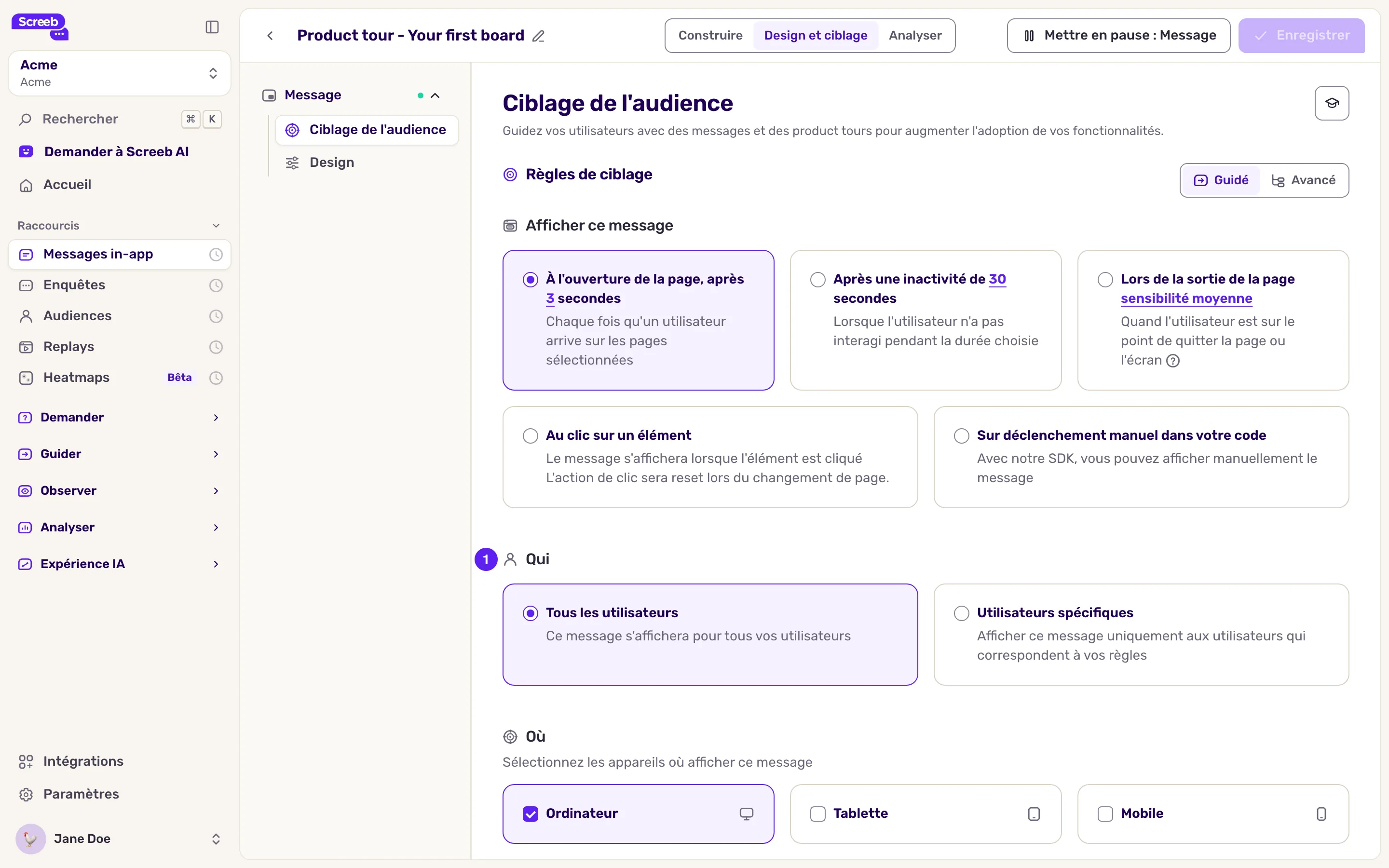
Section intitulée « Ouvrir le ciblage »- Ouvrez le message et cliquez sur Design et ciblage en haut. Depuis l’éditeur, le bouton Suivant vous y amène aussi.
- Dans le menu latéral, cliquez sur Ciblage de l'audience.
Ce qui change par rapport à une enquête
Section intitulée « Ce qui change par rapport à une enquête »Le déclenchement et les sections Qui, Où et Quand fonctionnent comme pour une enquête. Suivez Choisir qui voit votre enquête pour chacune. Gardez en tête :
- La plateforme est déjà fixée. Le choix application web, iOS ou Android fait à la création est enregistré dans le ciblage : le message ne s’affiche que sur cette plateforme. Sous Où, la carte Mobile n’a pas de choix de plateforme pour un message.
- La page d’aperçu n’est pas du ciblage. La page saisie pour ouvrir l’éditeur ne limite pas l’endroit où le message s’affiche. Gardez Sur toutes les pages, ou choisissez Sur des pages spécifiques (sites) ou Sur des écrans spécifiques (apps mobiles). Si votre ciblage contient déjà une règle d’URL “égal à”, changer la page d’aperçu dans l’éditeur met aussi cette règle à jour.
- Les étapes ont leurs propres conditions. Utilisez le ciblage pour le démarrage du message, et les conditions d’étape pour les étapes suivantes (par exemple un popover qui attend une page). Pour la première étape, les deux s’appliquent : évitez les règles contradictoires.
- Agents IA. Avec la détection des agents IA activée, la règle Classification IA affiche ou masque le message pour les agents IA, voir Détecter les agents IA et les visiteurs envoyés par une IA.
- Démarrage manuel. Avec Sur déclenchement manuel dans votre code, vos développeurs lancent le message avec le SDK, voir Lancer un message par le code. Une action contextuelle d’un autre message peut aussi le lancer.
Régler les paramètres du message
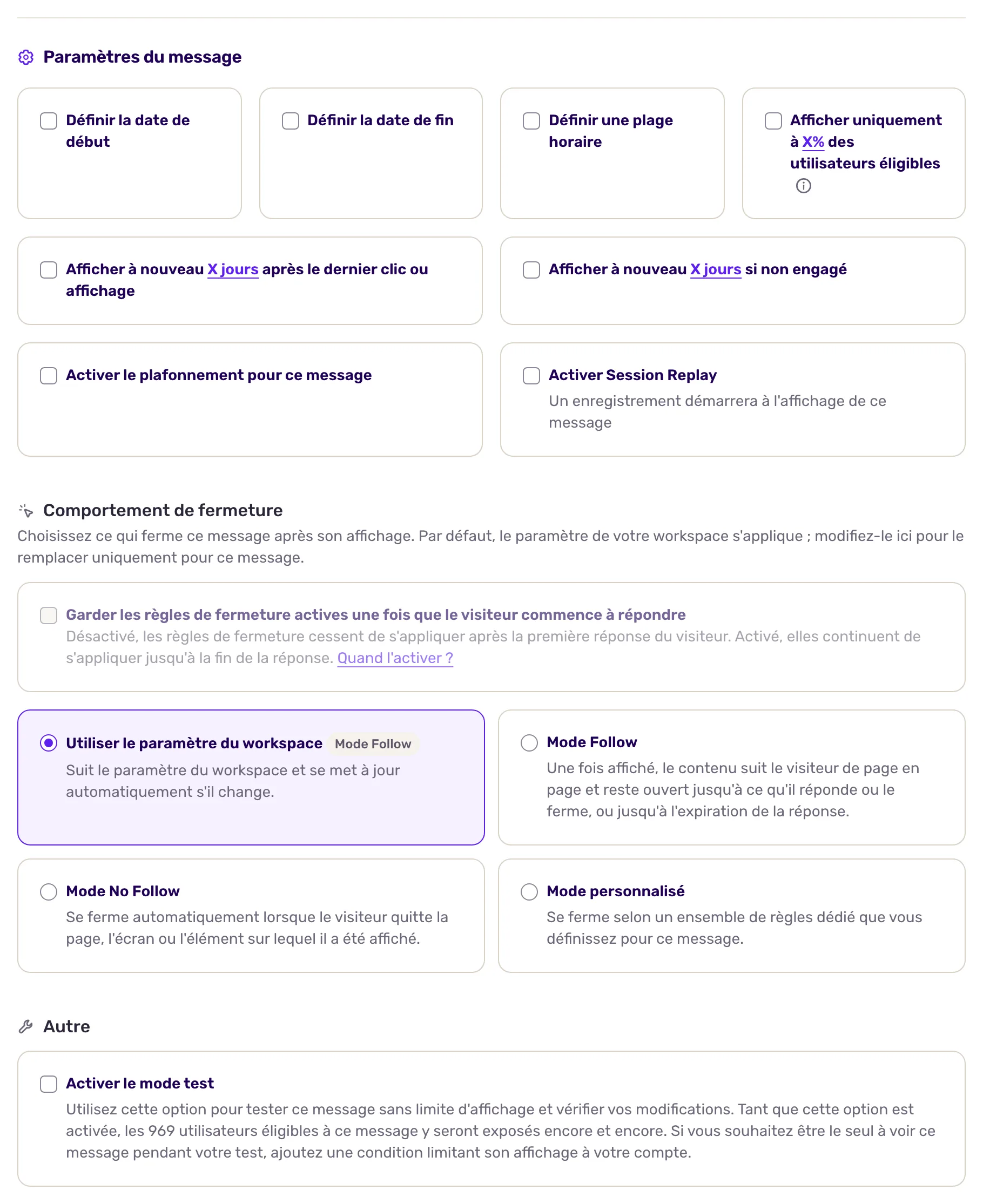
Section intitulée « Régler les paramètres du message »Sous le ciblage, Paramètres du message règle la durée et la fréquence du message :
- Définir la date de début, Définir la date de fin et Définir une plage horaire pour démarrer, arrêter ou limiter le message automatiquement.
- Échantillonnage d'audience : un pourcentage des utilisateurs éligibles.
- Afficher à nouveau : après le dernier clic ou affichage (l’utilisateur a interagi avec le message), si non engagé, ou les deux, chacun après un délai en jours (jusqu’à 365), heures (jusqu’à 24), minutes ou secondes (jusqu’à 60). Par défaut, un utilisateur voit le message une seule fois.
- Le plafonnement de ce message, pour limiter ses affichages et ses engagements sur une période.
- Activer Session Replay pour enregistrer la session quand le message s’affiche. L’option n’apparaît que si votre offre inclut Session Replay.
- Comportement de fermeture : ce qui ferme le message une fois affiché. Les options sont les mêmes que pour les enquêtes.
Les messages ont leur propre plafonnement de workspace, distinct de celui des enquêtes : Messages in-app et product tours, puis Plafonnement dans les paramètres. Quand il est actif, la page de ciblage affiche “Plafonnement global activé”. Voir Limiter la fréquence d’affichage des enquêtes pour le fonctionnement du plafonnement.
Enregistrer et mettre en ligne
Section intitulée « Enregistrer et mettre en ligne »- Cliquez sur Enregistrer en haut à droite.
- Cliquez sur Mettre en ligne. Si Screeb n’est pas encore installé sur votre site ou votre app, une fenêtre vous demande de confirmer. Le message commence à s’afficher aux utilisateurs ciblés.
Pour l’arrêter, cliquez sur le bouton de pause au même endroit.
Ce que vous obtenez
Section intitulée « Ce que vous obtenez »Le message ne démarre que pour les utilisateurs, pages ou écrans et moments choisis, puis chaque étape suit ses propres conditions. Les modifications d’un message en ligne s’appliquent dès l’enregistrement.
Dépannage
Section intitulée « Dépannage »Le message ne s’affiche pas. Ouvrez Diagnostiquer votre installation avec Screeb Inspector sur la page : son onglet Messages montre la règle en échec, et “not displayed” signifie qu’une condition d’étape n’est pas encore remplie. Voir aussi Mon enquête ou mon message ne s’affiche pas.
Le message s’affiche sur des pages inattendues. La page d’aperçu ne limite pas le message : ajoutez une règle sous Où.
La page avertit “Certains formats ont un support limité dans les applications mobiles”. Une étape utilise Intégré, que les apps mobiles n’affichent pas, ou Popover ou Beacon, qui ne peuvent pas encore s’ancrer aux éléments d’une app mobile. Passez cette étape en Bannière, Modale ou Sidebar.
Le message est en ligne mais ne s’affiche à personne. Vérifiez la date de début, la date de fin et la plage horaire : en dehors, un message en ligne attend.