

Réduction des tickets support avec l'aide in-app
Transformez vos questions support les plus fréquentes en messages in-app qui s'affichent là et quand vos utilisateurs bloquent, puis vérifiez que les tickets baissent.
La plupart des tickets support portent sur les mêmes quelques questions, posées encore et encore par des utilisateurs qui butent sur le même obstacle sans aide en vue. Un message in-app affiché à cet endroit précis, au moment où l’utilisateur hésite, répond à la question avant qu’elle ne devienne un ticket.
Quand l’utiliser
Section intitulée « Quand l’utiliser »Utilisez l’aide in-app pour les questions sur l’interface de votre produit : où trouver un réglage, comment exporter, ce qu’attend un champ, pourquoi un bouton est désactivé. Elle fonctionne moins bien pour les problèmes propres à un compte, comme la facturation ou un bug : gardez votre canal support pour ceux-là.
Partir de vos données support
Section intitulée « Partir de vos données support »Choisissez les sujets à partir de votre historique de tickets, pas d’une intuition.
- Listez les cinq questions les plus fréquentes de votre outil de support.
- Pour chacune, trouvez la page ou l’écran où les utilisateurs la posent, et l’élément qu’ils cherchent.
- Regardez quelques sessions de ces utilisateurs si votre offre inclut Session Replay. Les vues Rage clicks et Dead clicks de la liste des sessions pointent vers les éléments qui agacent vos utilisateurs. Voir Regarder un replay de session.
Construisez un petit message par sujet : un Popover attaché à l’élément qui pose question, un Beacon sur l’option que personne ne trouve, ou une Sidebar avec une courte explication et un lien vers l’aide complète. Dans une app mobile, utilisez la Sidebar : Popover et Beacon ne peuvent pas encore s’ancrer aux éléments d’une app. Voir Créer un message in-app ou un product tour.
L’afficher quand l’utilisateur bloque
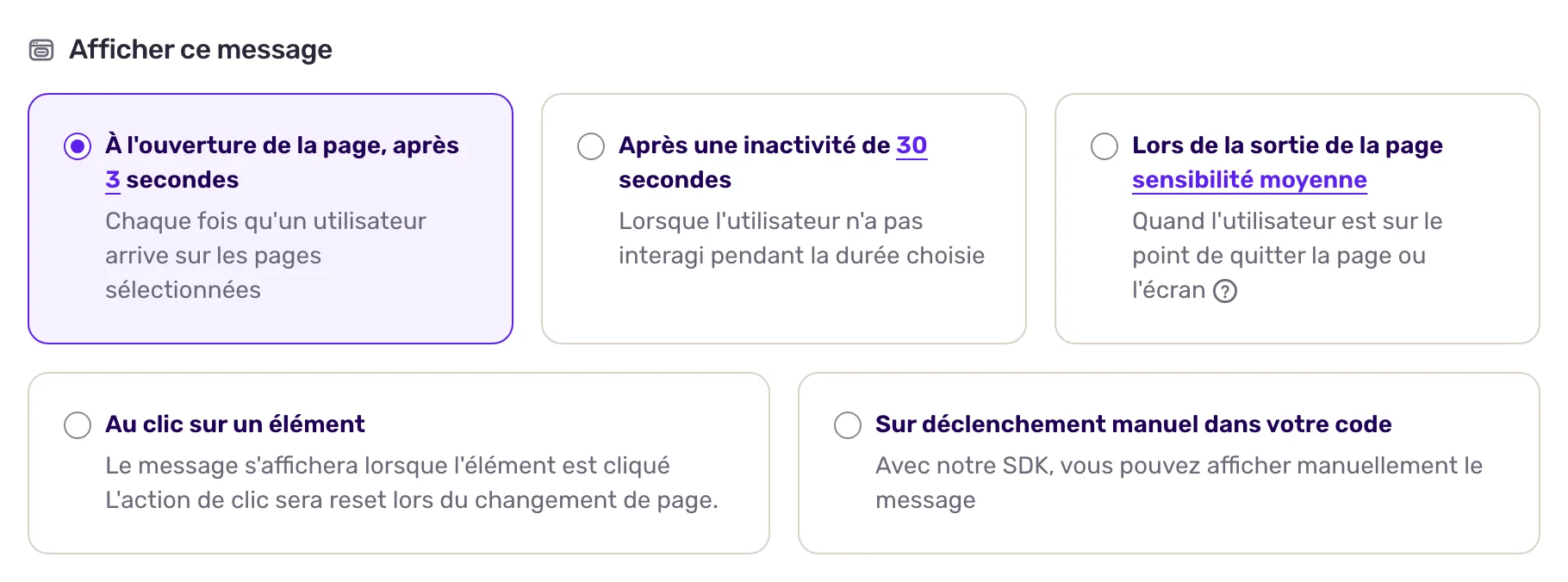
Section intitulée « L’afficher quand l’utilisateur bloque »Une aide montrée à tous les visiteurs d’une page n’est que du bruit pour ceux qui n’en ont pas besoin. Liez-la plutôt à un signe de difficulté. Le ciblage du message propose plusieurs déclencheurs :
| Signe | Déclencheur |
|---|---|
| L’utilisateur s’arrête, sans savoir quoi faire | Après une inactivité de un nombre de secondes sans interaction |
| L’utilisateur abandonne et s’en va | Lors de la sortie de la page : sur un site, la souris file vers les onglets ou la barre d’adresse, ou l’utilisateur remonte vite la page sur un téléphone ; dans une app mobile, l’utilisateur quitte l’écran |
| L’utilisateur cherche de l’aide | Au clic sur un élément, par exemple sur votre propre icône d’aide. Sites web uniquement |
Affinez avec le reste du ciblage :
- Sous Où, choisissez Sur des pages spécifiques ou Sur des écrans spécifiques pour n’afficher l’aide que là où la question se pose.
- Sous Quand, Vérification de la présence de l'élément n’affiche le message que si un élément est présent dans la page, comme un bandeau d’erreur. Sites web uniquement.
- Sous Utilisateurs spécifiques, ciblez les échecs répétés. Si votre app suit un événement comme
export_failed, combinez Événement effectué (nombre) (Supérieur à 2) avec Événement effectué (date) (Dernier déclencheur, Inférieur à 10 minutes). Screeb vérifie à nouveau le ciblage quand l’événement arrive : l’aide apparaît juste après l’échec.
Voir Choisir qui voit votre message et quand pour toutes les options.
Rendre l’aide utile
Section intitulée « Rendre l’aide utile »Les boutons d’un message peuvent faire plus que le fermer, avec les actions contextuelles : mettre en évidence l’élément que l’utilisateur cherche, ouvrir la page du réglage, ou ouvrir votre article d’aide dans un nouvel onglet. Si votre chat support doit prendre le relais, “Dispatch custom event” permet à vos développeurs de l’ouvrir depuis le message.
Vérifier que les tickets baissent
Section intitulée « Vérifier que les tickets baissent »- Dans votre outil de support, comparez le nombre de tickets sur ce sujet quelques semaines avant et après le lancement. Une baisse sur ce sujet est le vrai résultat.
- Dans Screeb, Statistiques du message montre si le message est vu et utilisé. Voir Mesurer les résultats de vos messages.
- Si les tickets ne bougent pas, changez le déclencheur ou le contenu avant d’abandonner le sujet : l’aide arrive peut-être trop tard, ou répond à une autre question.
- L’inactivité et la sortie de page ne se combinent pas : ce sont deux choix du même déclencheur.
- Les règles sur les événements demandent que votre site ou votre app envoie l’événement, voir Suivre et gérer les événements utilisateur.
- Par défaut, un utilisateur voit un message une seule fois. Pour une aide qui reste utile, activez Afficher à nouveau dans les réglages du message, avec un délai.