

Prévisualiser et tester un message
Lancez votre message sur votre propre page depuis l'éditeur avant sa mise en ligne, puis testez-le avec son vrai ciblage pour votre seul compte grâce au mode test.
Vérifiez un message en deux temps avant que vos utilisateurs le voient. L’aperçu le lance sur votre propre page, étape par étape, quels que soient son ciblage et son statut. Le mode test le fait ensuite tourner en ligne, avec son vrai ciblage, pour votre seul compte.
Avant de commencer
Section intitulée « Avant de commencer »- Le message a ses étapes, voir Créer un message in-app ou un product tour.
- Votre rôle vous permet de modifier les messages.
- Screeb est installé sur la page que vous prévisualisez, voir Installer Screeb sur votre site ou votre application web. Pour le mode test, le SDK identifie aussi votre propre compte.
Prévisualiser sur votre site
Section intitulée « Prévisualiser sur votre site »- Ouvrez le message et cliquez sur Construire en haut.
- Cliquez sur Aperçu, à côté du bouton Ouvrir l'éditeur. L’éditeur enregistre le message, puis ouvre votre page dans un nouvel onglet avec le message lancé depuis sa première étape, sans progression antérieure.
- Parcourez les étapes et cliquez sur les boutons comme le ferait un utilisateur. Dans cet onglet, l’aperçu continue quand vous passez à une autre page : vous pouvez suivre un tour sur plusieurs pages.
- Pour recommencer, revenez à l’éditeur et cliquez de nouveau sur Aperçu.
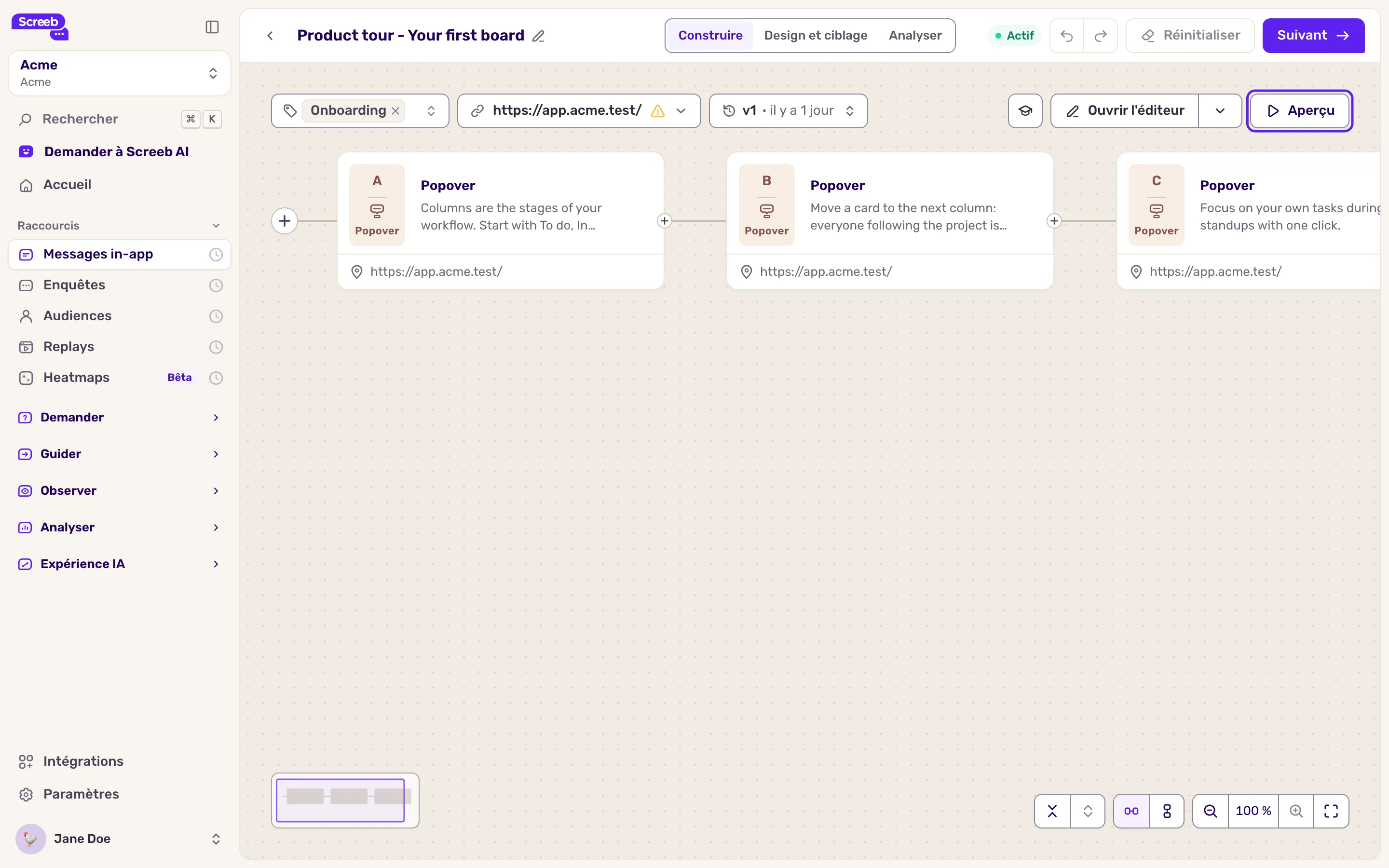
L’aperçu ouvre la page saisie sous Quelle page l'éditeur doit-il charger pour l'aperçu ?, ou la page réglée sur la première étape dans l’éditeur. Pour la changer ensuite, cliquez sur l’URL de la page dans la barre d’outils de l’éditeur : elle ouvre Page d'aperçu.
L’aperçu ignore le ciblage, le plafonnement et le statut du message : il fonctionne même quand le message n’est pas en ligne. Les conditions de chaque étape s’appliquent toujours : une étape qui attend une page, un délai ou un élément attend aussi dans l’aperçu. Quand le message d’aperçu se termine, ses données sont supprimées : elles ne comptent jamais dans vos résultats.
Dans une app mobile, il n’y a pas de bouton d’aperçu. L’éditeur montre déjà chaque étape dans votre app pendant que vous la construisez, voir Créer un message in-app ou un product tour. Pour faire tourner le message complet, utilisez le mode test.
Le tester en ligne avec le mode test
Section intitulée « Le tester en ligne avec le mode test »Par défaut, un utilisateur voit un message une seule fois. Le mode test lève cette limite : vous pouvez déclencher le message encore et encore sur vos vraies pages ou vos vrais écrans pendant que vous l’ajustez.
Le mode test s'applique à tous les utilisateurs éligibles
Tant que le mode test est actif et le message en ligne, chaque utilisateur qui correspond au ciblage voit le message à chaque fois que les conditions sont remplies, sans limite d’affichage. Restreignez d’abord l’audience à votre propre compte.
- Cliquez sur Design et ciblage, puis sur Ciblage de l'audience.
- Cliquez sur Utilisateurs spécifiques et ajoutez une règle Identifiant avec votre propre identifiant utilisateur, ou une règle de propriété sur votre email. Voir Afficher une enquête selon les événements et les propriétés utilisateur : les règles fonctionnent de la même façon pour les messages.
- Dans la section Autre en bas de la page, cochez Activer le mode test. La carte indique combien d’utilisateurs éligibles verront le message : vérifiez qu’elle indique 1.
- Cliquez sur Enregistrer, puis sur Mettre en ligne.
- Ouvrez votre site ou votre app, connecté avec votre compte, et déclenchez le message.

Tant que le mode test est actif, le message affiche Mode test dans la liste. Contrairement à l’aperçu, vos interactions sont réelles et comptent dans les résultats.
- Décochez Activer le mode test.
- Remplacez votre règle de test par la vraie audience, voir Choisir qui voit votre message et quand.
- Cliquez sur Enregistrer. Les modifications d’un message en ligne s’appliquent dès l’enregistrement.
Ce que vous obtenez
Section intitulée « Ce que vous obtenez »Un message dont vous avez vérifié l’apparence, les étapes et les boutons sur votre propre page, et le déclenchement et le ciblage en ligne, avant qu’un utilisateur le voie.
Dépannage
Section intitulée « Dépannage »“Impossible d'ouvrir l'aperçu”. Le message n’a pas de page à ouvrir. Saisissez-en une sous Quelle page l'éditeur doit-il charger pour l'aperçu ? dans l’éditeur.
L’onglet d’aperçu s’ouvre mais aucun message n’apparaît. Screeb n’est pas installé sur cette page, ou la première étape attend une condition qui n’y est pas remplie, comme une autre URL ou un élément absent. Ouvrez Diagnostiquer votre installation avec Screeb Inspector sur la page.
Activer le mode test est grisé. Il ne fonctionne pas avec Afficher à nouveau, que après le dernier clic ou affichage ou si non engagé soit coché, ni avec le déclenchement Sur déclenchement manuel dans votre code. Retirez-les le temps du test.
Le message ne s’affiche pas pendant le test. Vérifiez que le SDK identifie votre compte et que le message est en ligne. Voir Mon enquête ou mon message ne s’affiche pas.