

Utiliser les actions contextuelles dans les messages
Faites en sorte que les boutons de vos messages ouvrent des pages, agissent sur votre site, lancent une enquête, suivent des événements ou parlent à votre code.
Les actions contextuelles s’exécutent quand un utilisateur clique sur un bouton de votre message : ouvrir une page, faire défiler jusqu’à un élément, le mettre en évidence, remplir un champ, lancer une enquête, suivre un événement, etc. Servez-vous-en pour guider les utilisateurs dans votre produit.
Avant de commencer
Section intitulée « Avant de commencer »- Le message existe, voir Créer un message in-app ou un product tour.
- Screeb est installé sur chaque page où une action s’exécute, y compris les pages ouvertes par une action “Navigate to URL”.
- Les actions sur des éléments de la page ont besoin d’un sélecteur CSS qui reste le même d’une version à l’autre. Demandez à vos développeurs des attributs
idstables sur les éléments ciblés. - L’éditeur est en anglais, comme les noms d’actions de cet article.
Ajouter des actions à un bouton
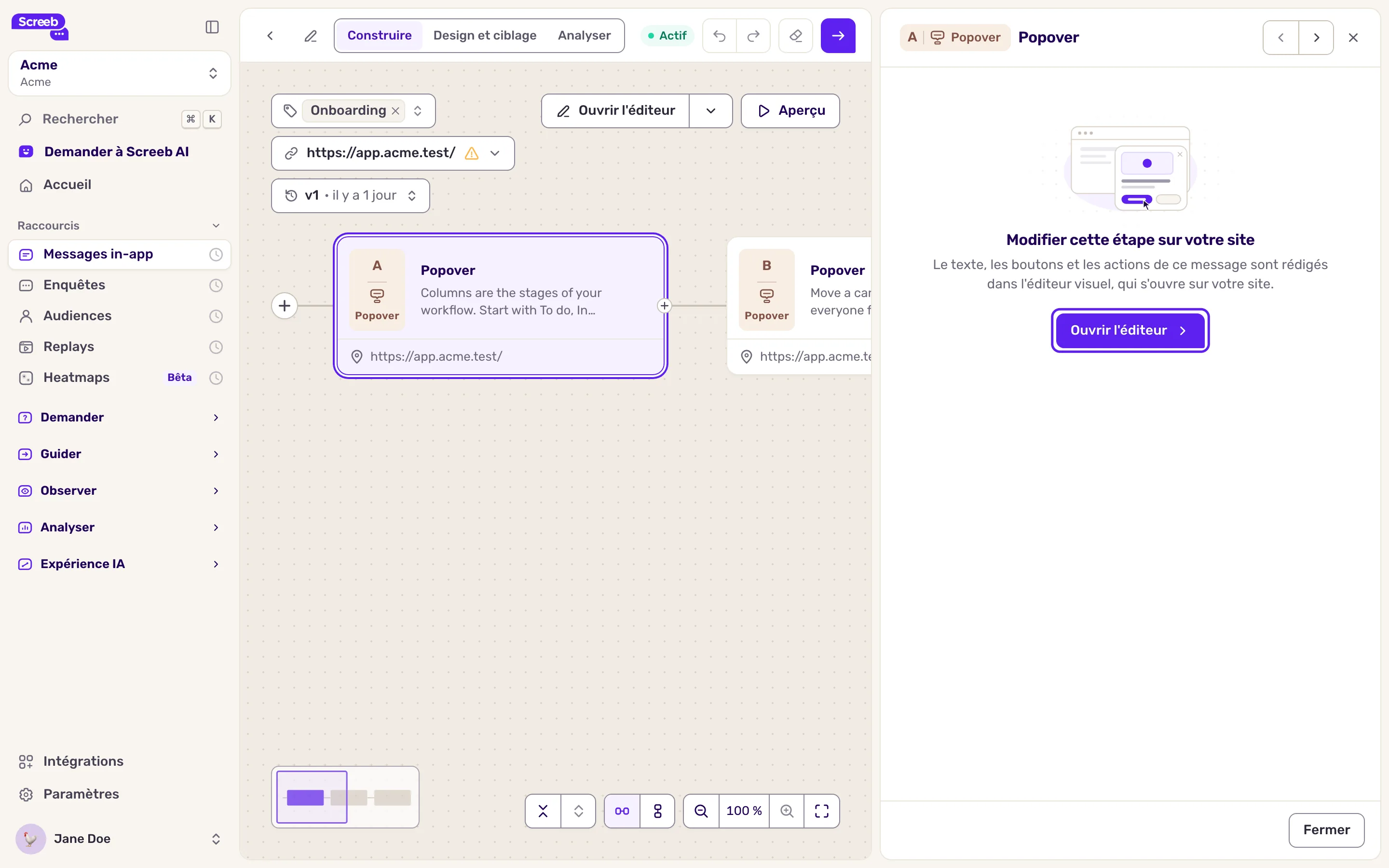
Section intitulée « Ajouter des actions à un bouton »- Ouvrez le message, puis Construire. Cliquez sur la carte de l’étape, puis sur Ouvrir l'éditeur dans son panneau. L’éditeur s’ouvre sur votre site, sur cette étape.
- Ouvrez le bouton qui doit lancer les actions : le bloc “Go to next step”, ou un bouton d’un bloc “Choices” ou “Open a URL”. Pour un Beacon sans bloc d’action, ouvrez les réglages de l’étape : les actions s’exécutent quand l’utilisateur clique sur le beacon.
- Cliquez sur “Add action”. Une nouvelle action est “Navigate to URL” par défaut : choisissez un autre type dans la liste si besoin.
- Remplissez ses champs. Ajoutez d’autres actions : elles s’exécutent l’une après l’autre, de haut en bas, jusqu’à 10 par bouton.
- Validez chaque action, enregistrez le bloc, puis cliquez sur “Save” en bas de l’éditeur.
Types d’actions
Section intitulée « Types d’actions »Les actions sont regroupées comme dans l’éditeur : Navigation, Element, Flow, Screeb et Other. Beaucoup agissent sur votre page et ne font rien dans une app mobile. Voir Types d’actions contextuelles pour ce que fait chacune et où elle fonctionne.
Les champs de texte comme les URL et les valeurs acceptent des variables, voir Personnaliser les questions avec des variables et des champs cachés.
Pour guider un utilisateur vers un élément qui se charge tard, enchaînez “Wait for element”, “Scroll to element” et “Highlight element” avec le même sélecteur.
Ce que vous obtenez
Section intitulée « Ce que vous obtenez »Chaque clic exécute les actions dans l’ordre. L’action suivante démarre quand la précédente se termine, ou au bout d’environ 10 secondes au plus, quels que soient le délai ou le délai maximal réglés. Sur un site, après un “Navigate to URL” dans le même onglet, les actions restantes reprennent sur la nouvelle page si elle se charge en moins de 30 secondes.
Dans une app mobile, les actions web uniquement sont ignorées. Un “Navigate to URL” dans le même onglet ouvre le lien dans le navigateur du téléphone, et les actions suivantes ne s’exécutent pas.
Dépannage
Section intitulée « Dépannage »Une action sur un élément ne fait rien. L’élément n’est pas encore dans la page, ou le sélecteur a changé. Ajoutez “Wait for element” avant, et vérifiez le sélecteur avec “Pick” dans l’action.
“Dispatch custom event” ne fait rien. Votre page doit contenir du code qui écoute un événement portant exactement ce nom. Demandez à vos développeurs de le vérifier.
“Start a survey/message” n’affiche rien. L’autre enquête ou l’autre message a peut-être atteint son plafonnement ou cible une autre plateforme. Vérifiez-le avec Diagnostiquer votre installation avec Screeb Inspector.