

Releases、メッセージ、アンケートで機能をローンチする
Release、最適なタイミングで表示するアプリ内メッセージやプロダクトツアー、機能を試したユーザーへのアンケートを組み合わせて、機能をローンチし効果を確かめましょう。
このページは自動翻訳されています。英語版が正式な内容です。
告知だけで機能が定着することはあまりありません。ユーザーに機能の存在を知ってもらい、役立つ場面で試してもらい、実際に役立っているかを確かめる必要があります。Screebなら、この3つのステップをカバーできます。Release でローンチを記録し、アプリ内メッセージやプロダクトツアーで最適なタイミングに機能を紹介し、試したユーザーにアンケートで尋ねます。
この流れを使う場面
Section titled “この流れを使う場面”新しいレポートやワークフロー、時間を節約できる設定など、ユーザーに気づいてもらうだけでなく使い続けてほしい機能なら、どれにも使えます。それぞれの役割は次のとおりです。
| ステップ | ツール | 役割 | タイミング |
|---|---|---|---|
| 1 | Release | ローンチをグラフ上に記録する | 機能をリリースした日 |
| 2 | メッセージまたはプロダクトツアー | 適切なユーザーに機能を試してもらう | 機能が役立つ場面にユーザーが到達したとき |
| 3 | アンケート | 機能が役立っているか、その理由や原因を知る | ツアーの直後、または初めて使ってから数日後 |
1. Releaseを記録する
Section titled “1. Releaseを記録する”Releases を開いて 新しいReleaseを追加 をクリックします。デプロイのパイプラインから作成することもできます。Releaseは時系列のすべてのグラフにフラグとして表示されるので、前後でスコアや回答率を比較できます。詳しくは Releasesを追跡する をご覧ください。
Releaseはユーザーには何も表示されません。ステップ2と3の分析のための目印です。
2. 最適なタイミングで告知する
Section titled “2. 最適なタイミングで告知する”次回ログイン時に全員へ機能を表示しても、閉じられてしまいます。ユーザーが機能を使える状況にあるときに表示しましょう。
- フォーマットを選びます。 大きなローンチには モーダル、小さなローンチには新しいボタンに ポップオーバー や ビーコン を使います。複数の画面を案内したい場合は、プロダクトツアー フォーマットから始めます。詳しくは アプリ内メッセージやプロダクトツアーを作成する をご覧ください。
- 目的は1つに絞ります。 1つの機能に絞り、1つのアクションで終わらせます。3つのことを一度に紹介するツアーでは、途中でユーザーが離脱してしまいます。
- ユーザーの意図をきっかけにします。 ターゲティングの 特定のユーザー で、ユーザーアクティビティ グループのルールを追加し、ユーザーの準備が整ったことを示すイベントを指定します。たとえば「プロジェクトを1つ以上作成した」場合は イベントを実行(回数) を使います。機能のある場所で表示するには、ページまたは画面のルールも追加します。詳しくは メッセージを表示する相手とタイミングを選ぶ と イベントとユーザープロパティに基づいてアンケートを表示する をご覧ください。ルールはメッセージでも同じように使えます。
モバイルアプリでは、ポップオーバー や ビーコン ではなく モーダル を使ってください。これらはまだアプリの要素に固定できません。公開する前に、メッセージをプレビューしてテストする で確認しましょう。
3. 機能を試したユーザーにアンケートを取る
Section titled “3. 機能を試したユーザーにアンケートを取る”全員ではなく、機能を実際に使ったユーザーに尋ねましょう。効果的なタイミングは2つあり、両方使うこともできます。
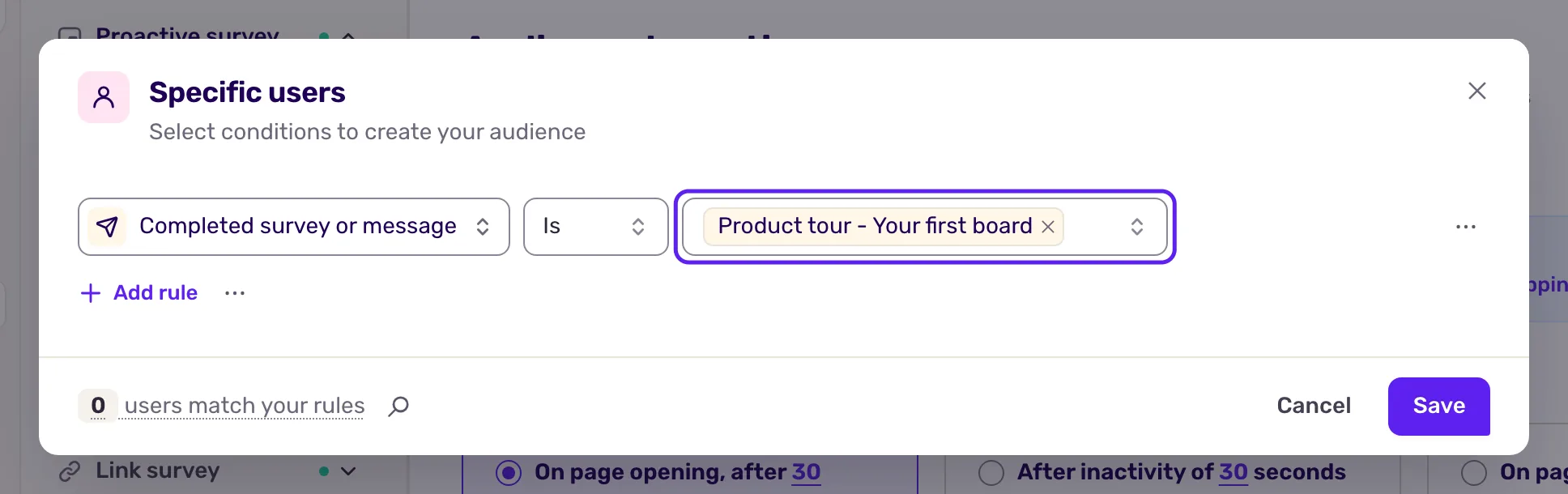
ツアーの直後。 印象が新しく、回答率も高くなります。アンケートのターゲティングの 特定のユーザー で、アンケートまたはメッセージを完了した ルールを追加し、等しい でツアーを指定します。すべてのステップを完了したユーザーだけが対象になります。最初のステップでツアーを閉じたユーザーは、まだ機能を判断できないためです。
ツアーの最後のステップにあるボタンの “Start a survey/message” アクションから、アンケートを開始することもできます。詳しくは メッセージでコンテキストに応じたアクションを使う をご覧ください。
初めて使ってから数日後。 実際に使ってみないと判断できない機能では、機能のイベントに対して イベントを実行(日時) ルールを追加し、最初のトリガー と より多い 3日前を指定します。これで、機能を取り入れてからしばらく経ったユーザーにアンケートを届けられます。
アンケートは短くしましょう。機能についての CSAT または CES の質問と、足りない点を尋める自由回答の質問があれば十分です。詳しくは NPS、CSAT、CES、NESの選び方 と アンケートを表示する相手を選ぶ をご覧ください。
定着度を測る
Section titled “定着度を測る”- ツアーと機能。 メッセージ内訳 では、ユーザーがどのステップで離脱したかがわかります。ただし、完了率が高いことは定着を意味しません。ツアーを完了したユーザーと、ツアーを見ていないユーザーとで、機能の利用状況を比較しましょう。詳しくは メッセージの結果を測定する をご覧ください。
- 回答。 まず自由回答を読みましょう。スコアだけではわからない改善点が見つかります。ツアー直後の高いスコアは第一印象にすぎず、機能が長く役立つことの証拠ではありません。
- Releaseは Screeb 内の目印であり、メッセージではありません。ユーザーには表示されません。
- イベントのルールを使うには、サイトまたはアプリがイベントを送信している必要があります。詳しくは ユーザーイベントを追跡・管理する をご覧ください。
- アンケートまたはメッセージを完了した ルールは、最後のステップの前にツアーを閉じたユーザーには一致しません。