

Suivre vos releases
Enregistrez vos releases produit dans Screeb, à la main ou depuis votre pipeline de déploiement, et retrouvez-les sur vos graphiques pour mesurer leur impact.
Une release marque le jour où vous avez livré quelque chose. Enregistrez vos releases dans Screeb : elles apparaissent sur vos graphiques, pour savoir si une nouvelle fonctionnalité a fait bouger votre NPS, votre taux de réponse ou le comportement de vos utilisateurs.
Avant de commencer
Section intitulée « Avant de commencer »- Pour ajouter, modifier ou supprimer des releases, il vous faut le rôle Éditeur ou Admin dans le workspace. Avec le rôle Analyste, vous pouvez seulement les consulter.
- Les releases appartiennent à un workspace : enregistrez-les dans le workspace du produit que vous avez livré.
Ajouter une release
Section intitulée « Ajouter une release »- Dans la barre latérale, sous Analyser, cliquez sur Releases.
- Cliquez sur Ajouter une nouvelle Release en haut à droite. Dans un workspace sans aucune release, le bouton est au milieu de la page.
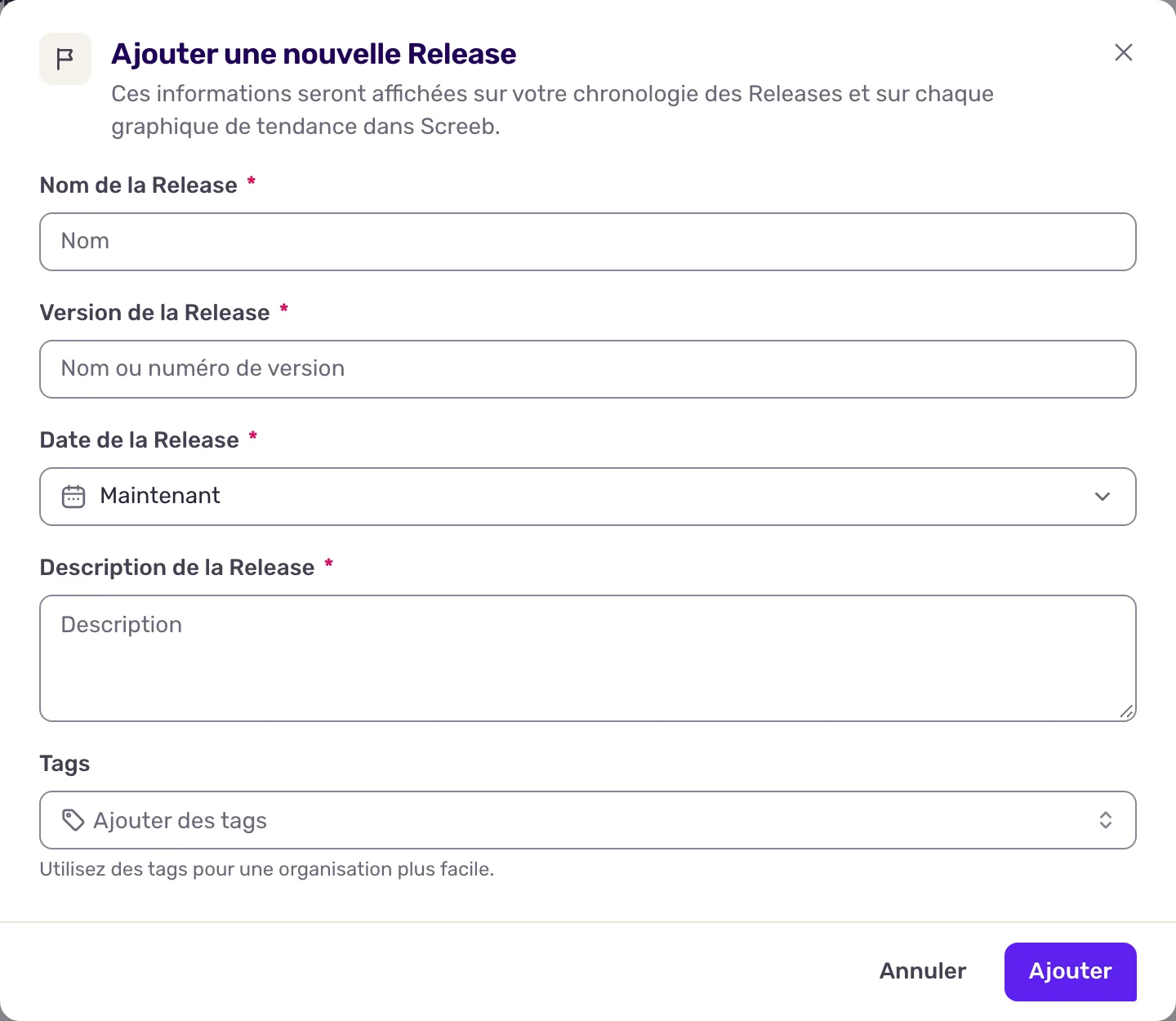
- Renseignez Nom de la Release, Version de la Release, Date de la Release et Description de la Release. Les quatre champs sont obligatoires. La date peut être passée, pour enregistrer une ancienne release, ou future.
- Si besoin, ajoutez des Tags, comme l’équipe ou la partie du produit concernée, pour filtrer vos releases plus tard.
- Cliquez sur Ajouter. La release rejoint la liste.
Créer des releases depuis votre pipeline de déploiement
Section intitulée « Créer des releases depuis votre pipeline de déploiement »Pour enregistrer chaque release sans y penser, laissez votre déploiement l’envoyer à Screeb.
- Sur la page Releases, cliquez sur Créer des Releases via l'API.
- Copiez le jeton d’authentification affiché dans la fenêtre et transmettez-le au développeur qui gère votre déploiement.
- À la fin de chaque déploiement, faites-lui envoyer une requête à l’API Releases avec ce jeton. La documentation de l’API Screeb donne le détail.
curl -X POST https://api.screeb.app/1.0/release \ -H "Content-Type: application/json" \ -H "Authorization: Bearer YOUR_TOKEN" \ -d '{"name": "New onboarding", "version": "2.4.0", "description": "Shorter signup form", "tags": ["onboarding"]}'Sans date released_at, la release prend la date de la requête. Dans la liste, ces releases affichent Créée via l'API à la place d’un auteur.
Ce jeton est la clé d’API de votre workspace, la même que sur la page de réglages Screeb API. Le réinitialiser depuis la fenêtre casse tous les outils qui utilisent encore l’ancien, voir Obtenir votre clé API Screeb.
Voir vos releases sur vos graphiques
Section intitulée « Voir vos releases sur vos graphiques »Tous les graphiques dans le temps affichent vos releases : les courbes de tendance des rapports d’enquête (analyse de l’enquête, NPS, CSAT, CES), les courbes de vos rapports de workspace et d’organisation, et la chronologie d’une heatmap.
- Chaque jour de release affiche un drapeau sur le graphique, avec la version, ou le nombre de releases quand il y en a plusieurs ce jour-là. Quand les drapeaux ne tiennent pas, ils deviennent de petites marques sur l’axe.
- Survolez un drapeau pour lire le nom, la description, la version, l’auteur et la date. Quand le drapeau porte une seule release, En savoir plus ouvre la liste des releases.
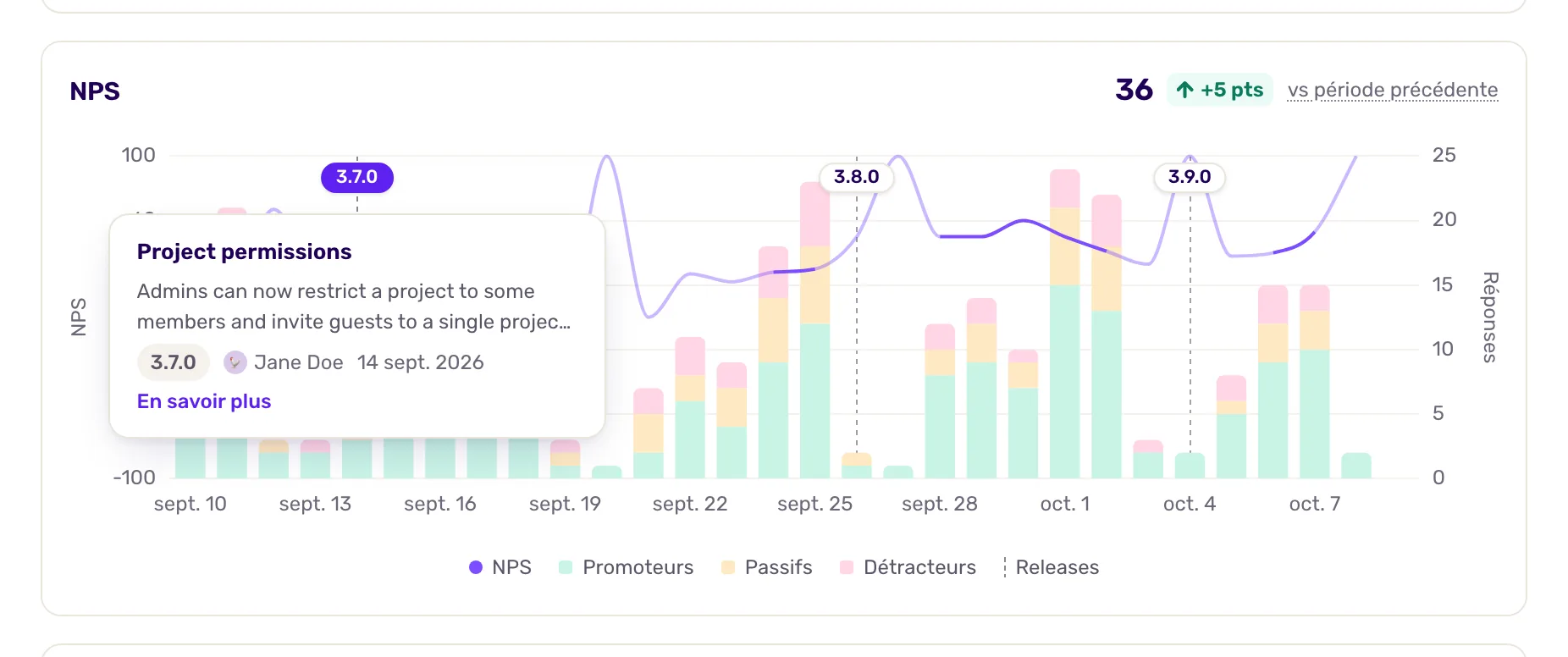
Comparez la courbe avant et après le drapeau. Une hausse ou une baisse juste après une release est un bon indice de son impact, surtout quand elle dure plusieurs jours.
Parcourir et gérer vos releases
Section intitulée « Parcourir et gérer vos releases »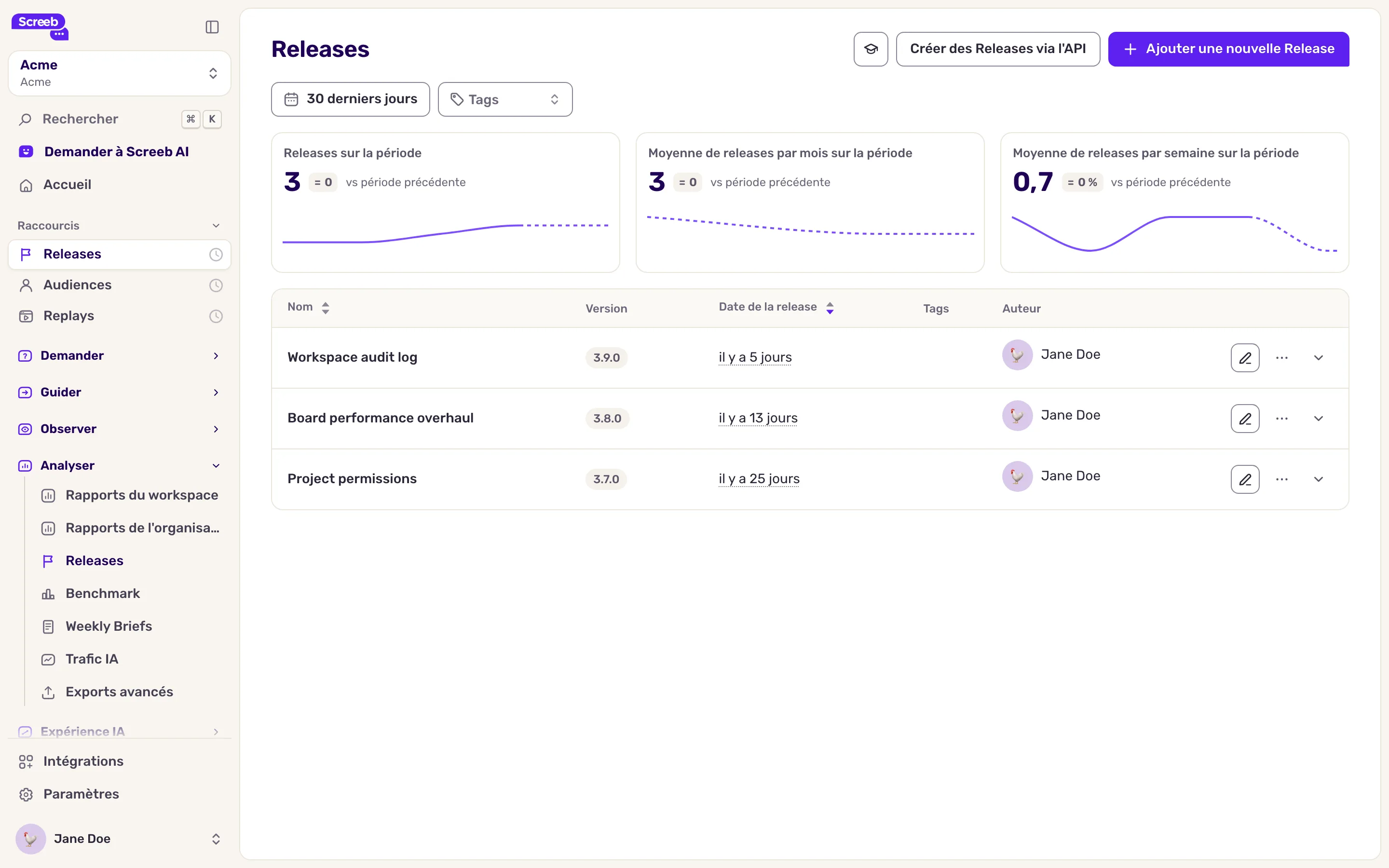
- Choisissez la période et filtrez sur les Tags en haut de la page.
- Trois indicateurs suivent votre rythme de release sur la période : Releases sur la période, Moyenne de releases par mois sur la période et Moyenne de releases par semaine sur la période, chacun avec son évolution depuis la période précédente.
- Une release datée dans le futur affiche À venir. Cliquez sur une ligne pour lire sa description.
- Utilisez les icônes Modifier et Supprimer en bout de ligne pour changer ou retirer une release.
Ce que vous obtenez
Section intitulée « Ce que vous obtenez »Une chronologie de tout ce que vous avez livré, posée sur les métriques que ces livraisons devaient faire bouger.
Dépannage
Section intitulée « Dépannage »La liste indique “Aucune release sur cette période”. Vos releases sont hors de la période choisie. Cliquez sur Afficher toute la période.
Une release n’apparaît pas sur un graphique. La période du graphique doit inclure la date de la release, et le graphique doit être dans le temps. Les jauges, les tableaux et les chiffres seuls n’affichent pas de release.
L’API refuse une release. Vérifiez le jeton : il change quand quelqu’un le réinitialise. Si la réponse est “Rate limit exceeded”, attendez une minute et renvoyez la requête.
La page affiche “Impossible de charger vos releases”. Cliquez sur Réessayer. Si l’erreur persiste, contactez le support.