

Lancio di una funzionalità con Release, messaggi e sondaggi
Combina una Release, un messaggio in-app o un Tour del prodotto mostrato al momento giusto e un sondaggio agli utenti che hanno provato la funzionalità, per lanciarla e verificare che funzioni.
Questa pagina è stata tradotta automaticamente. La versione inglese fa fede.
Un annuncio da solo raramente basta a far entrare una funzionalità nell’uso quotidiano. Gli utenti devono sapere che esiste, provarla quando serve loro, e tu devi sapere se funziona per loro. Screeb copre i tre passaggi: una Release registra il lancio, un messaggio in-app o un Tour del prodotto mostra la funzionalità al momento giusto, e un sondaggio interroga gli utenti che l’hanno provata.
Quando usare questa sequenza
Sezione intitolata “Quando usare questa sequenza”Usala per ogni funzionalità che vuoi far adottare, non solo notare: un nuovo report, un flusso di lavoro, un’impostazione che fa risparmiare tempo. Ogni elemento svolge un compito preciso:
| Passaggio | Strumento | Compito | Quando |
|---|---|---|---|
| 1 | Release | Segnare il lancio sui tuoi grafici | Il giorno del rilascio |
| 2 | Messaggio o Tour del prodotto | Far provare la funzionalità agli utenti giusti | Quando arrivano nel contesto in cui è utile |
| 3 | Sondaggio | Verificare che funzioni e capire perché sì o perché no | Subito dopo il tour, o qualche giorno dopo il primo utilizzo |
1. Registra la Release
Sezione intitolata “1. Registra la Release”Apri Release e clicca su Aggiungi una nuova Release, oppure lascia che sia la tua pipeline di deploy a crearla. La Release compare come un indicatore su tutti i grafici nel tempo, così puoi confrontare i tuoi punteggi e i tassi di risposta prima e dopo. Vedi Tieni traccia delle tue Release.
Una Release non mostra nulla ai tuoi utenti. È il tuo segnaposto, per l’analisi dei passaggi 2 e 3.
2. Annuncia la funzionalità al momento giusto
Sezione intitolata “2. Annuncia la funzionalità al momento giusto”Mostrare la funzionalità a tutti al loro prossimo accesso significa farla chiudere. Mostrala quando l’utente è nella condizione di usarla.
- Scegli il formato. Un Modale per un lancio importante, un Popover o un Beacon sul nuovo pulsante per uno più piccolo. Per guidare gli utenti attraverso più schermate, parti dal formato Tour del prodotto. Vedi Crea un messaggio in-app o un Tour del prodotto.
- Un solo obiettivo. Punta a una sola funzionalità e concludi con una sola azione. Un tour che presenta tre cose insieme fa perdere gli utenti lungo la strada.
- Attiva in base all’intento. Nel targeting, sotto Utenti specifici, aggiungi una regola del gruppo Attività utente sull’evento che indica che l’utente è pronto: Evento eseguito (numero) per “ha creato almeno un progetto”, per esempio. Aggiungi una regola di pagina o di schermata per mostrarlo dove si trova la funzionalità. Vedi Scegli chi vede il tuo messaggio e quando e Mostra un sondaggio in base a eventi e proprietà utente: le regole funzionano allo stesso modo per i messaggi.
In un’app mobile, usa un Modale invece di un Popover o di un Beacon: questi non possono ancora ancorarsi agli elementi di un’app. Controlla il messaggio con Anteprima e test di un messaggio prima di attivarlo.
3. Sonda gli utenti che l’hanno provata
Sezione intitolata “3. Sonda gli utenti che l’hanno provata”Chiedi a chi ha visto la funzionalità in azione, non a tutti. Due momenti funzionano bene, e puoi usarli entrambi.
Subito dopo il tour. L’impressione è fresca e il tasso di risposta è più alto. Nel targeting del sondaggio, sotto Utenti specifici, aggiungi la regola Ha completato il sondaggio o il messaggio, impostata su È il tuo tour. Corrisponde solo agli utenti che hanno completato tutti i passaggi: chi ha chiuso il tour al primo passaggio non può ancora giudicare la funzionalità.
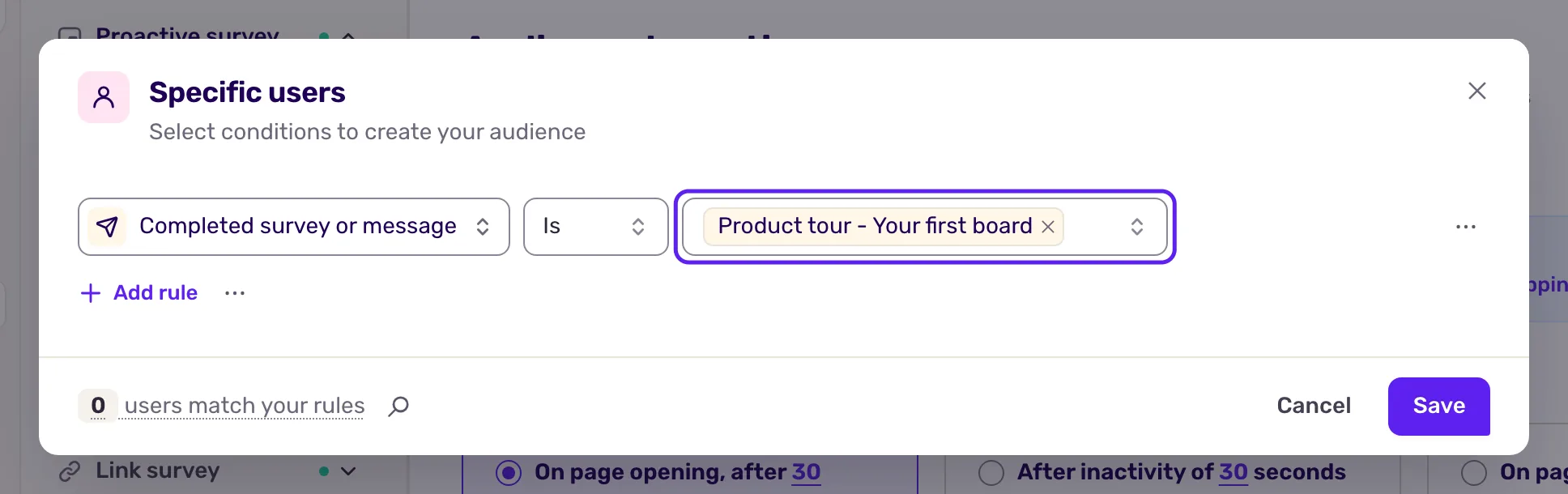
Puoi anche avviare il sondaggio dall’ultimo passaggio del tour, con l’azione “Start a survey/message” del suo pulsante, vedi Usa le azioni contestuali nei messaggi.
Qualche giorno dopo il primo utilizzo. Per una funzionalità che richiede un uso reale prima di poterla giudicare, aggiungi una regola Evento eseguito (ora) sull’evento della funzionalità, con Primo trigger e Più di 3 giorni fa. Il sondaggio raggiunge così gli utenti che hanno adottato la funzionalità, dopo un po’ di tempo d’uso.
Mantieni il sondaggio breve: una domanda CSAT o CES sulla funzionalità e una domanda aperta su ciò che manca. Vedi Scegliere tra NPS, CSAT, CES e NES e Scegli chi vede il tuo sondaggio.
Misura l’adozione
Sezione intitolata “Misura l’adozione”- Il tour e la funzionalità. Ripartizione dei messaggi mostra a quale passaggio gli utenti abbandonano, ma un buon tasso di completamento non è adozione: confronta l’uso della funzionalità tra gli utenti che hanno completato il tour e quelli che non l’hanno visto. Vedi Misura i risultati dei tuoi messaggi.
- Le risposte. Leggi prima le risposte aperte: contengono i miglioramenti che un punteggio da solo non può dare. Un punteggio alto subito dopo il tour è una prima impressione, non la prova che la funzionalità sia utile nel tempo.
- Una Release è un segnaposto in Screeb, non un messaggio: non viene mai mostrata ai tuoi utenti.
- Le regole sugli eventi richiedono che il tuo sito o la tua app invii l’evento, vedi Traccia e gestisci gli eventi utente.
- La regola Ha completato il sondaggio o il messaggio non corrisponde agli utenti che hanno chiuso il tour prima dell’ultimo passaggio.