

Choisir qui voit votre enquête
Définissez quand votre enquête s'affiche, à quels utilisateurs, sur quels appareils et pages, et pendant combien de temps, puis mettez-la en ligne.
Le ciblage de l’audience décide quand une enquête apparaît, à qui, où et pendant combien de temps. Un utilisateur ne voit l’enquête que lorsque toutes les conditions définies sont remplies.
Avant de commencer
Section intitulée « Avant de commencer »- L’enquête existe, voir Créer une enquête à partir d’un modèle ou avec l’IA.
- Votre rôle vous permet de modifier les enquêtes. L’affichage d’enquêtes dans les apps mobiles doit faire partie de votre offre.
Ouvrir le ciblage de l’audience
Section intitulée « Ouvrir le ciblage de l’audience »- Ouvrez l’enquête et cliquez sur Design et ciblage en haut.
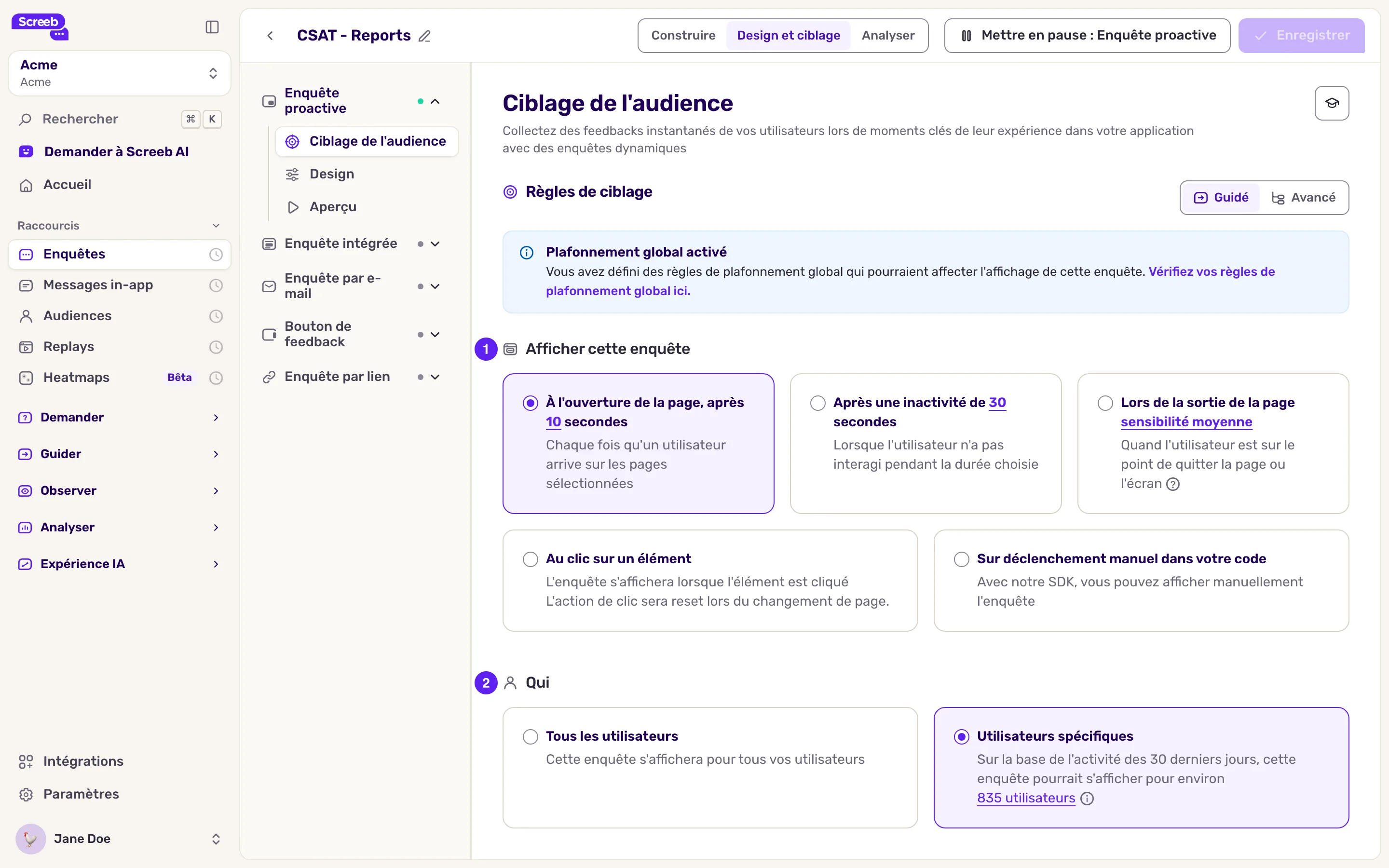
- Dans le menu latéral, chaque canal de l’enquête a son propre ciblage. Sous le canal, cliquez sur Ciblage de l'audience.
Choisir le déclenchement
Section intitulée « Choisir le déclenchement »En haut de la section, choisissez une façon d’afficher l’enquête :
- À l'ouverture de la page, après un nombre de secondes sur la page ou l’écran.
- Après une inactivité de un nombre de secondes sans interaction.
- Lors de la sortie de la page : quand l’utilisateur s’apprête à partir.
- Au clic sur un élément : quand l’utilisateur clique sur un élément de votre site, désigné par un sélecteur CSS. Indisponible dans les apps mobiles. Choisir ce déclenchement retire les conditions de page et de moment sous Où et Quand ; les appareils et l’audience restent.
- Sur déclenchement manuel dans votre code : vos développeurs lancent l’enquête avec le SDK, voir Lancer une enquête par le code. Choisir ce déclenchement retire les autres conditions, sauf les appareils.
Cliquez sur la valeur d’une carte pour la modifier.
Choisir qui
Section intitulée « Choisir qui »Sous Qui, gardez Tous les utilisateurs, ou restreignez l’audience :
- Cliquez sur Utilisateurs spécifiques. Une fenêtre s’ouvre.
- Cliquez sur Ajouter une règle et choisissez une règle, par exemple Propriété, Segment, Événement effectué (nombre), A donné une note, Langue ou Pays. Définissez son opérateur et sa valeur.
- Basculez entre ET (toutes les règles doivent correspondre) et OU (au moins une). Utilisez Ajouter un groupe de règles pour imbriquer des règles, par exemple “offre est Pro ET (pays est France OU pays est Espagne)”.
- Vérifiez l’estimation en bas de la fenêtre, calculée sur les 30 derniers jours d’activité, et cliquez sur Enregistrer.
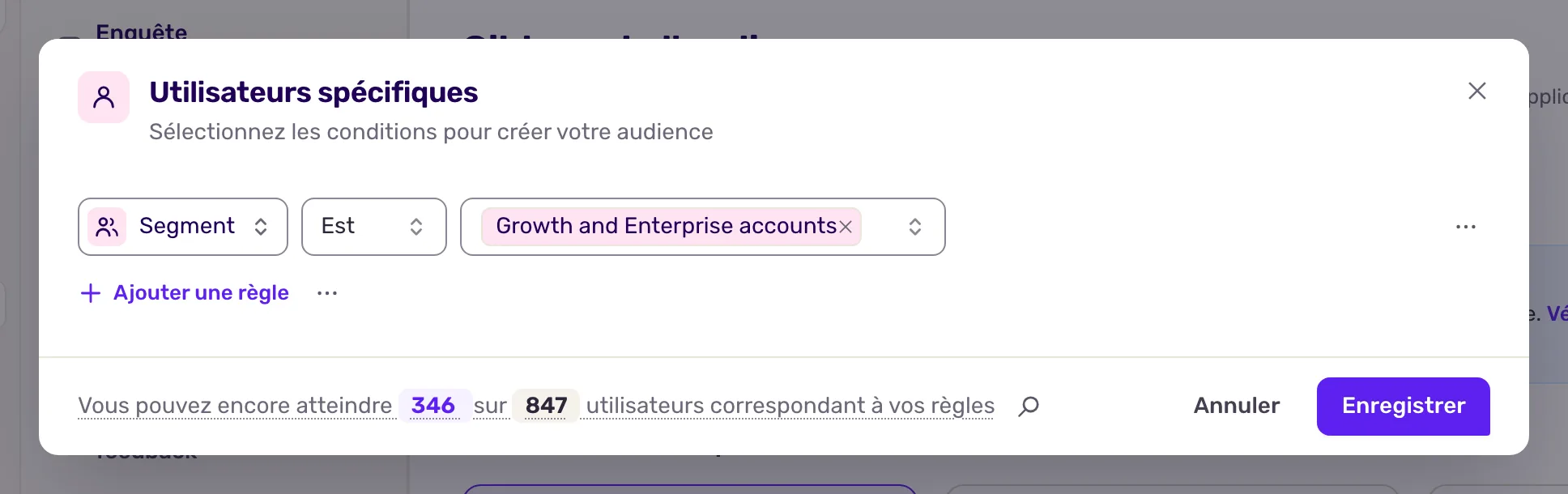
Les règles sur les propriétés, les événements et les segments reposent sur les données que votre site ou votre app envoie à Screeb, voir Propriétés utilisateur et Événements utilisateur. Avec la détection des agents IA activée, la règle Classification IA affiche ou masque l’enquête pour les agents IA, voir Détecter les agents IA et les visiteurs envoyés par une IA.
Choisir où
Section intitulée « Choisir où »Sous Où :
- Cochez les appareils : Ordinateur, Tablette, Mobile. Pour le mobile, cliquez sur la valeur pour ne garder que certaines plateformes (Web, iOS, Android).
- Pour un site, gardez Sur toutes les pages ou choisissez Sur des pages spécifiques et saisissez des règles d’URL. Vérifiez si le
/final fait partie de l’adresse. - Pour une app mobile, choisissez Sur des écrans spécifiques pour cibler des noms d’écran.
Choisir quand
Section intitulée « Choisir quand »Sous Quand, ajoutez des conditions facultatives sur le moment : Après une session de un nombre de secondes, une profondeur de défilement, L'utilisateur a atteint un élément, Version de l'application pour les apps mobiles, ou Vérification de la présence de l'élément pour n’afficher l’enquête que si un élément est présent sur la page.
Régler les paramètres de l’enquête
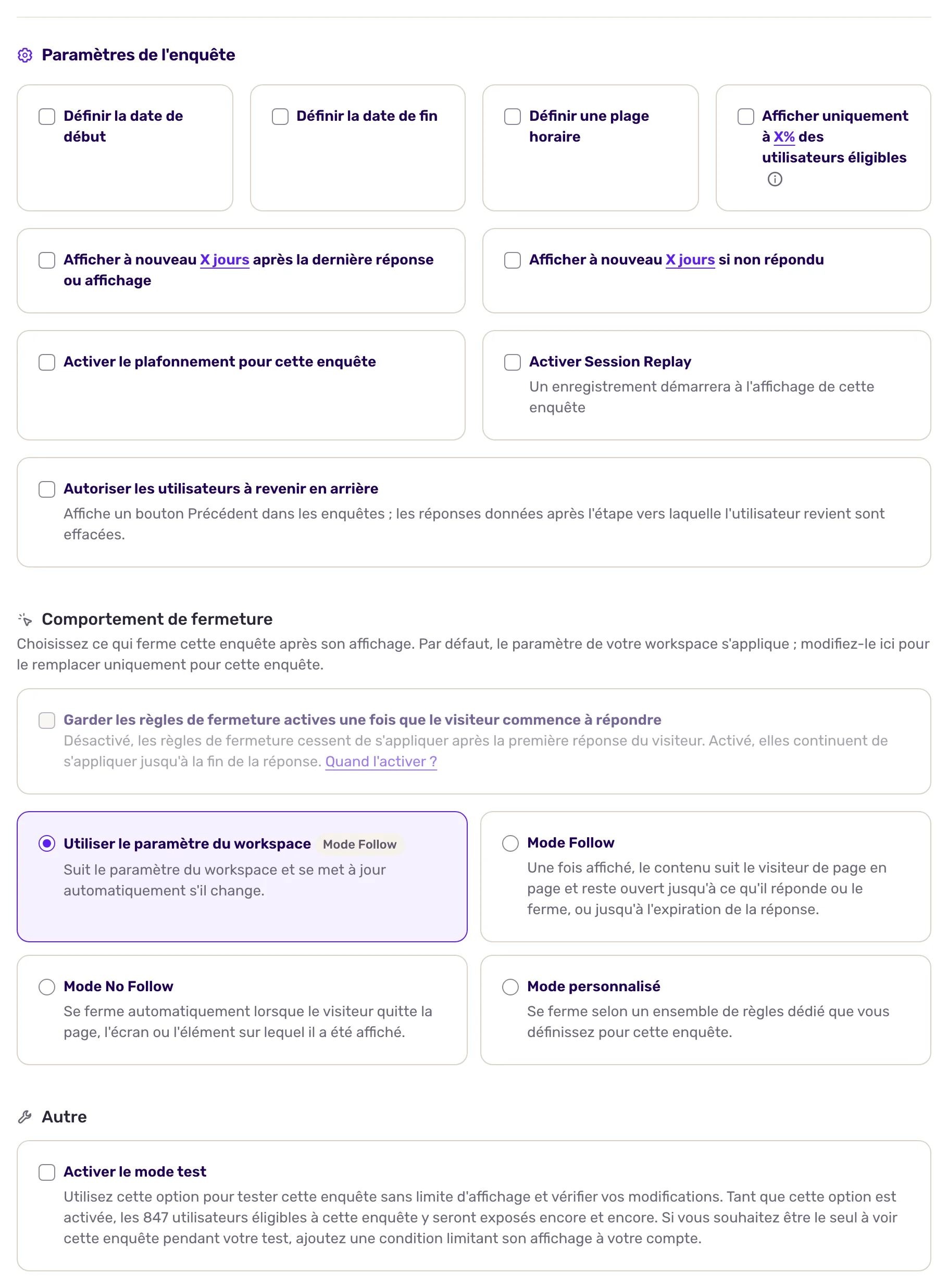
Section intitulée « Régler les paramètres de l’enquête »Sous le ciblage, Paramètres de l'enquête règle quand et à quelle fréquence l’enquête tourne : dates de début et de fin, plage horaire, échantillonnage, réaffichage et plafonnement. Voir Configurer les paramètres de vos enquêtes, et Choisir quand une enquête se ferme pour ce qui la ferme une fois affichée.
Enregistrer et mettre en ligne
Section intitulée « Enregistrer et mettre en ligne »- Cliquez sur Enregistrer en haut à droite.
- Cliquez sur le bouton Mettre en ligne en haut à droite, suivi du nom du canal. Quand le canal n’a aucune règle de ciblage, ou que Screeb n’a encore vu aucun utilisateur, confirmez. L’enquête commence à s’afficher aux utilisateurs ciblés.
Ce que vous obtenez
Section intitulée « Ce que vous obtenez »L’enquête ne s’affiche qu’aux utilisateurs, appareils, pages et moments choisis. Les modifications d’une enquête en ligne s’appliquent dès l’enregistrement.
Dépannage
Section intitulée « Dépannage »L’enquête ne s’affiche pas. Ouvrez Screeb Inspector sur la page : son onglet Surveys montre la règle en échec. Voir aussi Mon enquête ou mon message ne s’affiche pas.
La page indique “Ce ciblage ne pourra jamais être satisfait” Des conditions se contredisent : aucun utilisateur ne peut les remplir. Revoyez les conditions listées.
L’enregistrement est refusé. Une condition n’a pas de valeur : complétez-la ou supprimez-la. Sur une Enquête intégrée, l’enregistrement attend aussi l’élément sous Intégré dans : saisissez son sélecteur CSS.