

Mesurer les résultats de vos messages
Voyez combien d'utilisateurs ont vu votre message, ont interagi avec lui et sont allés jusqu'au bout, trouvez où un product tour les perd, et voyez qui l'a vu.
Une fois un message en ligne, ses pages d’analyse vous disent si les utilisateurs le voient, interagissent avec lui et vont jusqu’au bout, et à quelle étape un product tour les perd.
Avant de commencer
Section intitulée « Avant de commencer »- Le message est en ligne depuis un moment, voir Choisir qui voit votre message et quand.
- Replays n’apparaît que si votre offre inclut le Session Replay. Connecter n’apparaît que si votre rôle permet de gérer les intégrations.
Ouvrir les résultats
Section intitulée « Ouvrir les résultats »- Ouvrez le message et cliquez sur Analyser dans l’en-tête. La page Statistiques du message s’ouvre.
- Choisissez la période dans le sélecteur de dates en haut. Toutes les pages du menu latéral l’utilisent.
- Pour vous limiter à certains utilisateurs, ajoutez des filtres, comme pour une enquête : voir Filtrer les réponses d’une enquête. La période et les filtres vous suivent d’une page à l’autre.
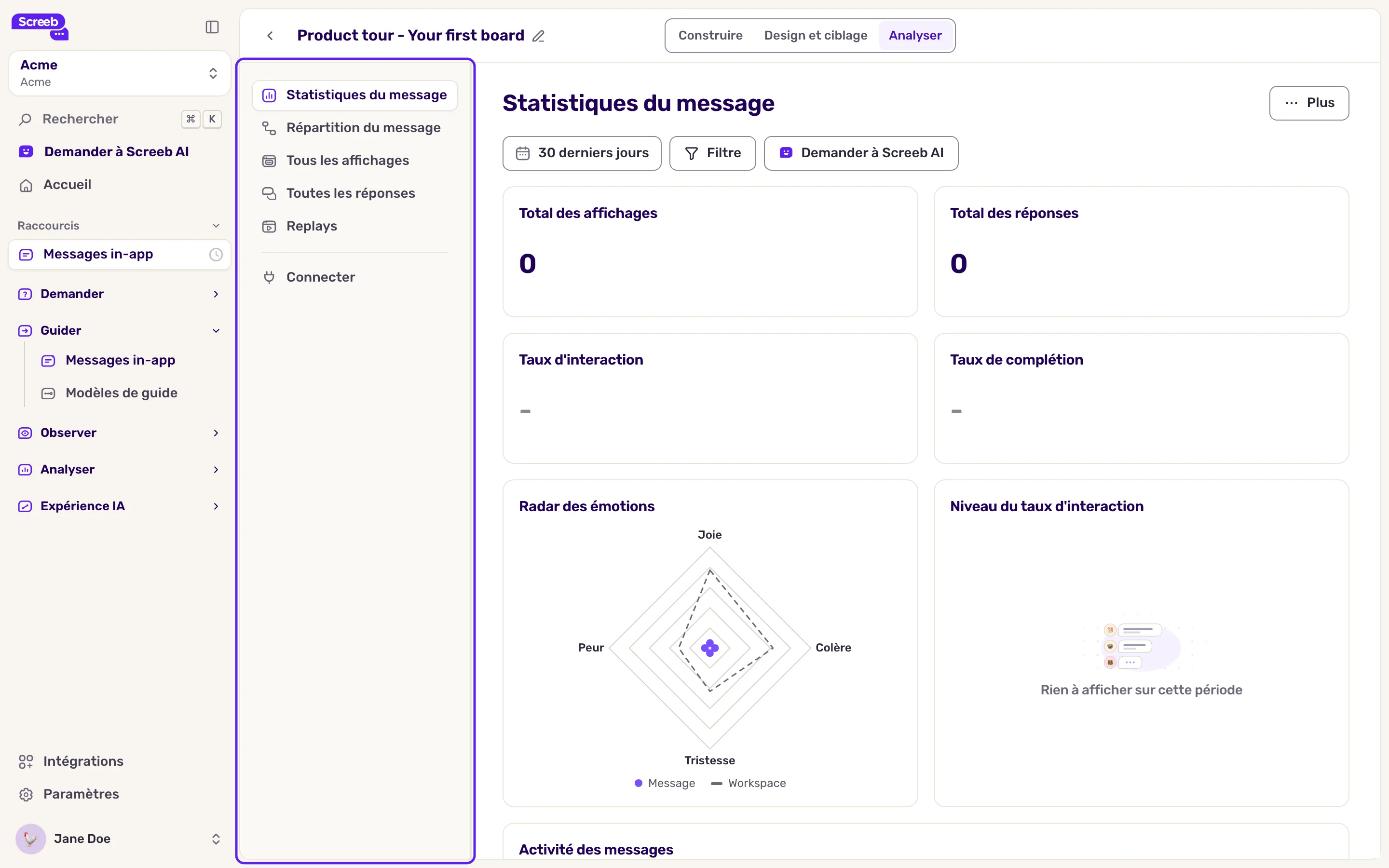
Ce que signifient les chiffres
Section intitulée « Ce que signifient les chiffres »Un message compte une “réponse” dès que l’utilisateur clique sur l’un de ses boutons : passer à l’étape suivante, un choix, un lien, une réaction ou “Skip”. Fermer le message ne compte pas.
| Chiffre | Ce qu’il compte |
|---|---|
| Total des affichages | Le nombre de fois où le message s’est affiché. |
| Total des réponses | Les affichages où l’utilisateur a cliqué sur au moins un bouton, qu’il soit allé au bout ou non. |
| Taux d'interaction | Les réponses divisées par les affichages. |
| Taux de complétion | Parmi les réponses, la part qui a parcouru toutes les étapes. |
Chaque chiffre est comparé à la période précédente de même durée. En dessous, la page affiche par défaut un Radar des émotions, une jauge du taux d’interaction, le graphique Affichages et réponses (affichages, réponses et taux d’interaction dans le temps) et une liste Sujets.
Screeb n’a pas de “taux d’ouverture” : un affichage est un message montré, pas un message lu. Regardez le taux d’interaction pour savoir si les utilisateurs s’engagent.
Tous les membres du workspace peuvent ajouter, déplacer et retirer les widgets de cette page. La disposition est commune à tous les messages du workspace.
Les autres pages d’analyse
Section intitulée « Les autres pages d’analyse »| Page | Ce qu’elle montre |
|---|---|
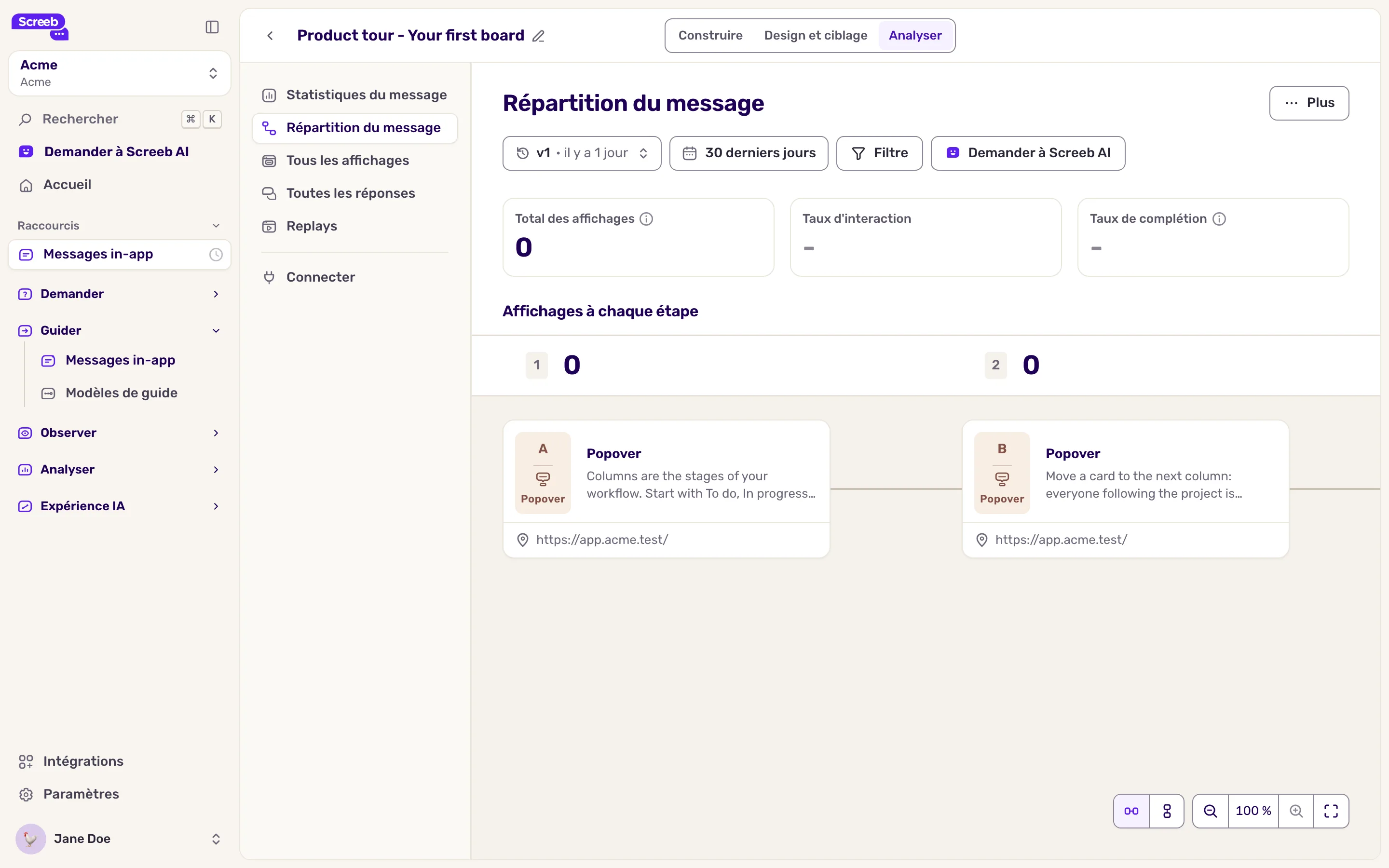
| Répartition du message | Le nombre d’affichages qui atteignent chaque étape, pour repérer où les utilisateurs partent. Voir plus bas. |
| Tous les affichages | Étape par étape, qui a vu le message et quand. Dépliez une ligne pour le détail de cet affichage et, avec le Session Replay, Regarder le replay. |
| Toutes les réponses | Étape par étape, ce que les utilisateurs ont cliqué : le choix retenu, la réaction donnée. |
| Replays | Les replays de session des utilisateurs qui ont vu le message. |
| Connecter | Envoyer les données du message vers un webhook ou un autre outil, voir Connecter Screeb à vos outils. |
Si vous avez modifié les étapes après le lancement, choisissez la version du message dans le menu en haut à gauche des pages de détail des étapes et des affichages.
Trouver où un product tour perd les utilisateurs
Section intitulée « Trouver où un product tour perd les utilisateurs »- Dans le menu latéral, cliquez sur Répartition du message.
- Lisez les trois chiffres en haut : Total des affichages, le taux d’interaction et le taux de complétion. L’info-bulle du taux de complétion le donne aussi par rapport à tous les affichages.
- En dessous, sous Affichages à chaque étape, chaque étape indique combien d’affichages l’ont atteinte, y compris ceux restés sans interaction, et une flèche donne la part qui est passée à l’étape suivante. Vert à partir de 60 %, orange à partir de 40 %, rouge en dessous.
- Cherchez la flèche rouge : c’est l’étape où les utilisateurs s’arrêtent.
Bien lire les résultats
Section intitulée « Bien lire les résultats »- Vérifiez d’abord les affichages. Peu d’affichages mettent en cause le ciblage ou les conditions d’étape, pas le contenu. Voir Mon enquête ou mon message ne s’affiche pas.
- Comparez avec vos autres messages, pas avec une cible absolue : un tour d’onboarding et une annonce de fonctionnalité n’atteignent pas les mêmes taux.
- Attendez assez d’affichages avant de juger un taux. Une poignée d’utilisateurs le fait beaucoup varier.
- Corrigez l’étape où la chute est la plus forte. Elle est souvent trop longue, affichée au mauvais moment, ou demande quelque chose que l’utilisateur n’est pas prêt à faire.
- Mesurez le résultat. Un message fonctionne quand les utilisateurs font ensuite ce pour quoi il a été construit. Suivez cette action avec un événement, et comparez les utilisateurs qui ont terminé le message à ceux qui ne l’ont pas vu, par exemple avec un funnel, voir Construire et lire des funnels. Les utilisateurs exclus par l’échantillonnage ne sont pas enregistrés : ils ne peuvent pas servir de groupe de comparaison.
- Demandez le pourquoi. Un bloc Reaction ou Choices à la fin d’un tour vous dit ce que les utilisateurs en ont pensé. Lisez les réponses dans Toutes les réponses.
Ce que vous obtenez
Section intitulée « Ce que vous obtenez »Une vue de jusqu’où les utilisateurs vont dans votre message, où ils s’arrêtent et qui ils sont, pour la période et les utilisateurs choisis.