

Lanzamiento de una función con releases, mensajes y encuestas
Combina una release, un mensaje in-app o un tour de producto mostrado en el momento justo y una encuesta a los usuarios que probaron la función, para lanzarla y comprobar que funciona.
Esta página se tradujo automáticamente. La versión en inglés es la referencia.
Un anuncio por sí solo rara vez consigue que una función se adopte. Los usuarios tienen que saber que existe, probarla cuando les resulte útil, y tú necesitas saber si les funciona. Screeb cubre los tres pasos: una release registra el lanzamiento, un mensaje in-app o un tour de producto presenta la función en el momento justo, y una encuesta pregunta a los usuarios que la probaron.
Cuándo usar esta secuencia
Sección titulada «Cuándo usar esta secuencia»Úsala para cualquier función que quieras que los usuarios adopten, no solo que noten: un nuevo informe, un flujo de trabajo, un ajuste que ahorra tiempo. Cada pieza hace una tarea:
| Paso | Herramienta | Tarea | Cuándo |
|---|---|---|---|
| 1 | Release | Marcar el lanzamiento en tus gráficos | El día que lo publicas |
| 2 | Mensaje o tour de producto | Conseguir que los usuarios adecuados la prueben | Cuando llegan al contexto en el que les ayuda |
| 3 | Encuesta | Comprobar que funciona y saber por qué sí o por qué no | Justo después del tour, o unos días después del primer uso |
1. Registra la release
Sección titulada «1. Registra la release»Abre Releases y haz clic en Añadir una nueva release, o deja que tu pipeline de despliegue la cree. La release aparece como una bandera en todos los gráficos temporales, así que puedes comparar tus puntuaciones y tasas de respuesta antes y después. Consulta Haz el seguimiento de tus releases.
Una release no muestra nada a tus usuarios. Es tu marcador para el análisis de los pasos 2 y 3.
2. Anúncialo en el momento justo
Sección titulada «2. Anúncialo en el momento justo»Mostrar la función a todo el mundo en su próximo inicio de sesión hace que la cierren. Muéstrala cuando el usuario esté en situación de usarla.
- Elige el formato. Un Modal para un lanzamiento importante, un Popover o un Beacon sobre el nuevo botón para uno más pequeño. Para guiar a los usuarios por varias pantallas, empieza desde el formato Tour de producto. Consulta Crea un mensaje in-app o un tour de producto.
- Un solo objetivo. Apunta a una función y termina en una acción. Un tour que presenta tres cosas a la vez pierde usuarios por el camino.
- Activa según la intención. En la segmentación, en Usuarios específicos, añade una regla del grupo Actividad del usuario sobre el evento que indica que el usuario está listo: Realizó evento (cantidad) para “ha creado al menos un proyecto”, por ejemplo. Añade una regla de página o pantalla para mostrarlo donde vive la función. Consulta Elige quién ve tu mensaje y cuándo y Muestra una encuesta según eventos y propiedades de usuario: las reglas funcionan igual para los mensajes.
En una app móvil, usa un Modal en lugar de un Popover o un Beacon: estos todavía no pueden anclarse a los elementos de una app. Comprueba el mensaje con Previsualiza y prueba un mensaje antes de activarlo.
3. Encuesta a los usuarios que la probaron
Sección titulada «3. Encuesta a los usuarios que la probaron»Pregunta a los usuarios que han visto la función en acción, no a todo el mundo. Hay dos momentos que funcionan bien, y puedes usar los dos.
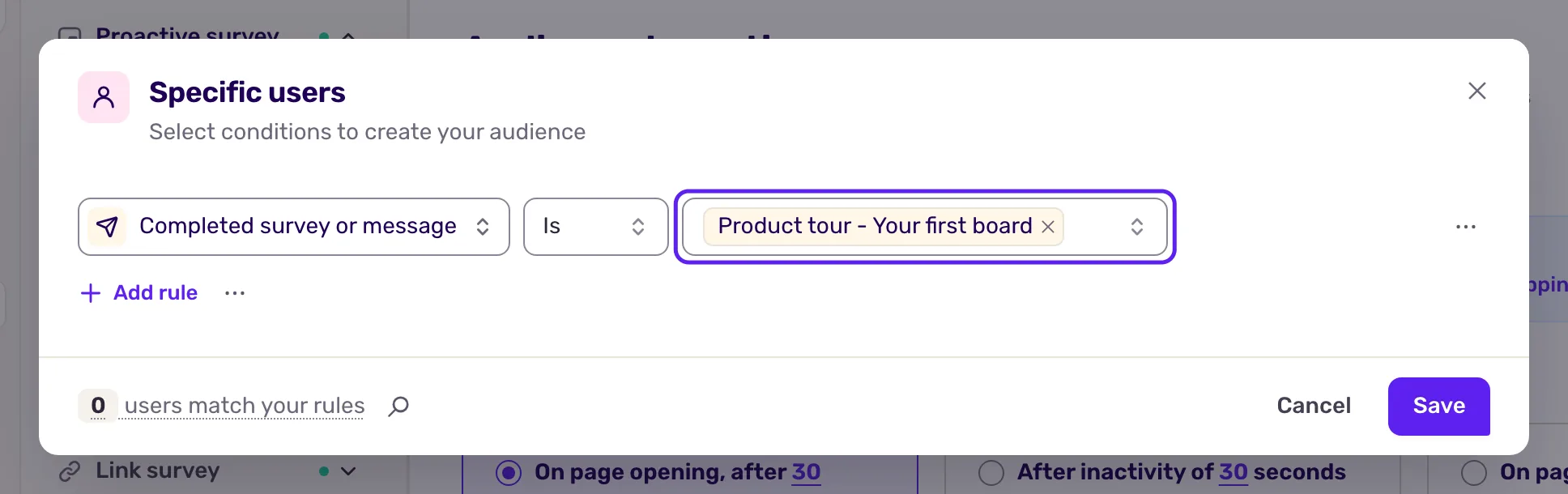
Justo después del tour. La impresión es reciente y la tasa de respuesta es mayor. En la segmentación de la encuesta, en Usuarios específicos, añade la regla Completó encuesta o mensaje, establecida en Es tu tour. Solo coincide con los usuarios que han pasado por todos los pasos: quien cerró el tour en el primer paso todavía no puede valorar la función.
También puedes iniciar la encuesta desde el último paso del tour, con la acción “Start a survey/message” de su botón, consulta Usa acciones contextuales en los mensajes.
Unos días después del primer uso. Para una función que necesita un uso real antes de poder valorarla, añade una regla Realizó evento (tiempo) sobre el evento de la función, con Primera activación y Más que 3 días atrás. Así la encuesta llega a los usuarios que adoptaron la función, después de un tiempo usándola.
Mantén la encuesta corta: una pregunta CSAT o CES sobre la función y una pregunta abierta sobre lo que falta. Consulta Elegir entre NPS, CSAT, CES y NES y Elige quién ve tu encuesta.
Mide la adopción
Sección titulada «Mide la adopción»- El tour y la función. Desglose de mensajes muestra en qué paso se van los usuarios, pero una buena tasa de finalización no es adopción: compara el uso de la función entre los usuarios que completaron el tour y los que no lo vieron. Consulta Mide los resultados de tus mensajes.
- Las respuestas. Lee primero las respuestas abiertas: contienen las mejoras que una puntuación por sí sola no puede dar. Una puntuación alta justo después del tour es una primera impresión, no una prueba de que la función sea útil a largo plazo.
Límites
Sección titulada «Límites»- Una release es un marcador en Screeb, no un mensaje: nunca se muestra a tus usuarios.
- Las reglas de eventos necesitan que tu sitio o tu app envíe el evento, consulta Haz el seguimiento y gestiona los eventos de usuario.
- La regla Completó encuesta o mensaje no coincide con los usuarios que cerraron el tour antes de su último paso.