

Feature-Launch mit Releases, Nachrichten und Umfragen
Kombinieren Sie ein Release, eine In-App-Nachricht oder Produkttour im richtigen Moment und eine Umfrage an Nutzer, die das neue Feature ausprobiert haben.
Diese Seite wurde automatisch übersetzt. Maßgeblich ist die englische Version.
Eine Ankündigung allein sorgt selten dafür, dass sich ein Feature durchsetzt. Benutzer müssen wissen, dass es existiert, es dann ausprobieren, wenn es ihnen nützt, und Sie müssen wissen, ob es für sie funktioniert. Screeb deckt alle drei Schritte ab: Ein Release hält den Launch fest, eine In-App-Nachricht oder Produkttour zeigt das Feature im richtigen Moment, und eine Umfrage befragt die Nutzer, die es ausprobiert haben.
Wann Sie diese Abfolge einsetzen
Abschnitt betitelt „Wann Sie diese Abfolge einsetzen“Nutzen Sie sie für jedes Feature, das Ihre Benutzer nicht nur bemerken, sondern auch übernehmen sollen: ein neuer Bericht, ein Workflow, eine Einstellung, die Zeit spart. Jeder Baustein hat eine Aufgabe:
| Schritt | Werkzeug | Aufgabe | Wann |
|---|---|---|---|
| 1 | Release | Den Launch in Ihren Diagrammen markieren | Am Tag der Veröffentlichung |
| 2 | Nachricht oder Produkttour | Die richtigen Benutzer zum Ausprobieren bringen | Wenn sie in dem Kontext ankommen, in dem es hilft |
| 3 | Umfrage | Prüfen, ob es funktioniert, und verstehen, warum oder warum nicht | Direkt nach der Tour oder einige Tage nach der ersten Nutzung |
1. Das Release erfassen
Abschnitt betitelt „1. Das Release erfassen“Öffnen Sie Releases und klicken Sie auf Release hinzufügen, oder lassen Sie es von Ihrer Deployment-Pipeline erstellen. Das Release erscheint als Markierung in allen Diagrammen über die Zeit, sodass Sie Ihre Scores und Antwortraten davor und danach vergleichen können. Siehe Releases nachverfolgen.
Ein Release zeigt Ihren Benutzern nichts an. Es ist Ihre Markierung für die Analyse in den Schritten 2 und 3.
2. Das Feature im richtigen Moment ankündigen
Abschnitt betitelt „2. Das Feature im richtigen Moment ankündigen“Wenn Sie das Feature allen beim nächsten Login zeigen, wird es einfach weggeklickt. Zeigen Sie es dann, wenn der Benutzer es auch nutzen kann.
- Das Format wählen. Ein Modales Fenster für einen großen Launch, ein Popover oder ein Beacon am neuen Button für einen kleineren. Um Benutzer durch mehrere Bildschirme zu führen, starten Sie mit dem Format Produkttour. Siehe In-App-Nachricht oder Produkttour erstellen.
- Ein Ziel. Verweisen Sie auf ein Feature und enden Sie mit einer Aktion. Eine Tour, die drei Dinge auf einmal vorstellt, verliert Benutzer unterwegs.
- Auf Absicht auslösen. Fügen Sie im Targeting unter Bestimmte Nutzer eine Regel der Gruppe Nutzeraktivität für das Event hinzu, das zeigt, dass der Benutzer bereit ist: Ereignis ausgeführt (Anzahl) zum Beispiel für “mindestens ein Projekt erstellt”. Ergänzen Sie eine Seiten- oder Bildschirmregel, um es dort zu zeigen, wo das Feature liegt. Siehe Festlegen, wer Ihre Nachricht wann sieht und Eine Umfrage anhand von Events und Nutzereigenschaften anzeigen: Die Regeln funktionieren bei Nachrichten genauso.
Verwenden Sie in einer mobilen App ein Modales Fenster statt eines Popover oder Beacon: Diese lassen sich noch nicht an Elementen einer App verankern. Prüfen Sie die Nachricht mit Eine Nachricht in der Vorschau ansehen und testen, bevor Sie sie live schalten.
3. Die Benutzer befragen, die es ausprobiert haben
Abschnitt betitelt „3. Die Benutzer befragen, die es ausprobiert haben“Befragen Sie die Benutzer, die das Feature in Aktion gesehen haben, nicht alle. Zwei Momente eignen sich gut, und Sie können beide nutzen.
Direkt nach der Tour. Der Eindruck ist frisch, und die Antwortrate ist höher. Fügen Sie im Targeting der Umfrage unter Bestimmte Nutzer die Regel Umfrage oder Nachricht abgeschlossen hinzu, gesetzt auf Ist Ihre Tour. Sie trifft nur auf Benutzer zu, die alle Schritte durchlaufen haben: Wer die Tour beim ersten Schritt geschlossen hat, kann das Feature noch nicht beurteilen.
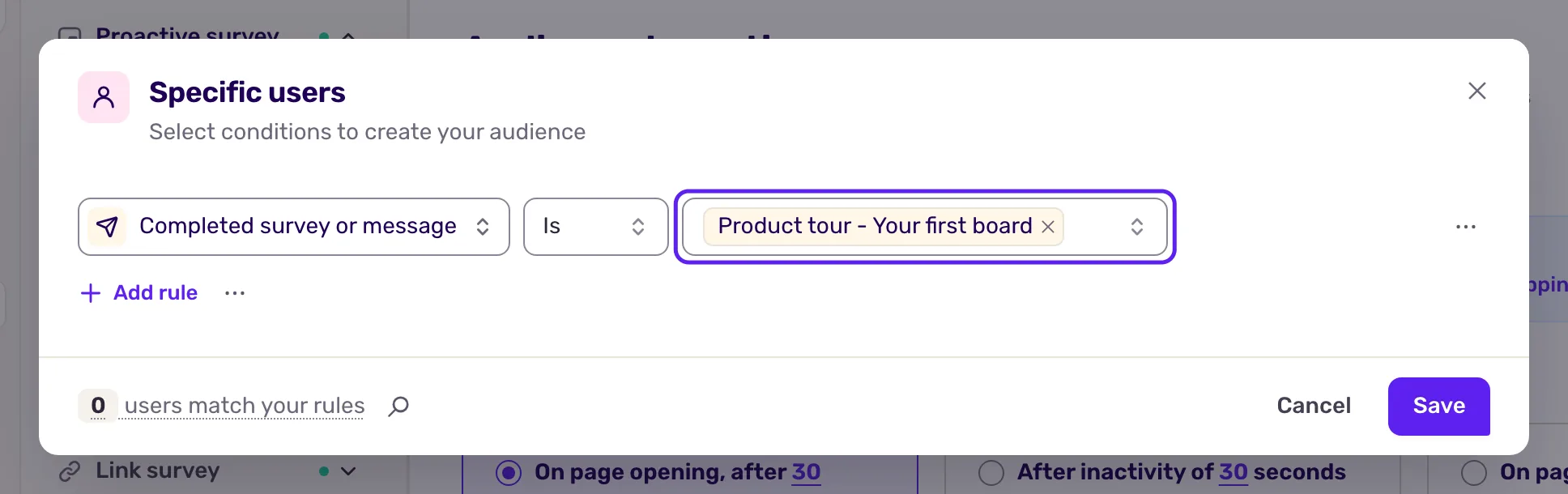
Sie können die Umfrage auch im letzten Schritt der Tour starten, mit der Aktion “Umfrage/Nachricht starten” der zugehörigen Schaltfläche, siehe Kontextbezogene Aktionen in Nachrichten nutzen.
Einige Tage nach der ersten Nutzung. Bei einem Feature, das man erst nach echter Nutzung beurteilen kann, fügen Sie eine Regel Ereignis ausgeführt (Zeitpunkt) für das Event des Features hinzu, mit Erster Auslöser und Mehr als 3 Tage her. Die Umfrage erreicht dann Benutzer, die das Feature übernommen haben, nachdem sie es eine Weile genutzt haben.
Halten Sie die Umfrage kurz: eine CSAT- oder CES-Frage zum Feature und eine offene Frage dazu, was fehlt. Siehe Zwischen NPS, CSAT, CES und NES wählen und Festlegen, wer Ihre Umfrage sieht.
Die Übernahme messen
Abschnitt betitelt „Die Übernahme messen“- Die Tour und das Feature. Nachrichten-Aufschlüsselung zeigt, bei welchem Schritt Benutzer abspringen, aber eine gute Abschlussrate ist noch keine Übernahme: Vergleichen Sie die Nutzung des Features zwischen Benutzern, die die Tour abgeschlossen haben, und Benutzern, die sie nicht gesehen haben. Siehe Die Ergebnisse Ihrer Nachrichten messen.
- Die Antworten. Lesen Sie zuerst die offenen Antworten: Sie enthalten die Verbesserungen, die ein Score allein nicht liefern kann. Ein hoher Score direkt nach der Tour ist ein erster Eindruck, kein Beweis dafür, dass das Feature langfristig nützlich ist.
Einschränkungen
Abschnitt betitelt „Einschränkungen“- Ein Release ist eine Markierung in Screeb, keine Nachricht: Es wird Ihren Benutzern nie angezeigt.
- Event-Regeln setzen voraus, dass Ihre Website oder App das Event sendet, siehe Nutzerereignisse erfassen und verwalten.
- Die Regel Umfrage oder Nachricht abgeschlossen trifft nicht auf Benutzer zu, die die Tour vor dem letzten Schritt geschlossen haben.