

Suivre et gérer les événements utilisateur
Envoyez les événements de vos utilisateurs à Screeb depuis votre site, votre app ou votre backend, puis vérifiez-les, mettez-les en favori, masquez-les ou supprimez-les.
Envoyez les actions de vos utilisateurs à Screeb, puis gardez une liste d’événements propre pour retrouver les bons quand vous construisez une enquête. Pour comprendre ce que sont les événements, lisez Comprendre les événements utilisateur.
Avant de commencer
Section intitulée « Avant de commencer »- Screeb est installé sur votre site ou votre app : voir Installer Screeb sur votre site ou votre application web ou Installer Screeb dans votre application mobile.
- Mettre des événements en favori, les masquer et les supprimer dépend de votre rôle. Sans la permission, les boutons ne s’affichent pas.
Suivre des événements
Section intitulée « Suivre des événements »Choisissez la méthode qui correspond à l’endroit où l’action a lieu. Vous pouvez en combiner plusieurs.
- Depuis votre site ou votre app. Appelez la commande de suivi d’événement du SDK au moment de l’action, par exemple
$screeb('event.track', 'Product added to cart')avec le tag JavaScript. Dans Installer Screeb, l’étape Suivre les événements des utilisateurs fournit l’extrait de code. Le guide du suivi d’événements de la documentation développeurs couvre toutes les plateformes. - Depuis votre backend. Envoyez des événements
trackà la Screeb API, authentifiés avec la Clé API du workspace disponible dans Screeb API (réservée aux Admins de l’organisation). Voir Obtenir votre clé API Screeb et la référence de la Screeb API. - Depuis votre outil de tracking. Dans Intégrations, connectez Segment, RudderStack, Amplitude ou Contentsquare comme source.
Vérifier vos événements
Section intitulée « Vérifier vos événements »- Ouvrez Paramètres, puis Événements utilisateur. L’onglet Résumé liste chaque événement une fois par source, les plus récemment reçus en premier.
- Pour retrouver un événement, tapez son nom dans Rechercher.
- Lisez les colonnes : Nom, Source, Créé le (première réception), Mis à jour le (dernière réception) et Nombre (nombre de réceptions). Cliquez sur un en-tête de colonne pour trier.
- Pour voir chaque occurrence, ouvrez l’onglet Toutes les entrées.
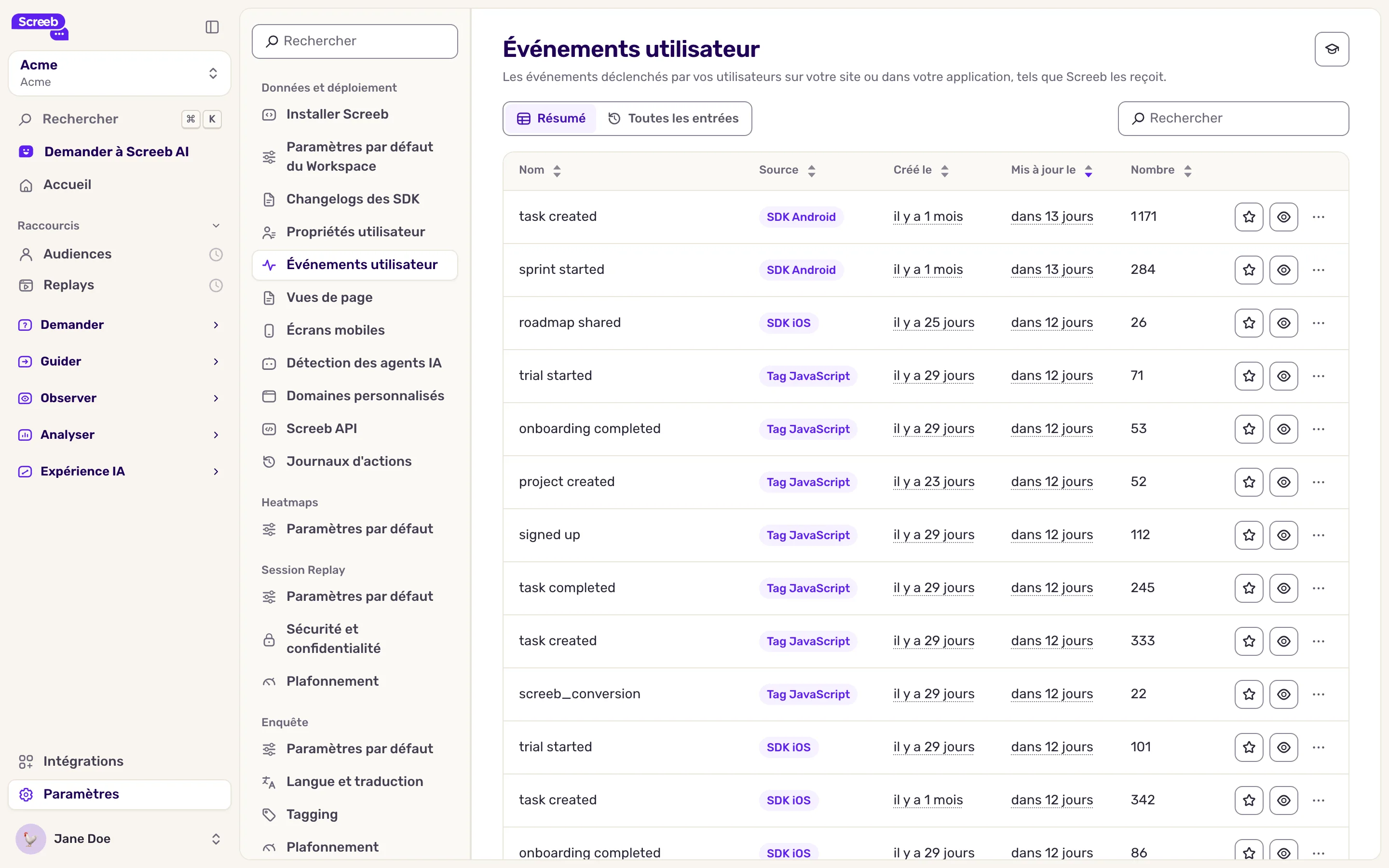
Mettre en favori, masquer ou supprimer un événement
Section intitulée « Mettre en favori, masquer ou supprimer un événement »Chaque ligne se termine par ses actions.
- Cliquez sur l’étoile (Favori) pour repérer un événement que vous utilisez souvent. Il apparaît avec une étoile quand vous choisissez un événement dans le ciblage d’une enquête.
- Cliquez sur l’œil (Afficher/Masquer) pour masquer un événement que vous ne voulez pas cibler, comme un événement de test. Un événement masqué n’est plus proposé quand vous choisissez un événement. Cliquez de nouveau sur l’œil pour l’afficher.
- Pour supprimer un événement, ouvrez le menu de la ligne, cliquez sur Supprimer, puis sur Supprimer l'événement.
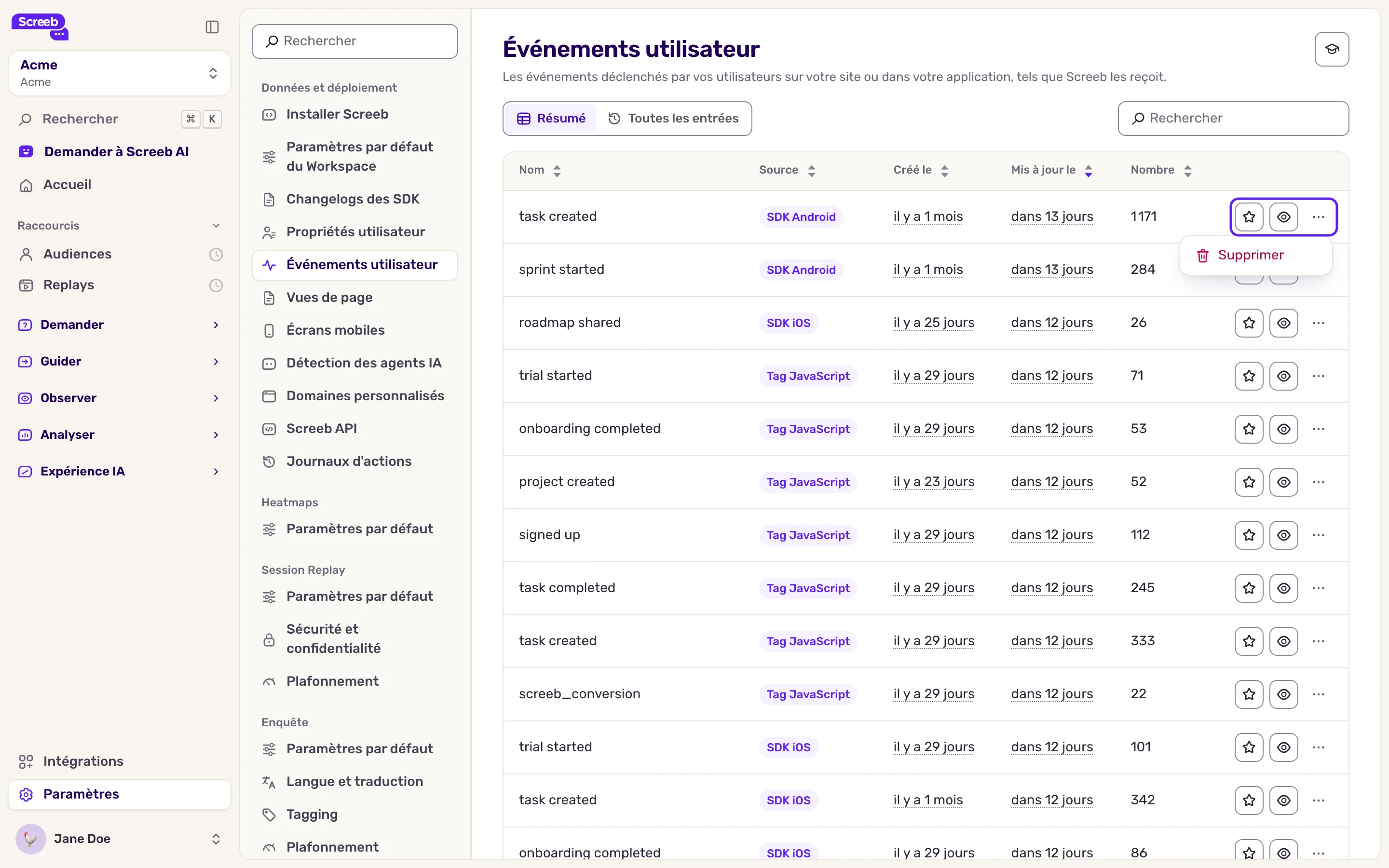
Un événement est soit en favori, soit masqué : masquer un favori retire l’étoile, et mettre en favori un événement masqué l’affiche de nouveau.
Supprimer un événement le retire de la liste, mais votre site, votre app ou votre source peut continuer à l’envoyer. Dans ce cas, il réapparaît à la prochaine occurrence : arrêtez d’abord de l’envoyer.
Ce que vous obtenez
Section intitulée « Ce que vous obtenez »Vos événements apparaissent dans la liste et sur chaque profil utilisateur, et vous pouvez les utiliser pour déclencher et cibler des enquêtes.
Dépannage
Section intitulée « Dépannage »La liste indique “Aucun événement trouvé”. Screeb n’a encore reçu aucun événement dans ce workspace. Vérifiez que votre code appelle la commande de suivi après l’initialisation de Screeb.
Un événement suivi n’apparaît pas. Vérifiez son nom : de 1 à 128 caractères, uniquement des lettres, des chiffres, des espaces et - _ . / :. Les événements Contentsquare mettent environ 4 heures à arriver.