

Afficher une enquête selon les événements et les propriétés utilisateur
Ciblez une enquête selon les propriétés des utilisateurs, le nombre de fois ou le moment où ils ont réalisé un événement, ou une suite d'événements.
Montrez une enquête aux seuls utilisateurs concernés : les clients d’une offre donnée, ceux qui ont exporté un rapport trois fois, ou ceux inscrits depuis plus de 30 jours. Cet article détaille les règles sur les propriétés et les événements. Pour le reste du ciblage (déclenchement, pages, appareils, dates), voir Choisir qui voit votre enquête.
Avant de commencer
Section intitulée « Avant de commencer »- Votre site ou votre app envoie les propriétés et les événements à utiliser. Voir Envoyer et gérer les propriétés utilisateur et Suivre et gérer les événements utilisateur.
- Ces règles fonctionnent sur les canaux qui ont un ciblage de l’audience (enquête proactive, intégrée, bouton de feedback), pas sur les enquêtes par lien et par e-mail.
- Votre rôle vous permet de modifier les enquêtes.
Ouvrir les règles
Section intitulée « Ouvrir les règles »- Ouvrez l’enquête et cliquez sur Design et ciblage, puis sur Ciblage de l'audience sous le canal.
- Sous Qui, cliquez sur Utilisateurs spécifiques. Une fenêtre s’ouvre.
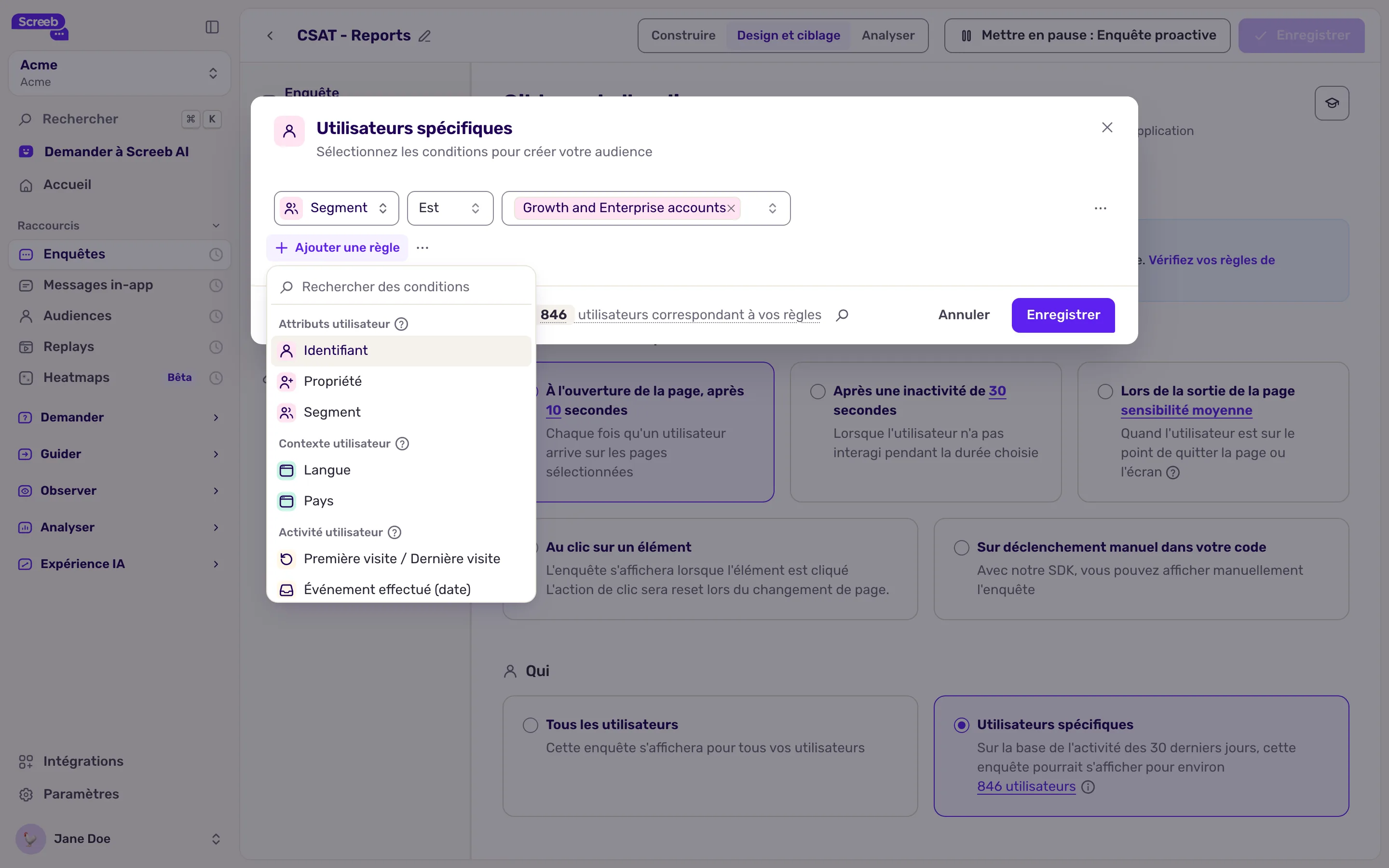
- Cliquez sur Ajouter une règle (sans règle, sa liste est déjà ouverte). Les règles y sont classées par groupe : les propriétés sont dans Attributs utilisateur, les événements dans Activité utilisateur. Tapez pour chercher dans la liste, puis choisissez une règle : elle est ajoutée, son premier champ prêt à remplir. Pour changer le type d’une règle plus tard, cliquez sur son premier champ : la même liste s’ouvre sur le type actuel.
Cibler selon une propriété utilisateur
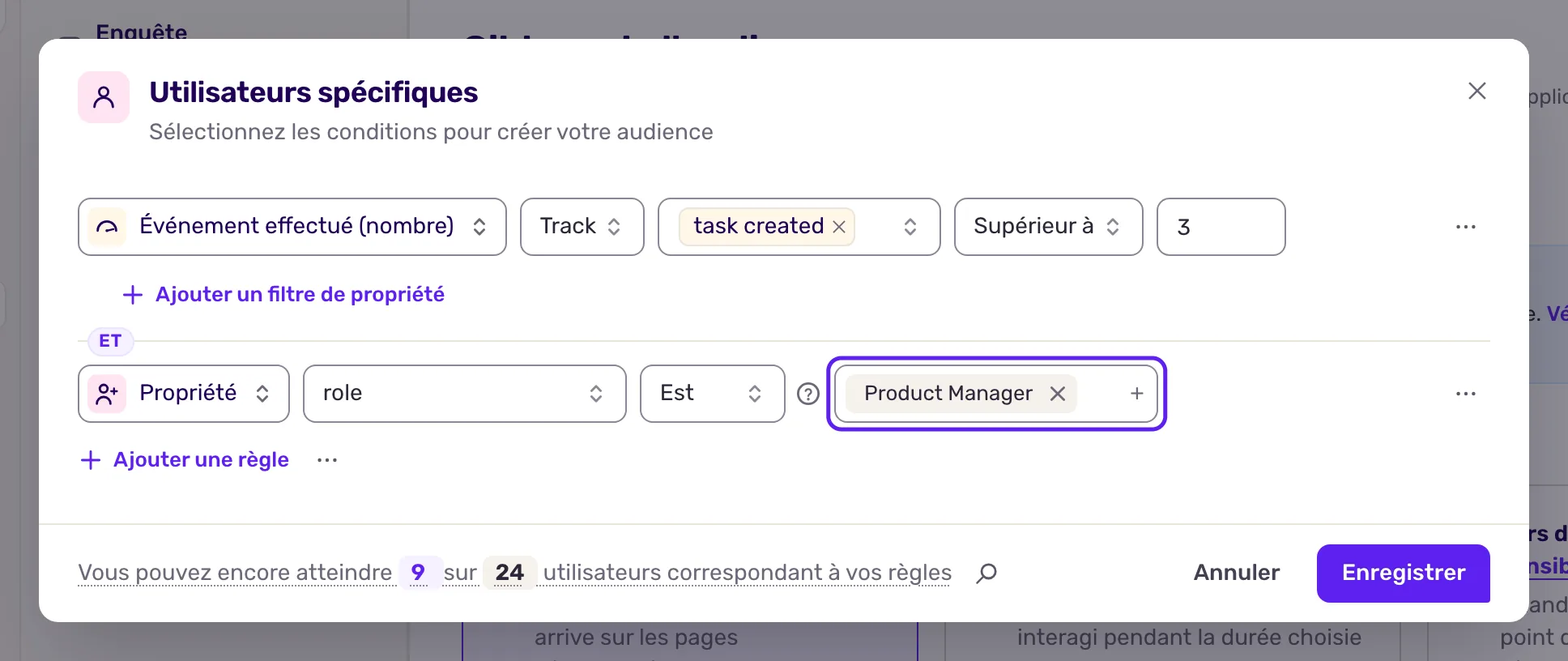
Section intitulée « Cibler selon une propriété utilisateur »- Choisissez Propriété dans Attributs utilisateur.
- Choisissez la propriété, par exemple
plan. - Choisissez un opérateur et une valeur. Les opérateurs dépendent du type de la propriété.
| Type de propriété | Opérateurs |
|---|---|
| Texte | Est, N'est pas, Contient, Ne contient pas, Correspond au motif, Ne correspond pas au motif. Les majuscules et minuscules comptent. |
| Nombre | Supérieur à, Inférieur à, Est, N'est pas |
| Vrai ou faux | Est, N'est pas |
| Date | Date relative (Plus de ou Inférieur à un nombre de jours) ou Date absolue (Avant ou Après une date) |
Tous les types ont aussi Existe et N'existe pas. Correspond au motif compare toute la valeur à un modèle où * remplace n’importe quel texte : acme* commence par acme.
Avec Est et plusieurs valeurs, la règle correspond à l’une d’elles. Avec N'est pas, à aucune d’elles. Les opérateurs négatifs, comme N'est pas et Ne contient pas, correspondent aussi aux utilisateurs qui n’ont pas de valeur pour la propriété, comme l’indique leur aide : “Correspond aussi quand il n'y a aucune valeur.”
Le même groupe contient Identifiant (l’identifiant utilisateur envoyé par votre code) et Segment, voir Créer des segments d’utilisateurs.
Cibler selon un événement
Section intitulée « Cibler selon un événement »Dans Activité utilisateur, trois règles utilisent les événements :
| Règle | Cible les utilisateurs qui | Opérateurs |
|---|---|---|
| Événement effectué (nombre) | ont réalisé l’événement un certain nombre de fois | Supérieur à, Inférieur à, Est, N'est pas (de 0 à 1000) |
| Événement effectué (date) | ont réalisé l’événement à un moment donné | date relative (il y a plus ou moins d’une durée, de quelques minutes à plusieurs mois) ou date absolue |
| Événements effectués dans l'ordre | ont réalisé au moins deux événements dans l’ordre choisi | Est, N'est pas |
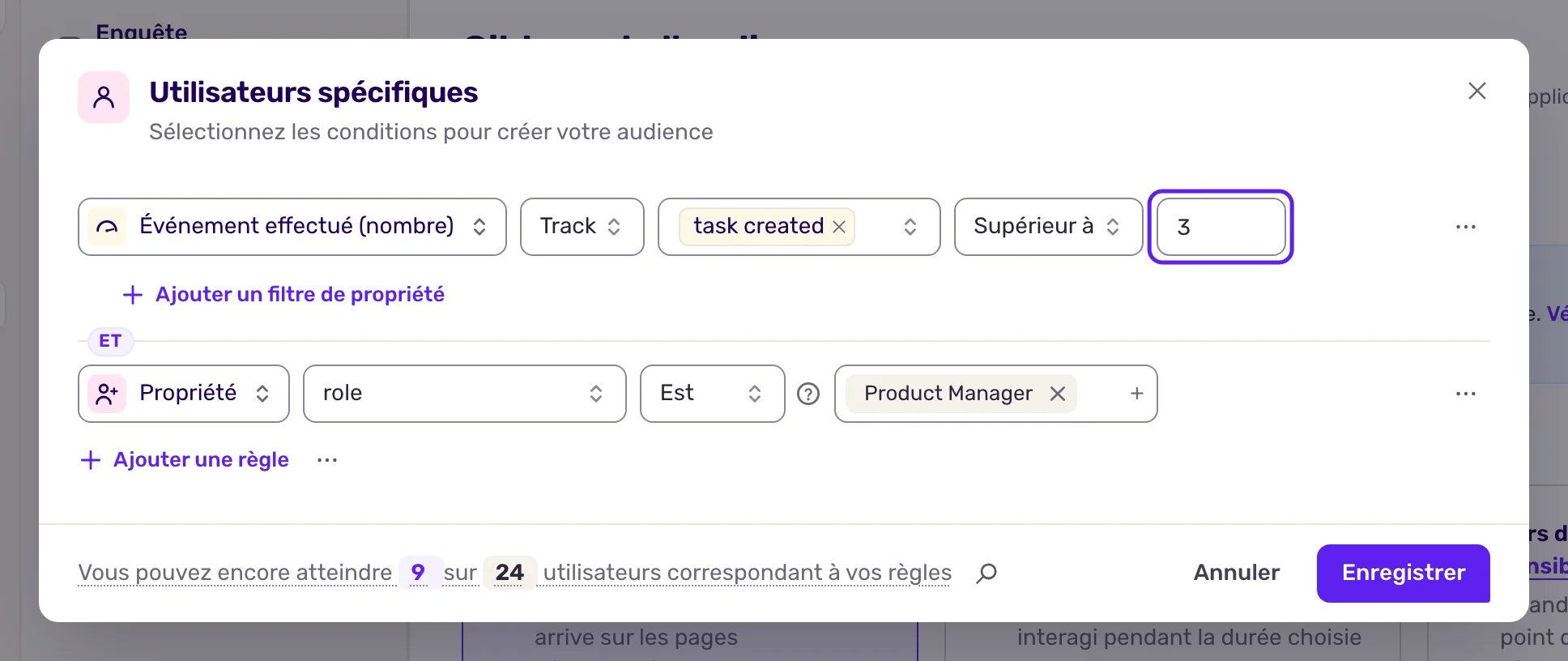
- Choisissez la règle.
- Choisissez le type d’événement : Track (les événements suivis par votre code), Page, Écran ou Agent.
- Choisissez le nom de l’événement. Vous pouvez en choisir plusieurs.
- Pour une règle de temps, choisissez quelle occurrence compte : Dernier déclencheur ou Premier déclencheur.
- Réglez l’opérateur et la valeur.
- Pour ne compter que certaines occurrences, cliquez sur Ajouter un filtre de propriété et filtrez sur une propriété de l’événement, comme
format est csv.
Combiner et enregistrer
Section intitulée « Combiner et enregistrer »- Reliez les règles par ET ou OU, comme expliqué dans Choisir qui voit votre enquête.
- Vérifiez le nombre d’utilisateurs atteints en bas de la fenêtre, puis cliquez sur Enregistrer.
- Enregistrez la page. Si le canal n’est pas encore en ligne, cliquez sur le bouton Mettre en ligne en haut à droite, suivi du nom du canal.
Ce que vous obtenez
Section intitulée « Ce que vous obtenez »L’enquête ne s’affiche qu’aux utilisateurs qui correspondent. Quand votre site ou votre app envoie un événement ou une propriété utilisé dans une règle, Screeb vérifie à nouveau le ciblage : l’enquête peut apparaître quelques secondes après l’action, sur la même page.
Dépannage
Section intitulée « Dépannage »La propriété ou l’événement n’est pas dans la liste. Screeb ne l’a pas encore reçu. Envoyez-le une fois depuis votre site ou votre app, puis rechargez la page. Si aucune propriété n’a jamais été reçue, la fenêtre indique “Aucune propriété utilisateur collectée pour le moment.”
Une règle sur un texte ne correspond jamais. Vérifiez les majuscules et minuscules, et l’absence d’espace en fin de valeur.
L’enquête ne s’affiche pas pour un utilisateur qui devrait correspondre. Ouvrez Diagnostiquer votre installation avec Screeb Inspector sur votre site : il montre la règle en échec ainsi que les événements et propriétés de l’utilisateur.