

Regarder un replay de session
Retrouvez une session utilisateur et rejouez-la pour voir exactement ce que l'utilisateur a fait sur votre site ou votre app.
Un replay de session montre ce qu’un utilisateur a vu et fait sur votre site ou votre app : pages, clics, défilements et saisies, dans l’ordre. Sur un site web, ce n’est pas une vidéo : Screeb reconstruit la page à partir de sa structure, ce qui permet de masquer les contenus sensibles avant qu’ils ne quittent le navigateur. Servez-vous-en pour comprendre une note basse, reproduire un bug ou voir où les utilisateurs bloquent.
Avant de commencer
Section intitulée « Avant de commencer »- Session Replay fait partie de votre offre. Sinon, l’entrée n’apparaît pas dans le menu.
- Session Replay est activé sur votre workspace, voir Configurer l’enregistrement de Session Replay. Il enregistre les sessions qui remplissent une condition de démarrage ou un scope d’enregistrement, voir Choisir quoi enregistrer avec les scopes d’enregistrement.
Trouver une session
Section intitulée « Trouver une session »- Dans la navigation principale, sous Observer, ouvrez Replays. La liste affiche les sessions de la période choisie, les plus récentes en premier.
- Pour réduire la liste, choisissez une vue dans le menu latéral, par exemple Rage clicks, Dead clicks, Avec une réponse ou Priorité IA.
- Changez la période avec le sélecteur de dates, ou cliquez sur Filtre pour filtrer sur l’utilisateur, les pages visitées, l’appareil ou les événements réalisés. Cochez Masquer les sessions consultées en bas du panneau de filtres pour passer les sessions vues.
- Quand les fonctionnalités IA sont disponibles pour votre organisation, retrouvez des sessions selon ce qui s’y est passé avec Rechercher des résumés. Pour retrouver un utilisateur précis, utilisez le filtre sur l’utilisateur.
- Triez la liste par Date et utilisateur, par Pertinence ou par Durée. Les vues Rage clicks et Dead clicks trient les sessions par leur nombre de rage clicks ou de clics morts. La colonne Moments clés résume ce qui s’est passé dans chaque session : une réponse, un rage click, une erreur dans la console.
- Cliquez sur la date d’une session pour l’ouvrir dans le lecteur.
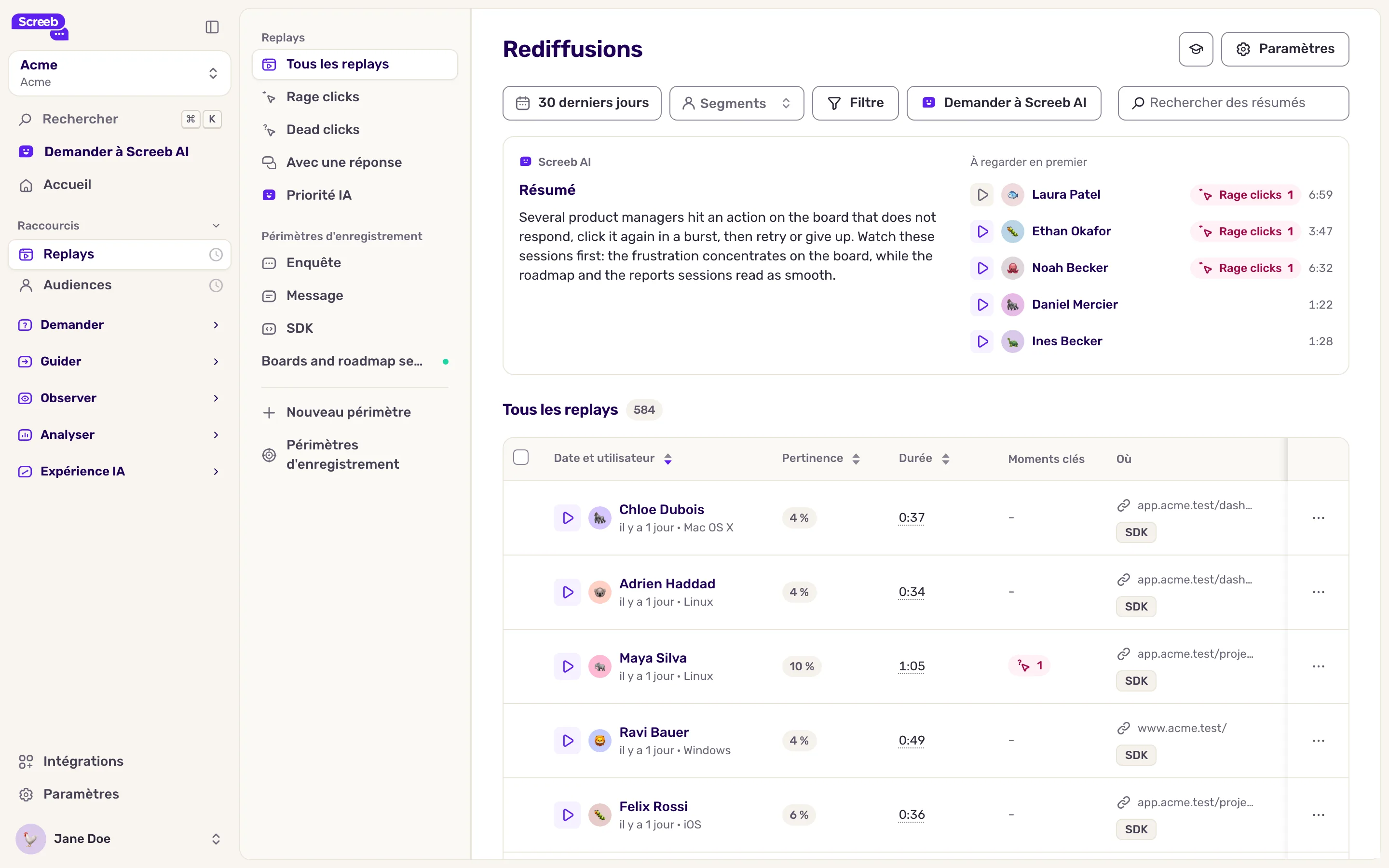
Une session marquée En direct était active dans la dernière minute : l’utilisateur est peut-être encore sur votre site.
Au-dessus de la liste, À regarder en premier propose quelques sessions par lesquelles commencer, avec leur résumé quand les fonctionnalités IA sont disponibles pour votre organisation.
Regarder le replay
Section intitulée « Regarder le replay »- Lancez la lecture, ou appuyez sur Espace. Les périodes sans activité sont grisées sur la frise et passées automatiquement : le lecteur affiche Passage de l'inactivité... pendant le saut.
- Utilisez les flèches gauche et droite pour reculer ou avancer de 5 secondes, et le menu de vitesse pour lire en 2x, 4x ou 8x.
- Cliquez sur un repère au-dessus de la frise pour aller à un moment clé.
- Pour laisser une note à votre équipe, cliquez sur Ajouter un commentaire. Il est épinglé au moment en cours.
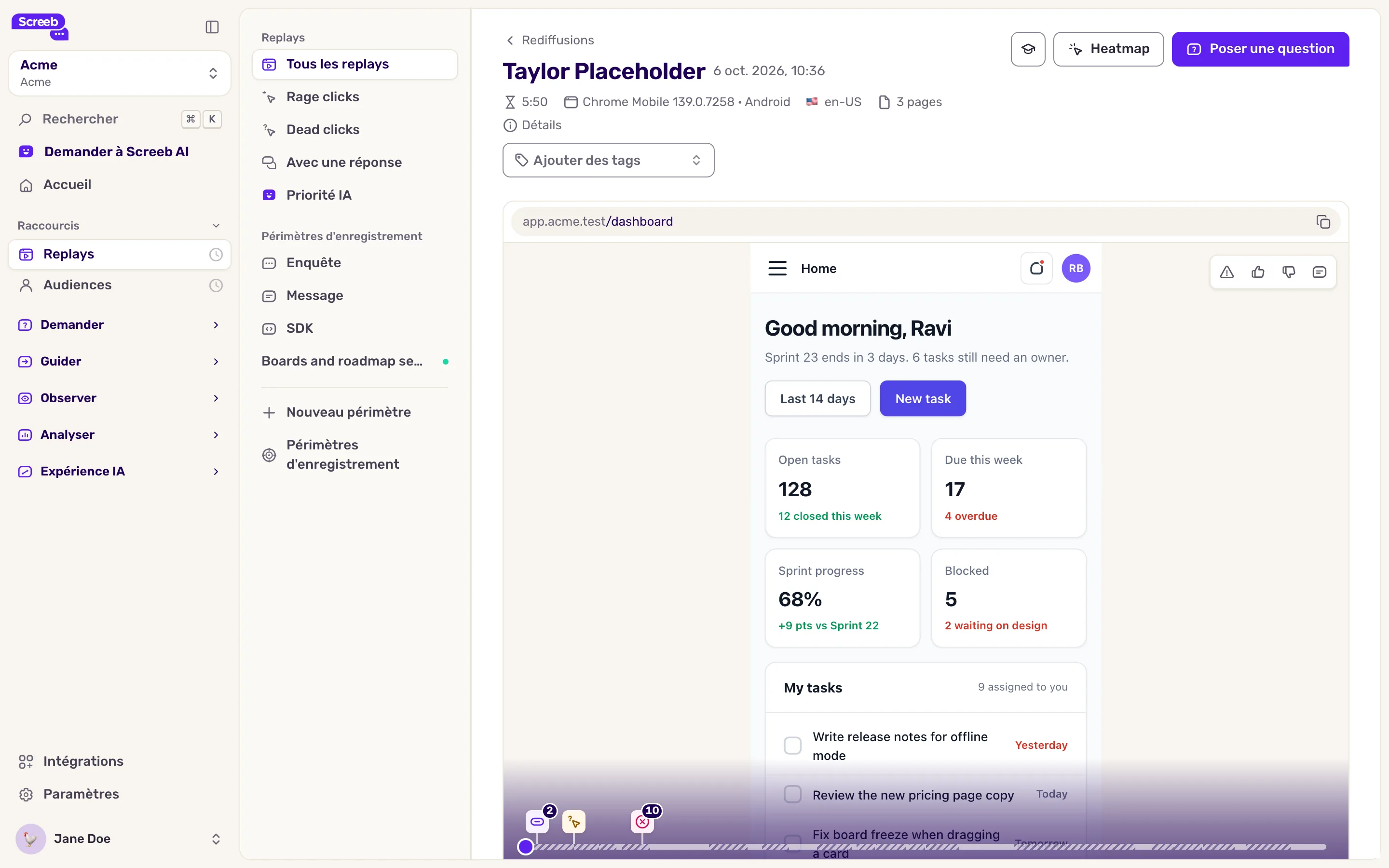
Sous la vidéo, les onglets donnent le contexte :
- Résumé : ce qui s’est passé dans la session, rédigé par Screeb AI quand les fonctionnalités IA sont disponibles.
- Moments clés : chaque moment notable, avec son horodatage.
- Événements : les événements réalisés par l’utilisateur.
- Console : les messages de la console du navigateur, quand leur enregistrement est activé.
À droite, la fiche utilisateur mène au profil, et Autres replays liste ses autres sessions. Le bouton Heatmap en haut ouvre la heatmap de la page en cours.
Une fois une session regardée, utilisez Marquer comme lu dans le menu de la ligne, ou sélectionnez plusieurs lignes, pour garder le fil des sessions déjà revues.
Regarder le replay d’une réponse à une enquête
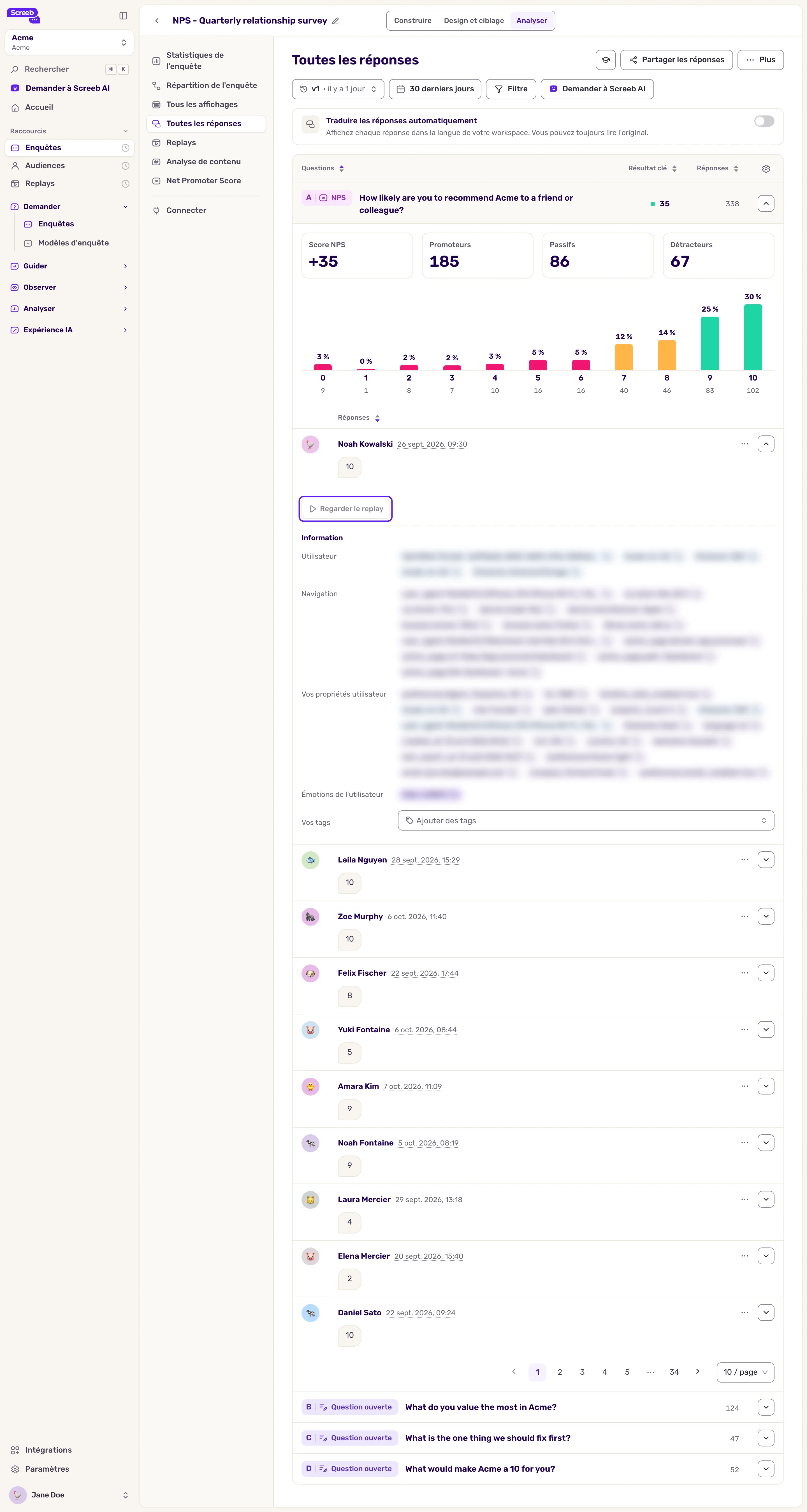
Section intitulée « Regarder le replay d’une réponse à une enquête »- Pour voir les sessions où une enquête a reçu une réponse, ouvrez l’enquête, cliquez sur Analyser, puis sur Replays.
- Depuis une réponse : dans Toutes les réponses, dépliez la réponse et cliquez sur Regarder le replay. Il est désactivé quand aucun replay n’a été enregistré.
Tirer le meilleur de vos replays
Section intitulée « Tirer le meilleur de vos replays »- Partez d’une question, par exemple “pourquoi les utilisateurs quittent-ils le checkout ?”, et enregistrez les sessions qui y répondent avec un scope d’enregistrement.
- Laissez l’enregistrement démarrer à l’affichage d’une enquête, puis ouvrez le replay depuis la réponse pour voir ce qui y a mené.
Dépannage
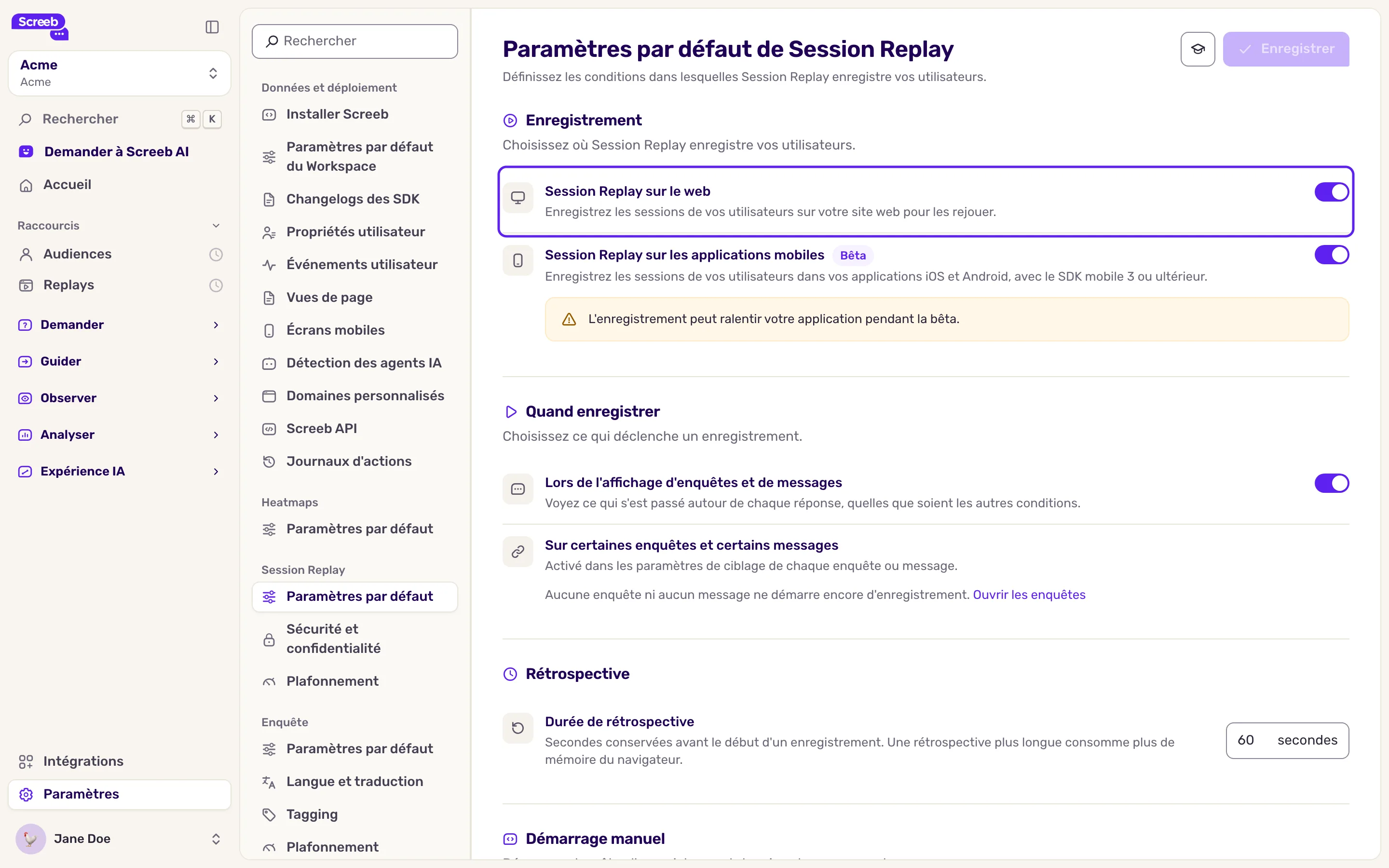
Section intitulée « Dépannage »La liste affiche “Aucun enregistrement trouvé” et “Session Replay est désactivé pour ce Workspace, rien n'est donc enregistré.” Les admins de l’organisation peuvent cliquer sur Activer Session Replay, ou ouvrir les paramètres : Session Replay, puis Paramètres par défaut, activez Session Replay sur le web et cliquez sur Enregistrer. Seules les sessions qui démarrent ensuite, et qui remplissent une condition de démarrage ou un scope d’enregistrement, sont enregistrées.
Une session attendue n’apparaît pas. Vérifiez d’abord la période et les filtres actifs. Vérifiez ensuite que la session remplissait une condition de démarrage ou un scope d’enregistrement actif, et que le SDK Screeb tourne sur cette page. Une session peut mettre quelques minutes à apparaître après le départ de l’utilisateur.