

Créer un message in-app ou un product tour
Créez un message à partir d'un modèle ou d'un format, construisez ses étapes dans l'éditeur visuel sur votre site ou app, puis passez au ciblage.
Créez un message, construisez ses étapes dans l’éditeur visuel par-dessus votre propre site ou app, puis passez au ciblage. Pour découvrir les messages et leurs formats, lisez Messages in-app et product tours.
Avant de commencer
Section intitulée « Avant de commencer »- Les messages in-app font partie de votre offre, et votre rôle vous permet de créer des messages.
- Pour un site : Screeb est installé sur la page où vous construisez le message, voir Installer Screeb sur votre site ou votre application web. Avec une Content Security Policy stricte, autorisez l’éditeur de messages, voir Utiliser Screeb avec une Content Security Policy.
- Pour une app mobile (iOS, Android, Flutter ou React Native) : les messages ne demandent rien de plus dans votre offre. Votre app inclut l’étape Ajouter la configuration de la messagerie in-app de Installer Screeb dans votre application mobile. Vérifiez quels formats fonctionnent dans une app dans Messages in-app et product tours.
Créer le message
Section intitulée « Créer le message »- Dans la section Guider du menu latéral, ouvrez Messages in-app.
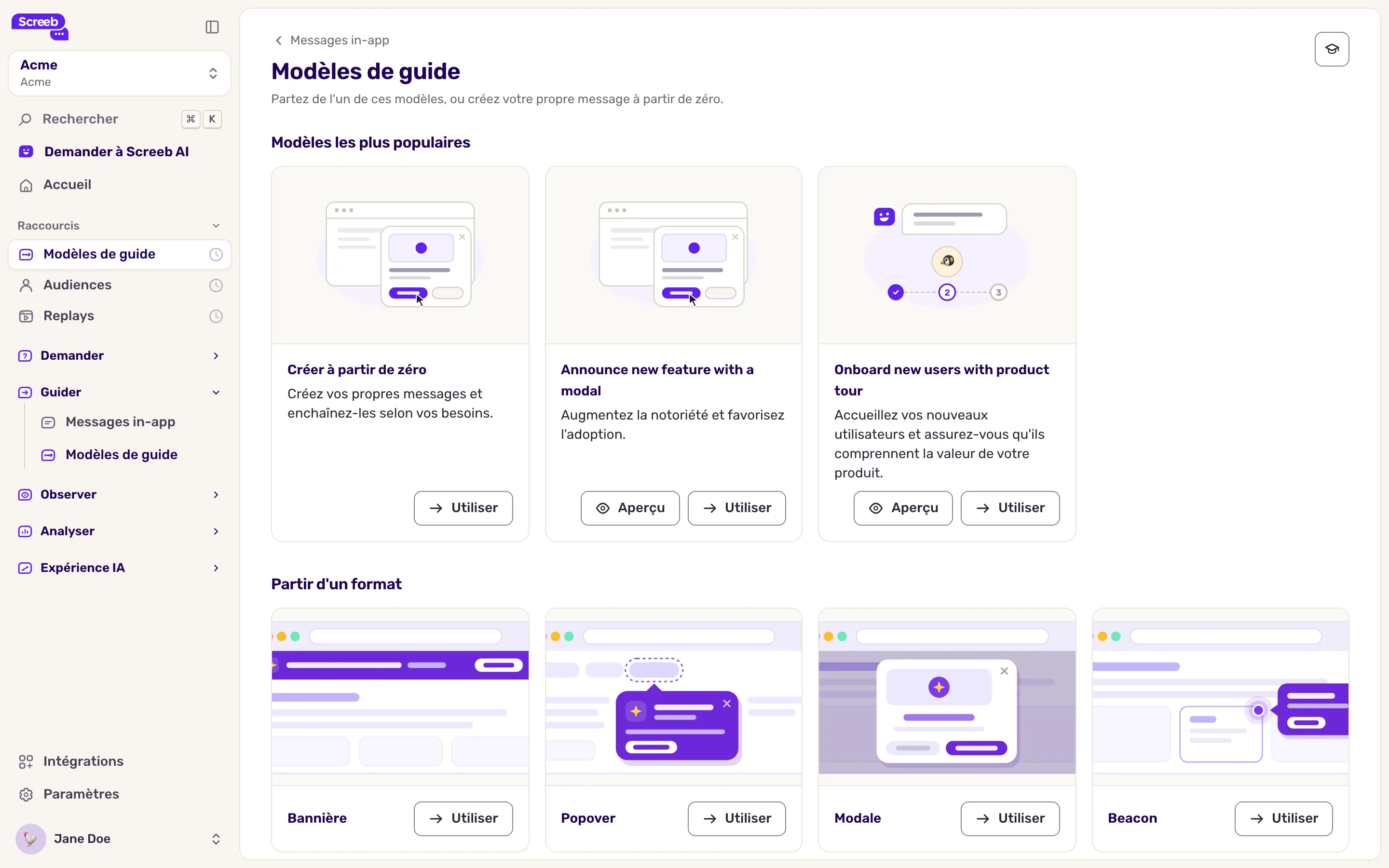
- Cliquez sur Nouveau message, puis sur Créer à partir d'un modèle. La page Modèles de guide s’ouvre.
- Choisissez un point de départ : Créer à partir de zéro, un modèle populaire, un format sous Partir d'un format, ou un modèle de Tous les modèles. Cliquez sur Aperçu pour voir un modèle d’abord, puis sur Utiliser.
- Choisissez où le message s’affiche : Application Web, Application iOS ou Application Android, et cliquez sur Continuer. Un modèle apporte le contenu seulement, jamais le ciblage.
Ouvrir l’éditeur
Section intitulée « Ouvrir l’éditeur »Sur un site :
- Sous Quelle page l'éditeur doit-il charger pour l'aperçu ?, saisissez l’adresse complète d’une page de votre site, commençant par
https://ouhttp://, ou choisissez une page récemment utilisée. - Cliquez sur Ouvrir l'éditeur. Votre page s’ouvre dans un nouvel onglet, avec l’éditeur Screeb par-dessus.
Si l’éditeur ne s’ouvre pas, ou si vous le fermez avant d’enregistrer une étape, le builder affiche Rédigez la première étape de votre message. Cliquez à nouveau sur Ouvrir l'éditeur, ou sur L'éditeur ne s'est pas ouvert ? pour les autres façons de l’ouvrir.
Dans une app mobile : l’admin affiche un QR code. Scannez le QR code avec un appareil sur lequel l'application est installée. Sur un simulateur ou un émulateur, copiez la commande affichée et collez-la dans votre terminal. Vous construisez ensuite le message depuis l’éditeur en naviguant dans l’app. Ensuite, Aperçu sur l'appareil en haut à droite de l’éditeur réaffiche le QR code.
Construire les étapes
Section intitulée « Construire les étapes »L’éditeur est en anglais : les noms cités ci-dessous sont ceux qu’il affiche.
- Ajoutez une étape et choisissez son format : Bannière, Modale, Popover, Beacon, Sidebar ou Intégré. Intégré est grisé dans une app mobile.
- Pour un Popover ou un Beacon sur un site, attachez l’étape à un élément : “Pick element” permet de cliquer dessus dans la page, “Use CSS” de saisir un sélecteur.
- Ajoutez des blocs. Les blocs de contenu sont Header (une fois par étape, pas sur Embedded), Title, Text, Image, Video, Stepper, Checklist, Divider et Spacer (une bannière n’accepte ni image ni vidéo). Les blocs d’action sont “Go to next step”, “Choices”, “Open a URL” et “Reaction”. Une étape a un seul bloc d’action : en ajouter un autre le remplace. “Skip” peut s’ajouter à côté de Choices, Open a URL ou Reaction.
- Pour retarder une étape, ouvrez ses réglages et ajoutez des Conditions, comme une URL, un délai, un défilement ou un élément présent sur la page.
- Ajoutez d’autres étapes pour un product tour. Elles s’affichent dans l’ordre.
- Cliquez sur “Save”, puis sur “Close builder” pour revenir à l’admin, ou sur “Continue editing”.
Pour qu’un bouton fasse plus que passer à l’étape suivante, ajoutez des actions contextuelles.
Vérifier et continuer
Section intitulée « Vérifier et continuer »De retour dans l’admin, chaque étape apparaît sous forme de carte. Cliquez sur une carte : son panneau permet de rouvrir l’éditeur sur cette étape. Pour faire tourner le message sur votre page, voir Prévisualiser et tester un message. Pour les couleurs et les polices, voir Personnaliser le design de vos messages.
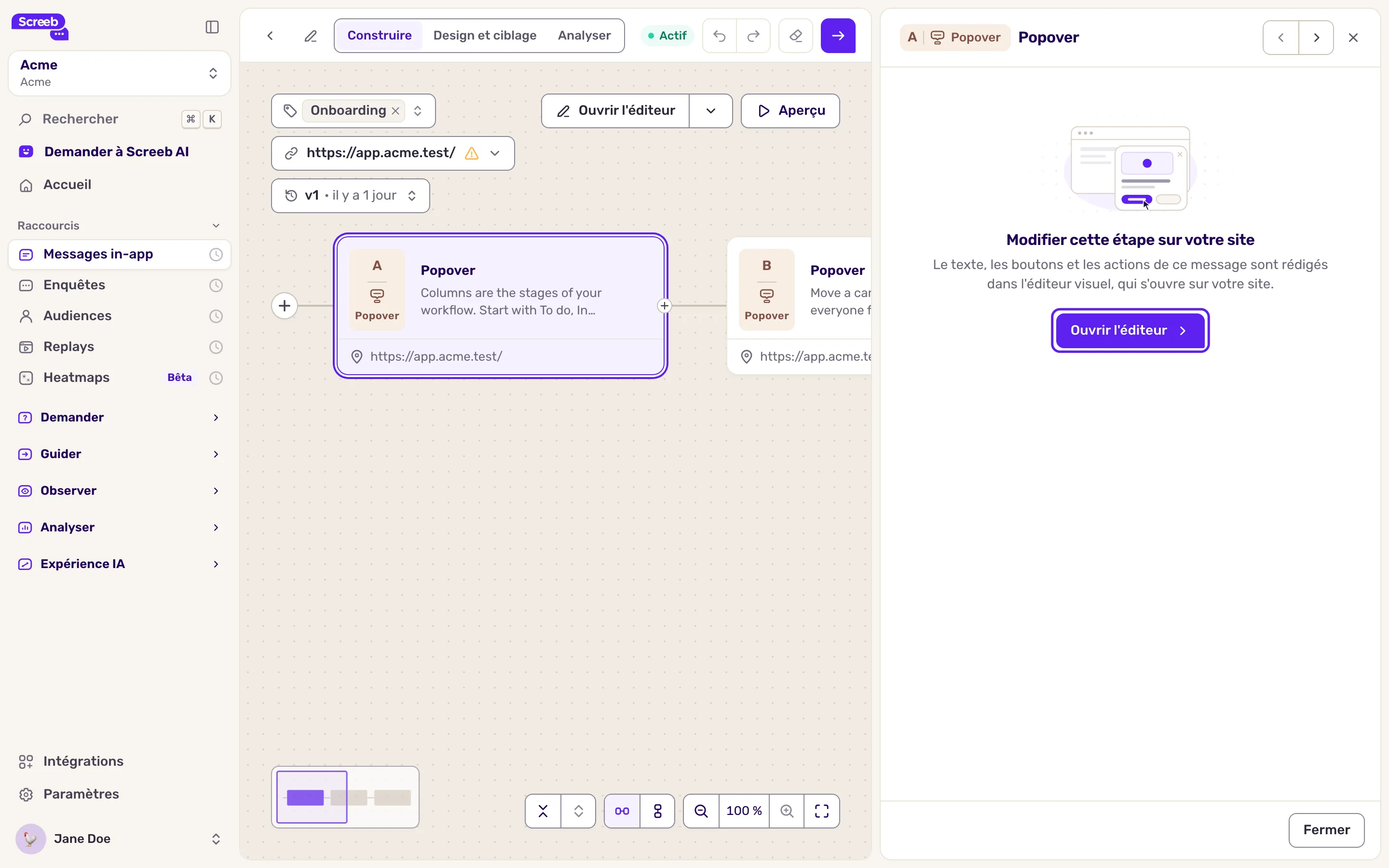
Quand les étapes sont prêtes, cliquez sur le bouton flèche en haut à droite. Son info-bulle indique Enregistrer et continuer, ou Suivant si rien n’a changé. La page de ciblage s’ouvre.
Ce que vous obtenez
Section intitulée « Ce que vous obtenez »Un message enregistré avec ses étapes. Il ne s’affiche à personne tant que vous ne l’avez pas mis en ligne, voir Choisir qui voit votre message et quand.
Dépannage
Section intitulée « Dépannage »“Vous avez des difficultés à ouvrir l'éditeur de messages ?” s’ouvre et l’éditeur n’apparaît pas. Rechargez la page, désactivez votre bloqueur de publicités, vérifiez que Screeb est installé sur cette page, ou essayez un autre navigateur. La fenêtre propose aussi Ouvrir l'éditeur avec les paramètres d'URL et une commande à coller dans la console du navigateur sur votre page.
“Les paramètres de sécurité de cette page bloquent l'éditeur”. Votre site envoie un en-tête Cross-Origin-Opener-Policy. Utilisez Ouvrir l'éditeur avec les paramètres d'URL, aussi proposé dans le menu du bouton d’ouverture de l’éditeur.
L’enregistrement indique “Choisissez un élément pour chaque étape popover et beacon.” Attachez chaque étape Popover et Beacon à un élément.
L’étape perd son élément, ou le sélecteur choisit le mauvais. Certains sites génèrent des noms de classe qui changent à chaque version. Demandez à vos développeurs un id stable, et saisissez-le avec “Use CSS”.
L’app mobile ne s’ouvre pas depuis le QR code. Terminez l’étape Ajouter la configuration de la messagerie in-app pour votre stack et recompilez l’app.