

Installer Screeb sur votre site ou votre application web
Ajoutez le tag Screeb à votre site ou à votre application web, avec un outil de code IA, un snippet ou un package, et vérifiez qu'il fonctionne.
Screeb a besoin de son tag sur votre site ou votre application web pour afficher enquêtes et messages, enregistrer les sessions et suivre vos utilisateurs. La page d’installation vous donne le code de votre workspace, prêt à copier.
Avant de commencer
Section intitulée « Avant de commencer »- Vous avez accès au code de votre site, ou à un développeur qui peut ajouter le code. Vous pouvez aussi lui envoyer les instructions, voir Envoyer les instructions à un développeur.
- Impossible de modifier le code ? Installez Screeb avec Google Tag Manager, voir Installer Screeb avec Google Tag Manager.
- Votre site applique une Content Security Policy ? Lisez d’abord Utiliser Screeb avec une Content Security Policy.
Ouvrir la page d’installation
Section intitulée « Ouvrir la page d’installation »- Dans la navigation principale, cliquez sur Paramètres, puis, sous Données et déploiement, sur Installer Screeb. Vous pouvez aussi cliquer sur votre nom en bas de la barre latérale, puis sur Installer Screeb.
- Restez sur l’onglet Application web.
- Choisissez votre méthode : Avec l'IA, JS snippet, JS module, React, Angular, Segment Action ou GTM. Avec l'IA est sélectionnée par défaut. Les étapes sous les cartes changent selon votre choix, et chaque bloc de code contient déjà l’identifiant de votre workspace.
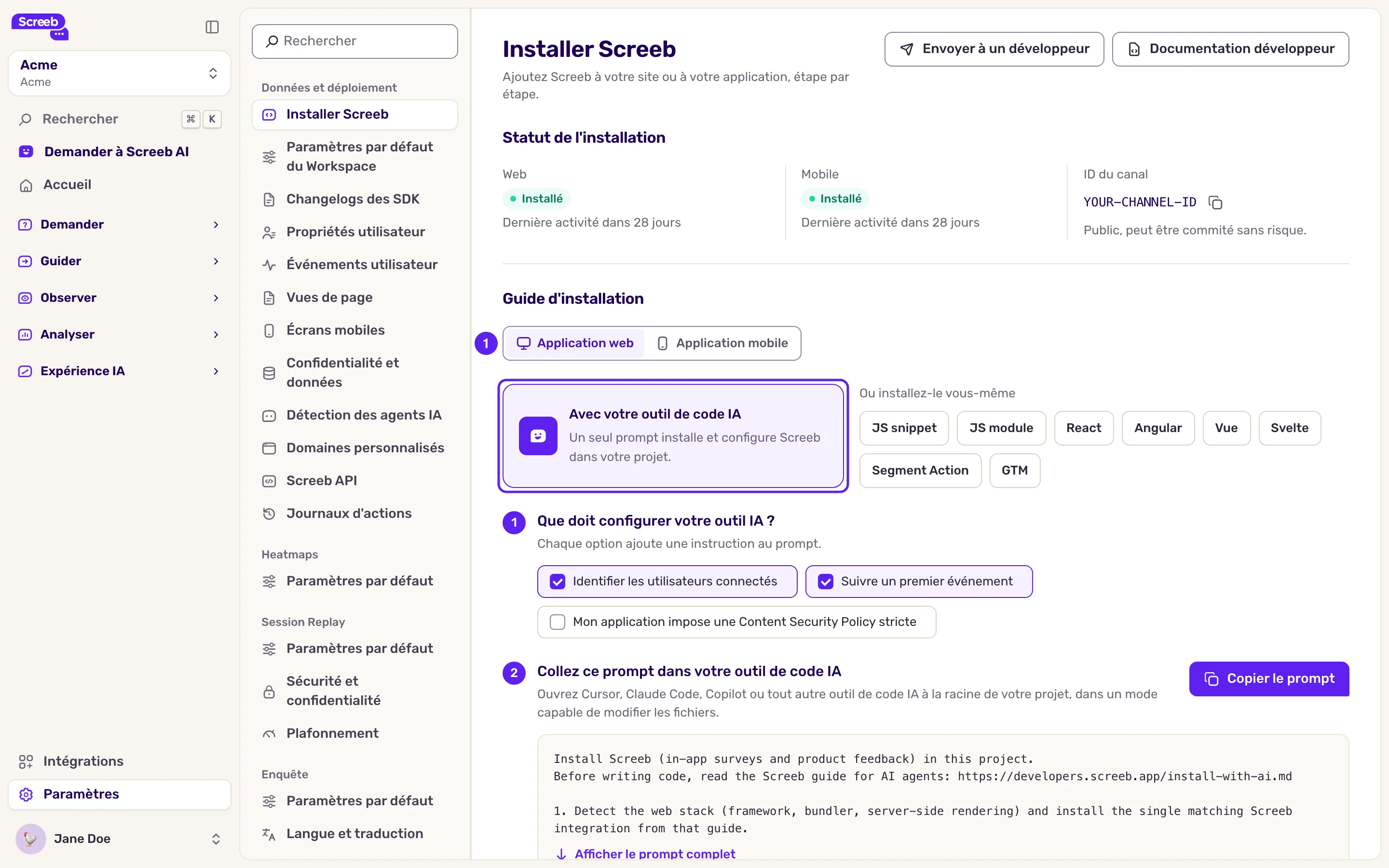
Installer avec un outil de code IA
Section intitulée « Installer avec un outil de code IA »La méthode la plus rapide si vous utilisez Cursor, Claude Code, Copilot ou un outil similaire.
- Cliquez sur la carte Avec l'IA.
- Choisissez ce que l’outil doit configurer : Identifier les utilisateurs connectés et Suivre un premier événement sont cochés par défaut. Cochez Mon application impose une Content Security Policy stricte si c’est le cas de votre site : l’outil installe alors Screeb sans script inline.
- Cliquez sur Copier le prompt.
- Ouvrez votre outil de code IA à la racine de votre projet, dans un mode capable de modifier les fichiers, et collez le prompt. Il installe le bon SDK Screeb avec l’identifiant de votre workspace.
- Relisez les modifications et déployez-les.
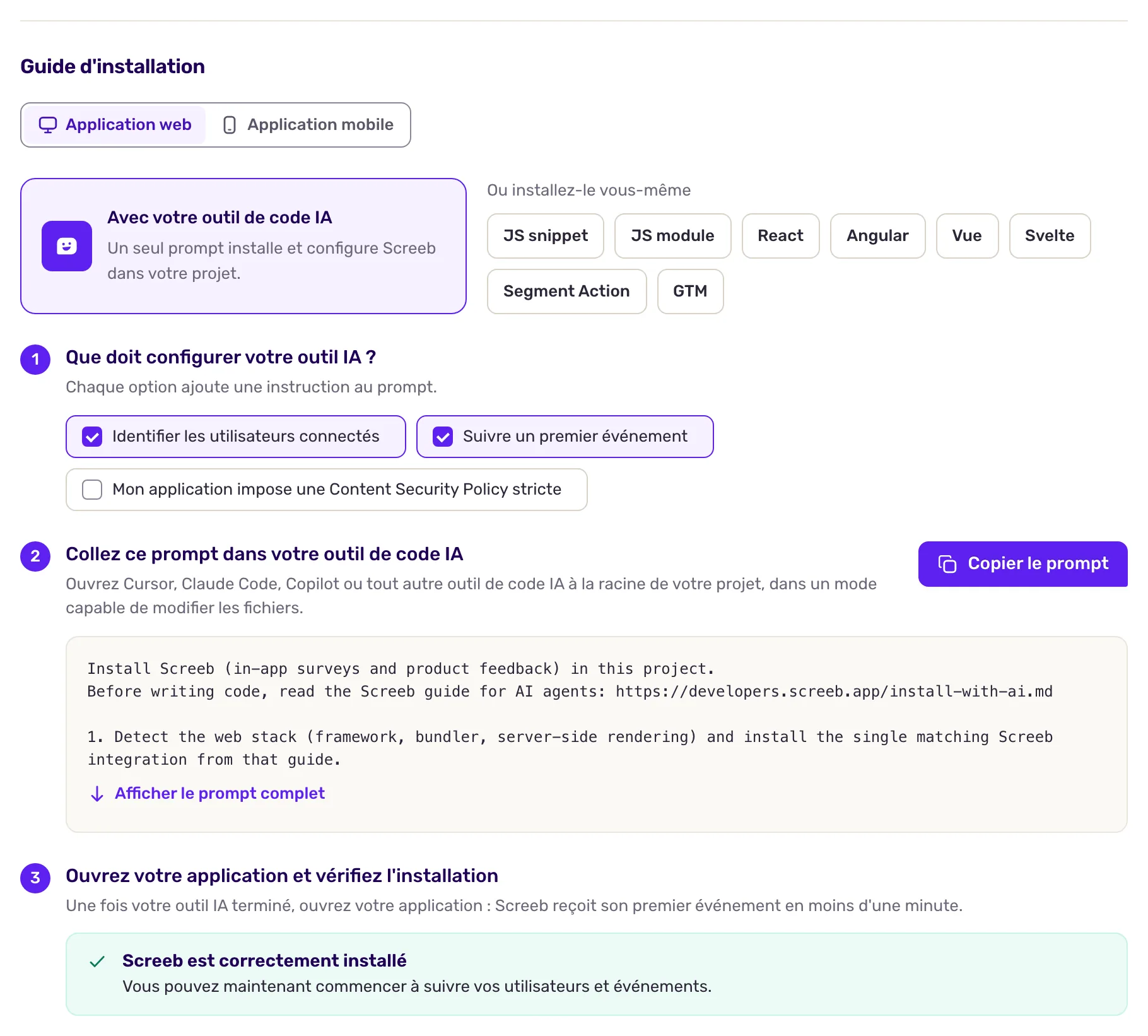
Installer avec du code
Section intitulée « Installer avec du code »- Pour un site HTML classique, cliquez sur JS snippet. Dans Installer le tag Screeb principal, copiez le code et collez-le dans chaque page de votre site, juste avant la balise
</body>. - Pour une application construite avec un bundler, cliquez sur JS module, React ou Angular. Suivez Ajouter une dépendance, puis Initialiser Screeb (avec des utilisateurs anonymes).
- Pour rattacher réponses et sessions à vos utilisateurs, suivez Identifier vos utilisateurs. Envoyez l’identifiant de l’utilisateur connecté, là où votre application sait qui il est.
- Si vous le souhaitez, suivez Suivre les événements des utilisateurs pour cibler vos enquêtes selon ce que font les utilisateurs.
- Déployez votre site.
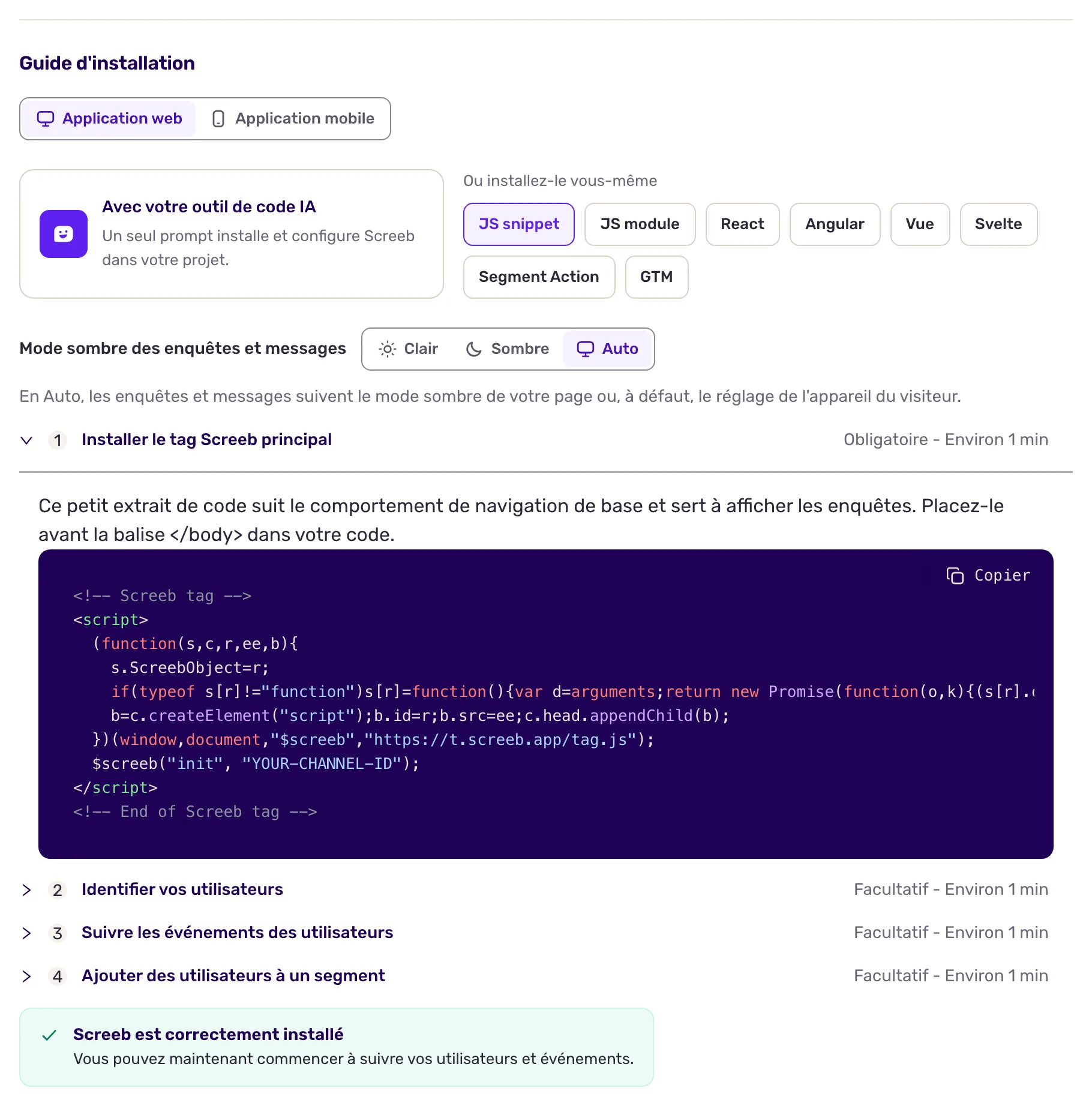
Chaque étape indique si elle est Obligatoire ou Facultatif. Identifier vos utilisateurs reste facultatif, mais améliore nettement le ciblage et l’analyse.
Segment Action et GTM installent Screeb depuis ces outils, sans toucher à votre code. Pour GTM, voir Installer Screeb avec Google Tag Manager.
Envoyer les instructions à un développeur
Section intitulée « Envoyer les instructions à un développeur »- Ouvrez l’onglet Envoyer à un développeur.
- Saisissez l’adresse e-mail de votre collègue et cliquez sur Envoyer un e-mail. Screeb lui envoie par e-mail les instructions pour configurer le SDK.
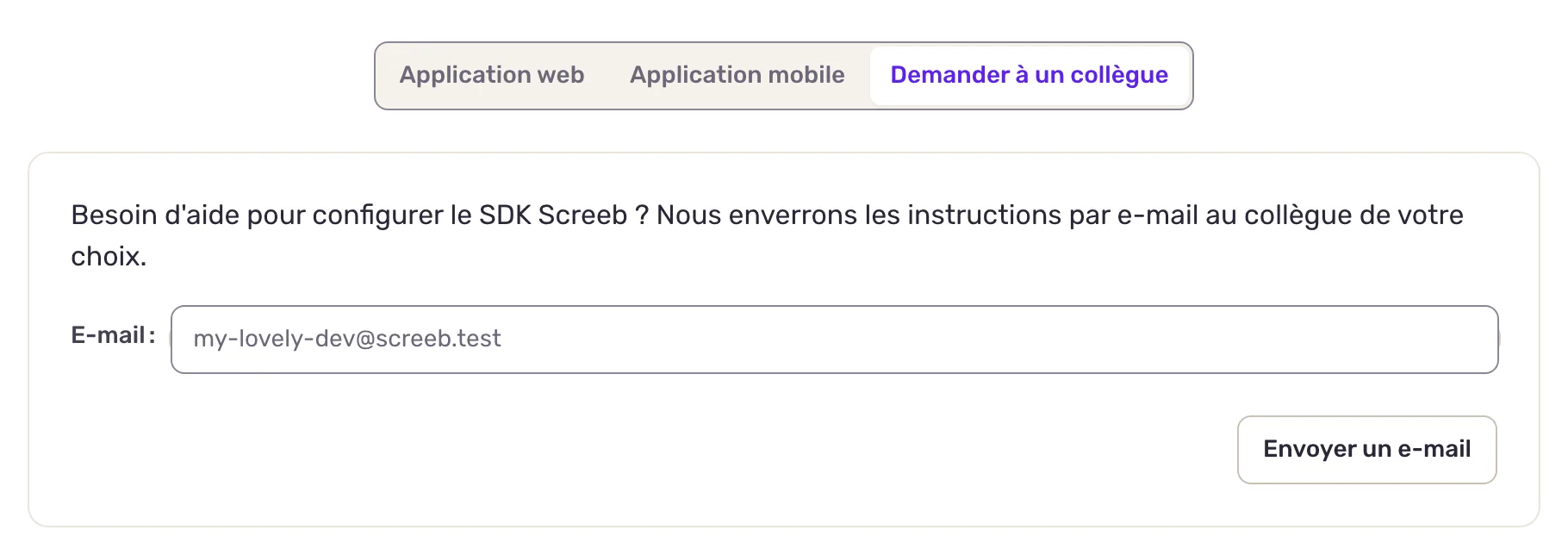
Ce que vous obtenez
Section intitulée « Ce que vous obtenez »Dès que Screeb a vu plus d’un utilisateur dans le workspace, le haut de la page d’installation affiche Installé au lieu de Non installé. Les utilisateurs de tous les sites et applications du workspace comptent, et une seule visite de test ne suffit pas : visitez votre site depuis deux navigateurs différents, puis rechargez la page d’installation. Vous pouvez alors créer votre première enquête.
Pendant l’inscription, le même guide apparaît dans l’onboarding, avec un bouton Vérifier l'installation qui vérifie si Screeb a reçu des utilisateurs de votre site.
Dépannage
Section intitulée « Dépannage »La page indique toujours que Screeb n’est pas installé. Ouvrez votre site dans un navigateur, puis la console développeur, et lancez $screeb('debug'). Si vous obtenez $screeb is not defined, le tag n’est pas sur la page : vérifiez que votre déploiement l’inclut. Si l’identifiant de canal est vide, l’appel init manque.
Le tag est bloqué. Une Content Security Policy ou un bloqueur de publicité peut bloquer les scripts servis depuis screeb.app. Voir Utiliser Screeb avec une Content Security Policy.
Les enquêtes disparaissent après un changement de page. Certains frameworks d’applications monopages remplacent tout le corps de la page à chaque navigation. La documentation développeurs explique comment garder Screeb attaché.