

Ajouter un bouton de feedback
Gardez sur le côté de votre site un bouton qui ouvre une enquête quand les utilisateurs veulent donner leur avis, et choisissez son libellé, son icône, sa position et ses couleurs.
Un bouton de feedback reste sur le côté de vos pages. Les utilisateurs cliquent dessus quand ils ont quelque chose à dire, et l’enquête s’ouvre à côté. Contrairement à une enquête proactive, il n’interrompt jamais personne : il est là quand les utilisateurs en ont besoin.
Avant de commencer
Section intitulée « Avant de commencer »- Le tag Screeb est installé sur votre site ou votre application web, voir Installer Screeb sur votre site ou votre application web.
- L’enquête existe, voir Créer une enquête à partir d’un modèle ou avec l’IA. Les enquêtes courtes fonctionnent le mieux ici : une question ouverte, ou une note suivie d’une question ouverte.
- Votre rôle vous permet de modifier les enquêtes. Modifier le design par défaut du bouton demande aussi la permission de modifier les paramètres de l’organisation.
Configurer le bouton
Section intitulée « Configurer le bouton »- Ouvrez l’enquête et cliquez sur Design et ciblage en haut.
- Sur la page Type d'interaction, cliquez sur Bouton de feedback. Si un autre canal s’ouvre, cliquez sur Ciblage de l'audience sous Bouton de feedback dans le menu latéral.
- Choisissez quand le bouton apparaît, par exemple À l'ouverture de la page, après 0 seconde pour l’afficher dès l’ouverture de la page.
- Sous Qui et Où, choisissez les utilisateurs, les appareils et les pages qui ont le bouton, comme pour toute enquête. Voir Choisir qui voit votre enquête.
- Dans les paramètres de l’enquête, sous le ciblage, cochez Réponses multiples si les utilisateurs peuvent donner leur avis plusieurs fois (voir plus bas).
- Cliquez sur Enregistrer, puis sur le bouton en haut à droite qui affiche Mettre en ligne suivi du nom du canal.

Une réponse ou plusieurs
Section intitulée « Une réponse ou plusieurs »Par défaut, chaque utilisateur répond une fois : après sa réponse, le bouton disparaît pour lui. Pour un canal de feedback permanent, cochez Réponses multiples : le bouton revient et le même utilisateur peut répondre à nouveau plus tard.
Réponses multiples ne se combine pas avec Afficher à nouveau. Si la carte est grisée, décochez d’abord les cartes Afficher à nouveau.
Personnaliser le bouton
Section intitulée « Personnaliser le bouton »Le bouton a son propre design par défaut, partagé par tous les boutons de feedback du workspace.
- Ouvrez Bouton de feedback, dans le groupe Paramètres de design des enquêtes des paramètres. Un aperçu en direct s’affiche à droite.
- Sous Format, choisissez Libellé (un onglet avec un texte, marqué Meilleur taux de réponse) ou Avatar (une image ronde).
- Réglez la Position : Au milieu à gauche ou Au milieu à droite de l’écran, et la Taille du bouton. La taille demande la personnalisation avancée dans votre offre.
- Pour un libellé, saisissez son texte dans chaque langue de vos enquêtes, comme “Feedback”, et choisissez une Icône : aucune, Screeby ou votre propre image. Pour un avatar, choisissez la photo qu’il affiche.
- Sous Couleurs, réglez les couleurs du bouton et du texte selon votre site.
- Sous Paramètres de la carte, réglez l’apparence de l’enquête qui s’ouvre depuis le bouton.
- Cliquez sur Enregistrer.
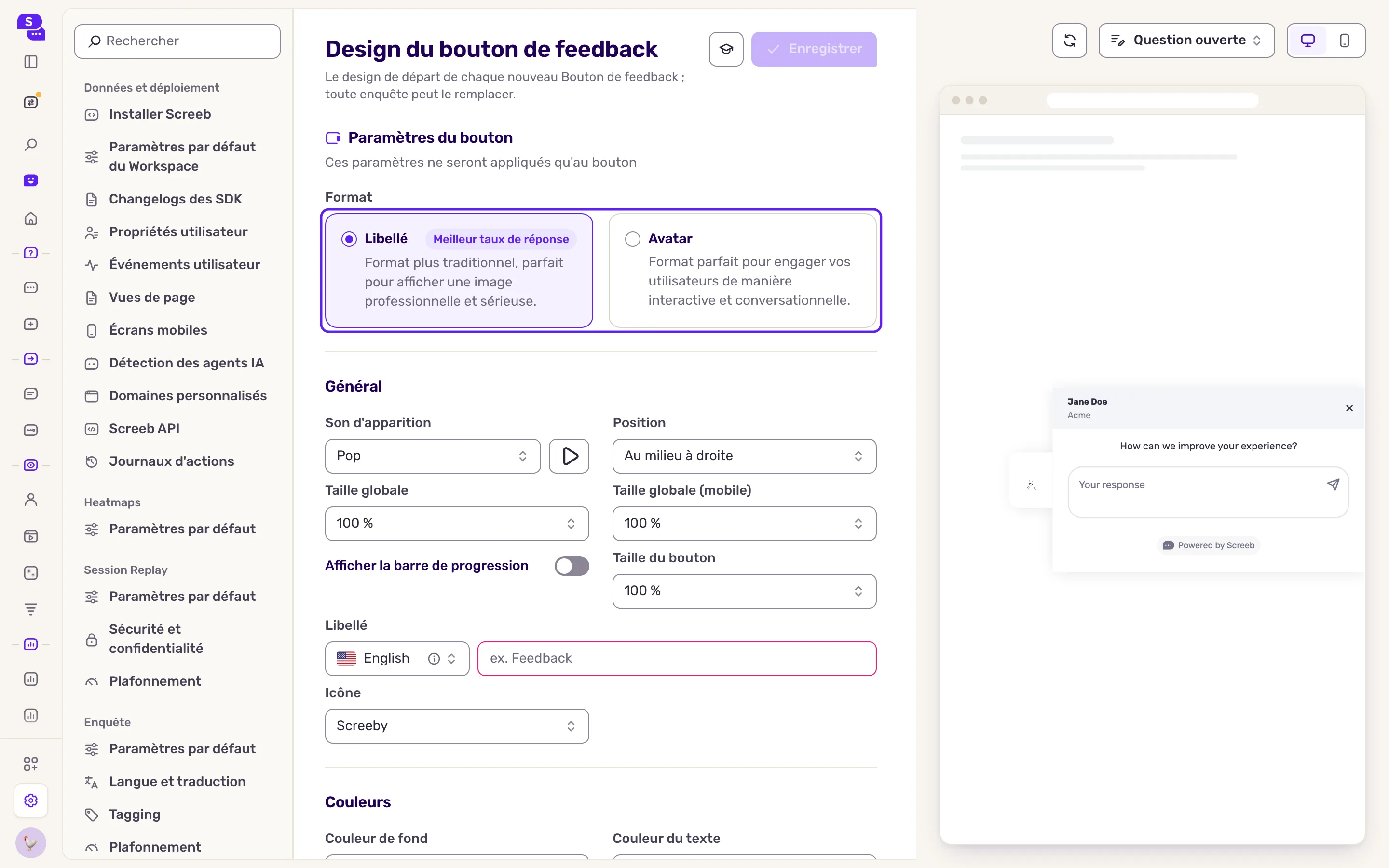
Les sections entre Paramètres du bouton et Paramètres de la carte ne concernent que le bouton. Pour donner un autre bouton à une enquête, cliquez sur Design sous Bouton de feedback dans l’enquête et passez à Design spécifique. Voir Personnaliser le design de vos enquêtes.
Ce que vous obtenez
Section intitulée « Ce que vous obtenez »Le bouton s’affiche sur les pages et pour les utilisateurs choisis. Un clic ouvre l’enquête à côté ; les réponses rejoignent les résultats de l’enquête avec celles des autres canaux.
Gardez un libellé court et clair, comme “Feedback” ou “Signaler un problème”, et donnez suite à ce que vous recevez : les utilisateurs continuent d’utiliser le bouton quand ils voient que leur avis mène quelque part.
Dépannage
Section intitulée « Dépannage »Le bouton ne s’affiche pas. Vérifiez que le canal est en ligne et que la page et l’utilisateur correspondent au ciblage, avec Screeb Inspector. Un utilisateur qui a déjà répondu ne le voit plus, sauf si Réponses multiples est coché.
Réponses multiples est grisé. Comme l’indique son infobulle, “La règle de réponses multiples n'est pas compatible avec une règle de récurrence”. Décochez les cartes Afficher à nouveau, ou choisissez un autre déclenchement que le déclenchement manuel.
Le bouton cache une partie de votre page. Placez-le de l’autre côté, ou réduisez sa taille.