

Poser des questions en vidéo et recueillir des réponses audio ou vidéo
Enregistrez ou importez une vidéo pour poser une question, laissez les répondants répondre à voix haute ou en vidéo, et lisez les transcriptions.
Posez une question avec une courte vidéo de vous, et laissez les répondants répondre aux questions ouvertes à voix haute ou en se filmant. Vous lisez chaque réponse audio et vidéo sous forme de transcription, et vous écoutez l’original quand il compte.
Avant de commencer
Section intitulée « Avant de commencer »- Les enquêtes audio et vidéo sont incluses dans l’Offre Plus, l’Offre Pro et l’Offre Enterprise. Sur les autres offres, elles sont une option, voir Offres, quotas et facturation.
- Votre rôle vous permet de modifier les enquêtes.
- Dans une app mobile, vos développeurs doivent déclarer les autorisations caméra et micro, voir les guides d’installation iOS et Android.
Poser une question en vidéo
Section intitulée « Poser une question en vidéo »- Ouvrez l’enquête sur l’étape Construire et cliquez sur une question. Ses réglages s’ouvrent dans un panneau latéral.
- En haut du panneau, passez de Texte à Vidéo.
- Ajoutez la vidéo : déposez un fichier dans la zone d’import (Fichier vidéo, par exemple MP4 ou MOV), ou cliquez sur Enregistrer une vidéo pour vous filmer avec votre webcam.
- Pour enregistrer, choisissez votre caméra et votre micro, cliquez sur Démarrer l'enregistrement, puis sur Arrêter l'enregistrement. Cliquez sur Réessayer pour recommencer, ou sur Confirmer pour la garder. La vidéo s’importe, puis s’affiche en miniature, que vous pouvez lire ou supprimer.
- Les sous-titres sont générés à partir de ce que vous dites dans la vidéo. Pour les masquer, activez Désactiver les sous-titres.
- Si vous le souhaitez, saisissez une Question en superposition (facultatif) : un texte court, jusqu’à 100 caractères, affiché sur la vidéo assombrie.
- Cliquez sur Appliquer, puis sur Enregistrer en haut à droite.
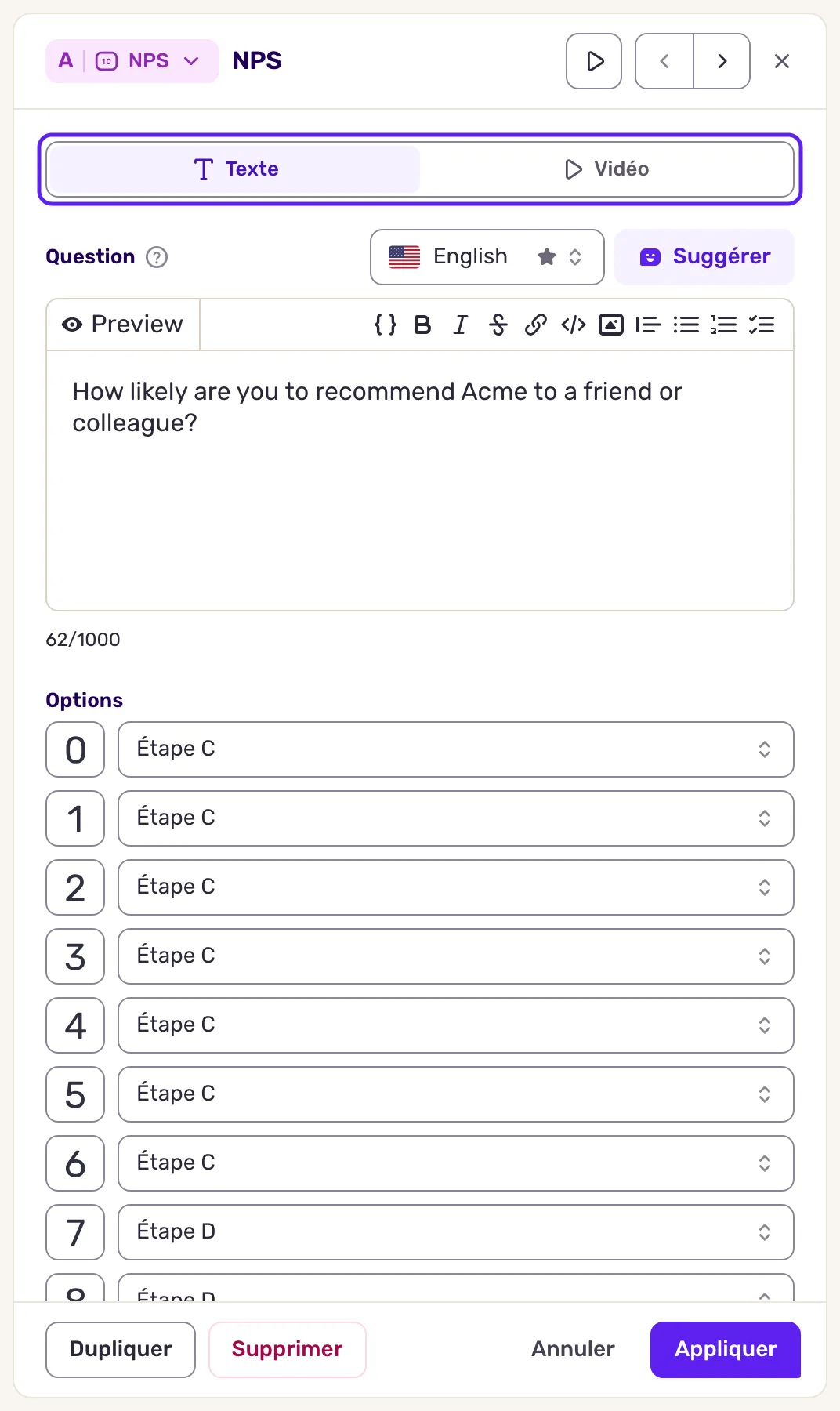
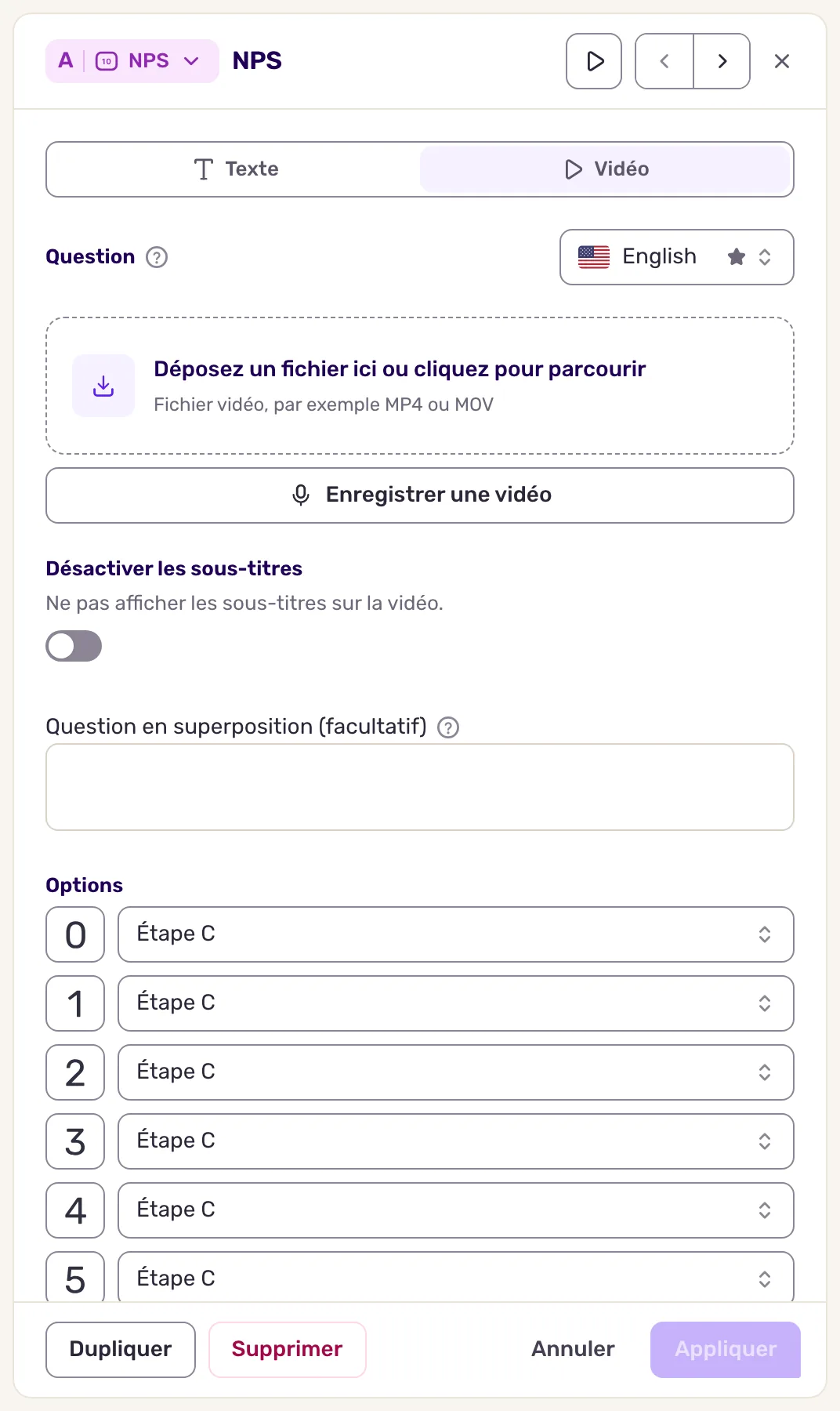
Le choix est disponible sur tous les types de question, sauf Question de suivi IA, Note sur l'App Store et Conditions. La vidéo est recadrée au format de l’enquête, vertical comme un écran de téléphone : filmez à la verticale, gardez votre visage au centre, puis vérifiez le rendu avec l’aperçu de l’enquête. Si l’enquête a plusieurs langues, choisissez une langue à côté du champ vidéo pour ajouter une vidéo dans chacune.
Activer l’option
Section intitulée « Activer l’option »Sans les enquêtes audio et vidéo dans votre offre, l’onglet Vidéo affiche une courte explication et un bouton Activer l'option des questions vidéo. Il ouvre la page de facturation, où un Admin de l’organisation peut ajouter l’option ou contacter notre équipe. Quand votre organisation peut démarrer un essai gratuit, le bouton devient Commencer mon essai gratuit et le démarre à la place.
Laisser les répondants répondre en audio ou en vidéo
Section intitulée « Laisser les répondants répondre en audio ou en vidéo »Avec l’option active, les répondants ont des boutons audio, vidéo et image à côté du champ texte de chaque question Texte libre, et à côté du champ libre que Ajouter une option 'Autre' ajoute à une question Choix multiples :
- Audio : ils maintiennent le bouton micro pendant qu’ils parlent, le relâchent, puis envoient ou suppriment l’enregistrement.
- Vidéo : la caméra s’ouvre en plein écran ; ils enregistrent, puis envoient.
- Image : ils joignent une image à leur réponse.
Les boutons s’affichent tant que le champ est vide : les répondants peuvent toujours écrire à la place. S’ils refusent l’accès à la caméra ou au micro, le bouton correspondant disparaît.
Il n’y a rien à activer question par question. Pour couper les réponses audio et vidéo dans tout le workspace, ouvrez Paramètres par défaut, activez Désactiver les réponses audio et vidéo et enregistrez.
Ce que vous obtenez
Section intitulée « Ce que vous obtenez »Votre vidéo se lit en haut de la question, dans les deux formats d’enquête, avec ses sous-titres et sa question en superposition. Dans Analyser, puis Toutes les réponses, chaque réponse audio ou vidéo affiche sa transcription, signalée par Transcription automatique. Cliquez sur Regarder le retour original ou Écouter le retour original pour la lire. La transcription reste grisée tant qu’elle n’est pas prête.
Bien utiliser l’audio et la vidéo
Section intitulée « Bien utiliser l’audio et la vidéo »- Restez facultatif. S’enregistrer est intime : proposez-le, ne l’imposez jamais.
- Réservez-les aux moments où l’émotion compte, comme une résiliation ou un incident difficile. Pour un retour courant, une question texte suffit.
- Dites pourquoi vous demandez et qui regardera, juste avant la question.
- Posez une question courte et ouverte, comme “Racontez-nous ce qui s’est passé”.
- Regardez ou écoutez vous-même les réponses clés : une transcription perd le ton.
Dépannage
Section intitulée « Dépannage »L’import échoue. Utilisez un fichier vidéo, par exemple MP4 ou MOV, et attendez la fin de la barre de progression avant de cliquer sur Appliquer. Votre organisation peut importer jusqu’à 1 000 vidéos de question ou 10 Go par mois : au-delà, les imports reprennent le mois suivant.
La webcam ne démarre pas. Autorisez l’accès à la caméra et au micro pour l’admin dans les réglages de votre navigateur, puis réessayez.
Les répondants ne voient pas les boutons audio et vidéo. Vérifiez que Désactiver les réponses audio et vidéo est désactivé et qu’il s’agit d’une question Texte libre dont le Type de champ est Texte. Dans une app mobile, vérifiez les autorisations ci-dessus. Les boutons disparaissent aussi jusqu’à la fin du mois quand votre organisation a reçu 100 000 réponses audio, vidéo ou image, ou 100 Go.