

Exporter les réponses d'une enquête
Téléchargez les réponses d'une enquête dans un fichier CSV, toutes ou seulement celles qui correspondent à vos filtres.
Exportez les réponses d’une enquête pour les analyser dans un tableur ou les partager en dehors de Screeb. Le fichier est un CSV, avec une ligne par réponse.
Avant de commencer
Section intitulée « Avant de commencer »- Votre rôle doit autoriser l’export des réponses. Si Exporter les réponses n’apparaît pas, demandez à un administrateur du workspace.
- Pour n’exporter qu’une partie des réponses, posez d’abord vos filtres : voir Filtrer les réponses d’une enquête.
Exporter les réponses
Section intitulée « Exporter les réponses »- Ouvrez l’enquête, cliquez sur Analyser, puis sur une page : Toutes les réponses, Statistiques de l'enquête, Tous les affichages, Répartition de l'enquête, Analyse de contenu ou une page de score (NPS, CSAT, CES, NES).
- Cliquez sur Plus en haut à droite, puis sur Exporter les réponses.
- Si des filtres sont actifs, choisissez les Lignes : Toutes les lignes ignore les filtres de la page, Lignes filtrées ne garde que les réponses qui correspondent.
- Vérifiez la Période. Elle reprend la période de la page.
- Ouvrez Options de format pour changer le format du fichier si besoin (voir plus bas).
- Cliquez sur Exporter. Le fichier se télécharge dès qu’il est prêt, et la fenêtre se ferme. Annuler arrête un export en cours.
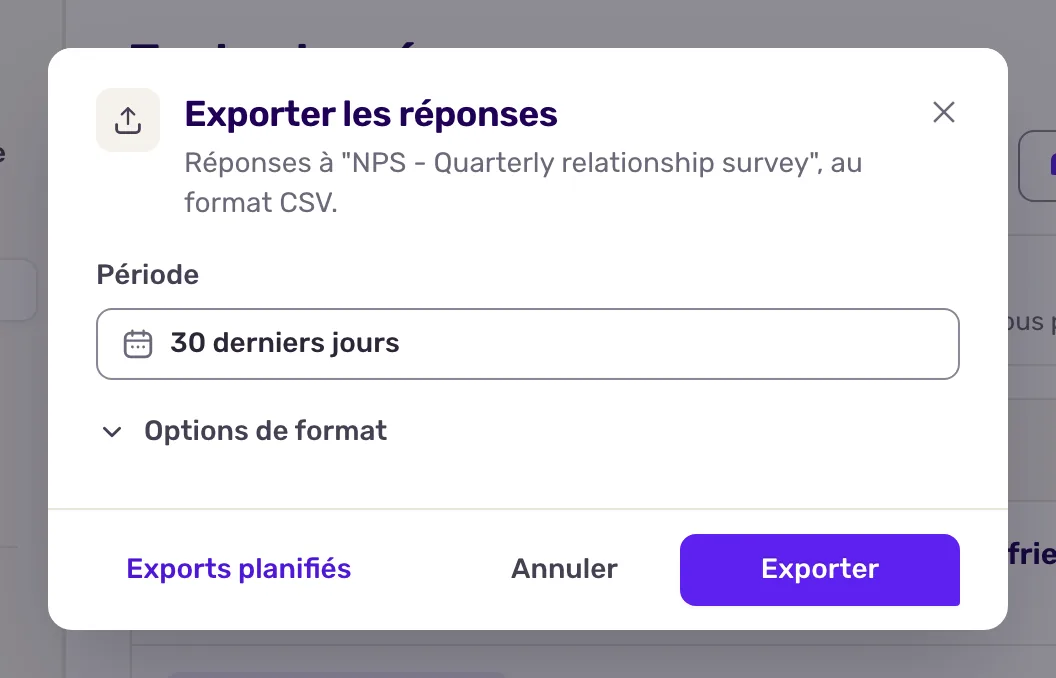
Toutes les lignes est sélectionné par défaut, même quand des filtres sont actifs. Choisissez Lignes filtrées pour n’exporter que ce que vous voyez.
Options de format
Section intitulée « Options de format »| Option | Pour |
|---|---|
| Délimiteur | S’adapter à votre tableur : une virgule par défaut, un point-virgule pour un tableur réglé en français ou dans une autre langue qui utilise la virgule décimale, une tabulation, deux-points, une barre verticale ou une espace. |
| Langue | Choisir la langue des questions et des réponses dans le fichier. Par défaut, la langue principale de l’enquête. |
| Inclure les affichages sans réponse | Lister aussi les affichages de l’enquête restés sans réponse. |
| Exclure les propriétés utilisateur | Retirer les colonnes de champs cachés, de propriétés utilisateur et de contexte, pour un fichier plus léger. |
Ce que vous obtenez
Section intitulée « Ce que vous obtenez »Un fichier CSV avec une ligne par réponse. Les colonnes, dans l’ordre :
Response id,User id,AliasetDate.- Une colonne
Question: ...par question. Une question retirée de l’enquête depuis apparaît enDeleted question: .... - Pour une question à choix multiple avec un choix “Autre”, une colonne
Question: ... > Otherjuste après, avec le texte saisi par les répondants. La colonne de la question garde le choix “Autre” lui-même : le texte ne se mélange jamais aux choix. CompletionetEnd reason.- Sauf si vous les avez exclues : une colonne
Hidden field: ...par champ caché, une colonneUser property: ...par propriété utilisateur et une colonneContext: ...par valeur de contexte.
Une cellule de question à plusieurs réponses les sépare par des virgules, ou par le délimiteur quand c’est un point-virgule ou une barre verticale.
Exclure les propriétés utilisateur garde les colonnes User id et Alias : le fichier identifie toujours qui a répondu.
Pour recevoir un export à intervalle régulier, utilisez le lien Exports planifiés en bas de la fenêtre d’export.