

Analyser les réponses ouvertes avec l'IA
Laissez Screeb AI résumer les réponses écrites d'une enquête en forces, faiblesses, opportunités, prochaines étapes et citations, dans un rapport que votre équipe peut personnaliser.
L’analyse de contenu lit pour vous les réponses écrites d’une enquête. Screeb AI les résume, liste ce que les utilisateurs apprécient ou non, propose des prochaines étapes, et montre les mots-clés et les citations qui les étayent. La page est un rapport fait de widgets : votre équipe peut le réorganiser comme n’importe quel autre rapport.
Avant de commencer
Section intitulée « Avant de commencer »- L’analyse de contenu doit faire partie de votre offre. Sinon, Analyse de contenu affiche une icône de mise à niveau et la page vous invite à changer d’offre (Passez à une offre supérieure pour débloquer ce rapport).
- Les fonctionnalités d’IA doivent être disponibles pour votre workspace : sinon, l’entrée n’apparaît pas dans le menu latéral.
- Elle fonctionne uniquement sur les enquêtes, pas sur les messages, et a besoin de réponses ouvertes, comme une question texte ou la relance d’un NPS.
Ouvrir l’analyse de contenu
Section intitulée « Ouvrir l’analyse de contenu »- Ouvrez l’enquête et cliquez sur Analyser.
- Dans le menu latéral, cliquez sur Analyse de contenu.
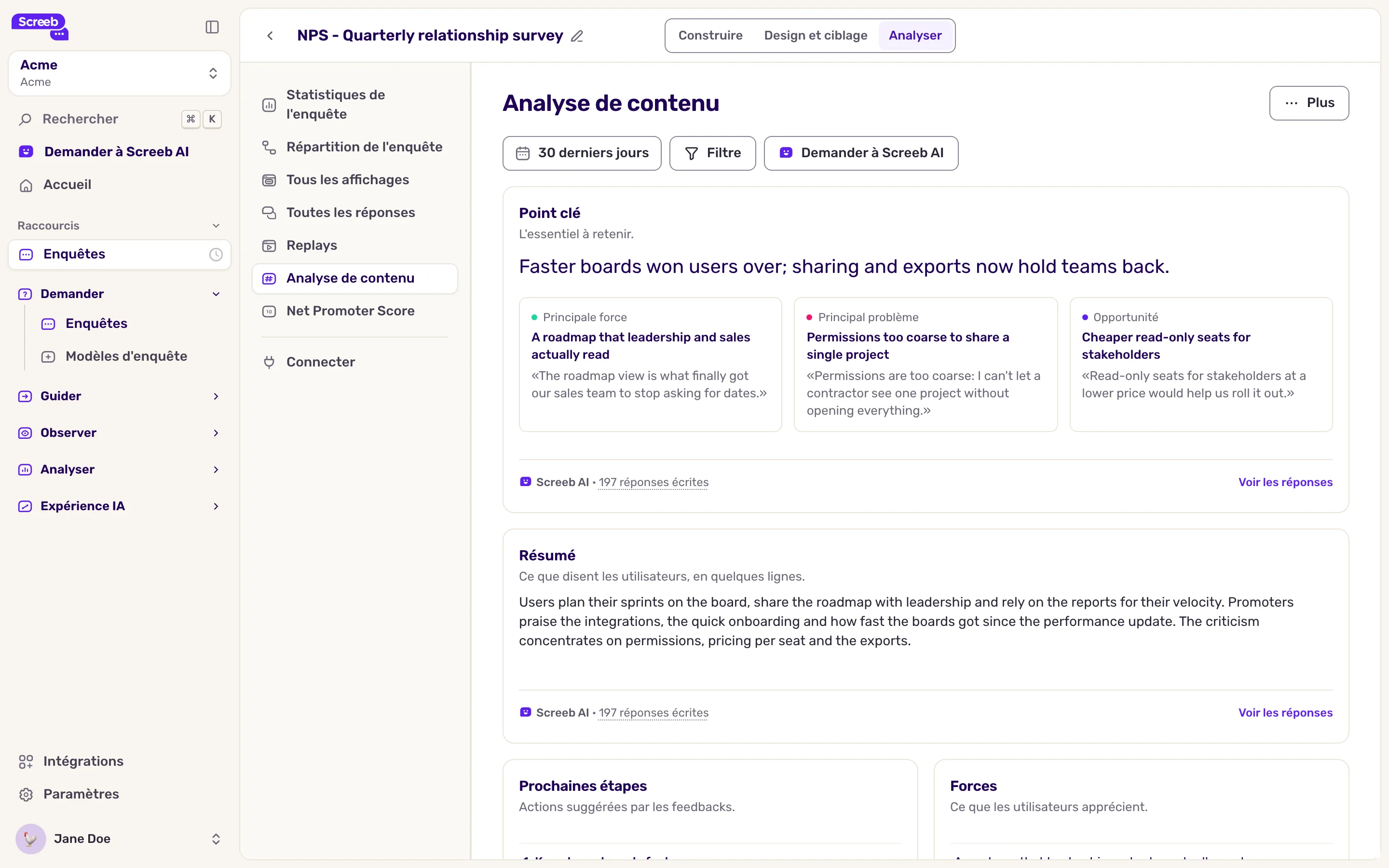
- Choisissez la période en haut de la page, et ajoutez si besoin des filtres sur les réponses ou les utilisateurs. Tous les widgets les suivent. L’écriture des widgets IA peut prendre quelques secondes.
Lire l’analyse
Section intitulée « Lire l’analyse »Screeb AI rédige :
| Widget | Contenu |
|---|---|
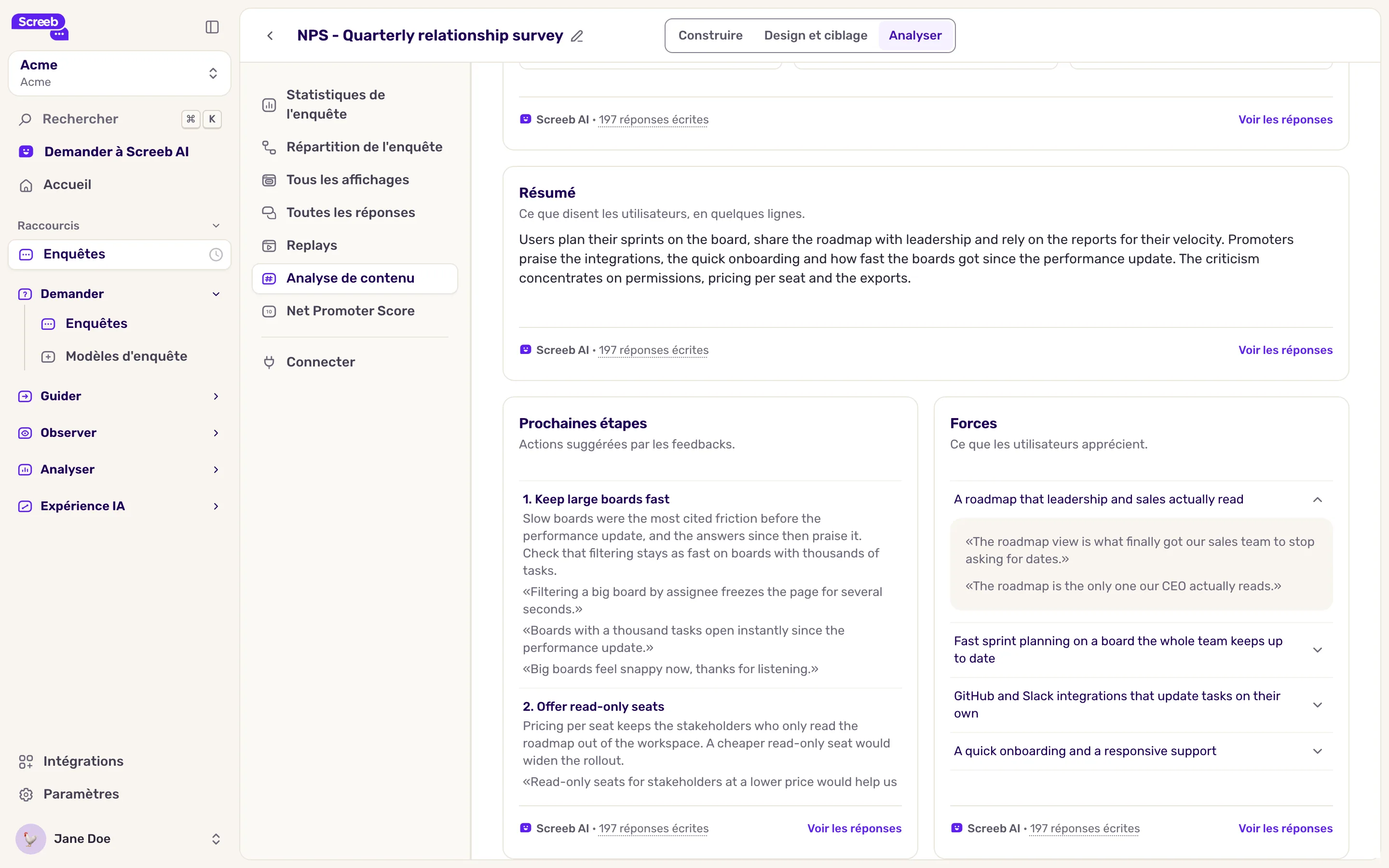
| Résumé | Un court résumé de ce que disent les utilisateurs. |
| Prochaines étapes | Des actions suggérées à partir des retours, chacune avec sa raison et les vraies réponses dont elle vient. |
| Forces et Faiblesses | Une courte liste de ce que les utilisateurs apprécient, et de ce qui ne leur convient pas. |
| Opportunités | Une courte liste d’améliorations ou de fonctionnalités issues des demandes des utilisateurs. |
| Mots-clés | Les mots et expressions les plus cités. Plus la case est grande, plus le mot est pertinent. |
| Verbatims | Des réponses qui illustrent les mots-clés. |
| Questions et réponses | Les principales questions des utilisateurs, chacune avec la réponse que vous pourriez apporter. |
| Tendances | Les sujets qui reviennent souvent. |
Chaque force, faiblesse, opportunité et prochaine étape s’accompagne de jusqu’à trois vraies réponses, citées telles que les utilisateurs les ont écrites, dans leur langue : les réponses les plus proches de ce point par leur sens. Cliquez sur une force, une faiblesse ou une opportunité pour les lire ; une prochaine étape les affiche sous sa raison. Un point sans citation vient d’une analyse plus ancienne : cliquez sur Régénérer pour les obtenir.
Sous les constats de l’IA, trois widgets portent sur les réponses de la période : leur nombre avec l’évolution depuis la période précédente, la répartition des réponses positives, neutres et négatives, et les émotions détectées.
Chaque widget rédigé par Screeb AI porte la mention Screeb AI dans son pied, suivie du nombre de réponses texte lues ; survolez-le pour voir la date. Ce nombre ne compte que les réponses avec du texte : il est souvent plus bas que le nombre de réponses de la période. Cliquez sur Voir les réponses pour les ouvrir. Pour une nouvelle lecture, survolez le widget et cliquez sur Régénérer : Screeb AI relit les réponses, au plus une fois par minute. Les chiffres calculés à partir des réponses, comme le nombre de réponses ou la répartition du sentiment, ne portent pas cette mention.
En bas, deux graphiques montrent l’évolution des émotions et du sentiment des réponses sur la période. Au-dessus de chaque graphique, le chiffre principal indique ce qu’il mesure : Réponses positives est la part des réponses au sentiment positif, Joie moyenne le niveau moyen de joie détecté, chacun avec son évolution depuis la période précédente.
Lancez l’analyse sur une tranche précise, comme les détracteurs d’une enquête NPS ou un segment, pour obtenir des constats assez ciblés pour agir.
Personnaliser le rapport
Section intitulée « Personnaliser le rapport »Le rapport est partagé par toutes les enquêtes du workspace : une modification s’affiche sur l’analyse de contenu de chacune d’elles, pour toute l’équipe.
- Ouvrez le menu Plus en haut à droite et cliquez sur Personnaliser le rapport.
- Déplacez, redimensionnez, dupliquez ou supprimez des widgets, ou ajoutez-en un, comme une analyse IA avec votre propre consigne ou les thèmes des réponses.
- Enregistrez les modifications. Rétablir la disposition par défaut rétablit la disposition par défaut.
Voir Personnaliser la disposition d’un rapport pour toutes les actions du mode édition.
Ajouter un point clé
Section intitulée « Ajouter un point clé »Le widget Point clé résume l’essentiel en une phrase, au-dessus de trois tuiles : Principale force, Principal problème et Opportunité, chacune avec une vraie réponse qui l’appuie. Une tuile n’apparaît pas quand Screeb AI n’a rien trouvé pour elle. Il vient de la même lecture que les forces, faiblesses et opportunités : il ne les contredit jamais.
Pour l’ajouter, ajoutez un widget d’analyse IA en mode édition et choisissez Point clé comme Résultat de l'analyse. Il fonctionne dans n’importe quel rapport, pas seulement sur cette page. Donnez-lui une ligne entière pour que les trois tuiles tiennent côte à côte.
Ce que vous obtenez
Section intitulée « Ce que vous obtenez »Un résumé écrit des réponses, avec les citations qui l’appuient, prêt à partager avec votre équipe produit.
Dépannage
Section intitulée « Dépannage »Un widget affiche Aucune réponse écrite sur cette période Aucune réponse de la période, avec ces filtres, n’a de texte à analyser : l’enquête ne pose peut-être que des questions fermées, comme une note. Élargissez la période, ou ajoutez une question ouverte à l’enquête.
Un widget affiche Rien ne ressort de ces réponses Screeb AI a lu les réponses sans rien trouver à y lister, par exemple aucune faiblesse dans des retours très positifs. C’est un résultat, pas une erreur : la ligne sous le widget indique combien de réponses texte ont été lues.
Un widget affiche une erreur Cliquez sur Réessayer. Si l’erreur persiste, contactez le support.