

Comment Screeb calcule le NES
Comprenez comment Screeb classe les réponses Net Easy Score sur une échelle de 5 ou 7 points, calcule le score de -100 à +100, l'évalue, et où il apparaît.
Le Net Easy Score (NES) mesure la facilité avec laquelle les utilisateurs ont réalisé une tâche, comme configurer une intégration ou finaliser un achat. Il se lit comme le NPS : la part des utilisateurs qui l’ont trouvée facile moins la part de ceux qui l’ont trouvée difficile. Screeb le calcule à partir des réponses aux questions NES de votre enquête.
Échelle et groupes de réponses
Section intitulée « Échelle et groupes de réponses »Une question NES se note par défaut de 1 (très difficile) à 5 (très facile). Pour utiliser une échelle de 1 à 7, activez Échelle (1-5 ou 1-7) dans les réglages de la question, dans le builder.
| Échelle de 5 points | Échelle de 7 points | Groupe |
|---|---|---|
| 4 ou 5 | 5 à 7 | Facile |
| 3 | 3 ou 4 | Neutre |
| 1 ou 2 | 1 ou 2 | Difficile |
Utilisez la même échelle sur toutes les questions NES d’une enquête : le rapport applique à toutes l’échelle de la première question NES.
Choisissez l'échelle avant le lancement
Changer l’échelle d’une question en ligne change le groupe des réponses déjà collectées : le score fait un saut. Formulez la question et ses légendes pour qu’une note haute signifie “facile”. Ordre inversé ne change que l’ordre des boutons à l’écran : la valeur la plus haute reste la plus facile.
NES = % de réponses faciles - % de réponses difficiles
Les deux pourcentages portent sur toutes les réponses à la question, réponses neutres comprises. Le score va de -100 (uniquement des réponses difficiles) à +100 (uniquement des réponses faciles) et il est arrondi à l’entier le plus proche. Dans la colonne Résultat clé de la liste des réponses, il s’affiche sans le signe plus, par exemple 45 ; le signe apparaît dans son infobulle et quand vous dépliez la question, par exemple +45.
Les réponses prises en compte sont celles données sur la période choisie et qui correspondent à vos filtres, y compris celles des utilisateurs qui n’ont pas terminé l’enquête. Si l’enquête contient plusieurs questions NES, leurs réponses sont comptées ensemble.
Sur une échelle de 5 points :
| Réponse | Nombre | Groupe |
|---|---|---|
| 1 | 5 | Difficile |
| 2 | 10 | Difficile |
| 3 | 25 | Neutre |
| 4 | 35 | Facile |
| 5 | 25 | Facile |
| Total | 100 |
- Facile = (35 + 25) / 100 = 60 %
- Difficile = (5 + 10) / 100 = 15 %
- NES = 60 - 15 = +45
Sur une échelle de 7 points, les réponses 5, 6 et 7 comptent comme faciles, et 3 et 4 comme neutres.
Comment l’admin évalue le score
Section intitulée « Comment l’admin évalue le score »| NES | Évaluation |
|---|---|
| Sous 0 | mauvais |
| De 0 à 30 | moyen |
| Au-dessus de 30 | bon |
Ces seuils colorent la jauge et la pastille de la colonne Résultat clé. Dans l’exemple, +45 est bon. Suivez l’évolution du NES d’une même tâche plutôt qu’une valeur isolée.
Où voir le NES
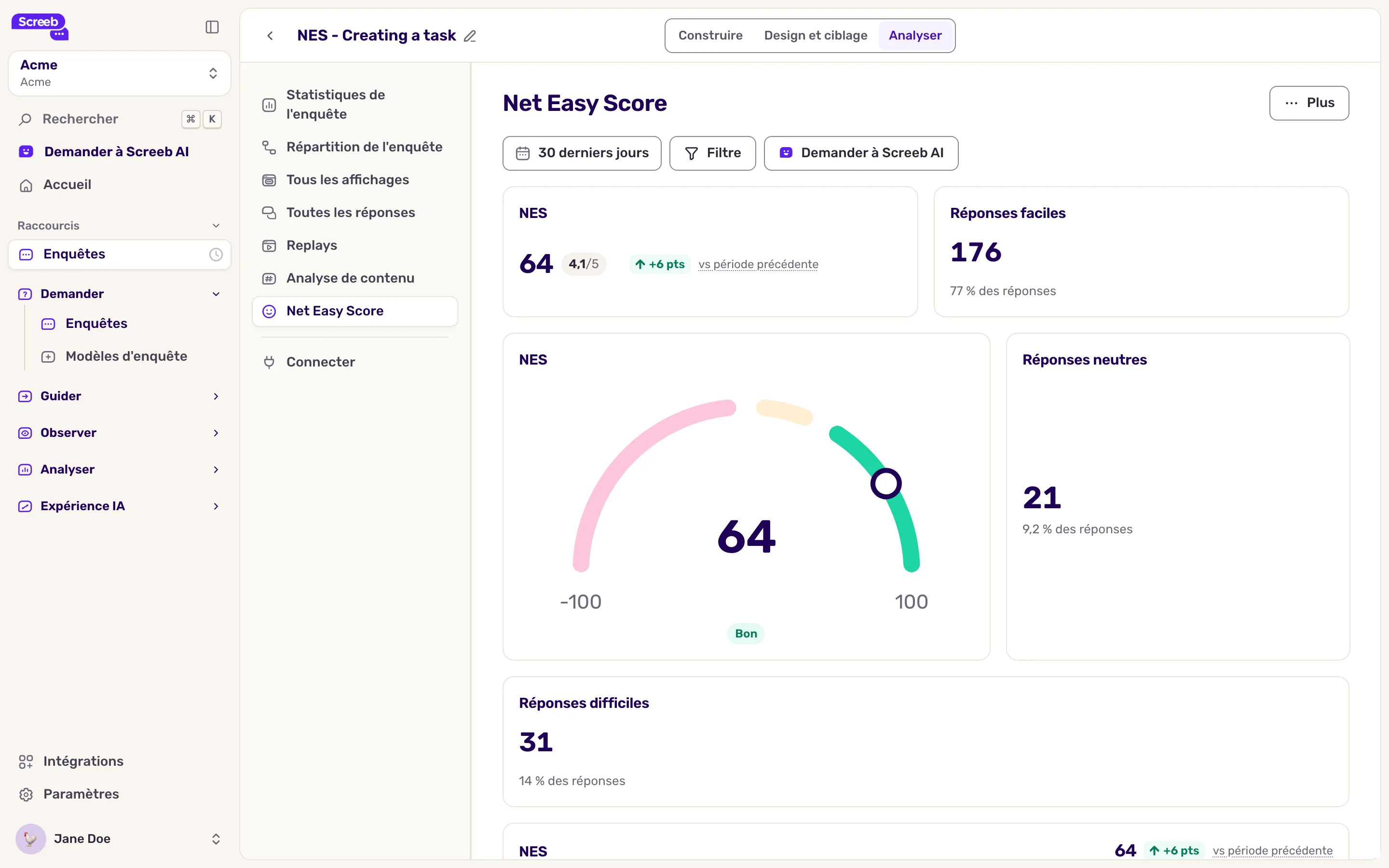
Section intitulée « Où voir le NES »Le rapport NES. Ouvrez l’enquête, cliquez sur Analyser, puis sur Net Easy Score dans le menu latéral. L’entrée n’apparaît que si l’enquête contient une question NES. Sa disposition par défaut donne le NES, le nombre de réponses faciles, neutres et difficiles, une jauge de -100 à +100, la Répartition des résultats des réponses, l’évolution dans le temps et le tableau NES par cohorte. Seuls le score et l’évolution sont comparés à la période précédente. Le rapport est modifiable : cliquez sur Plus, puis sur Personnaliser le rapport.
Les réponses à la question. Dans Toutes les réponses, la colonne Résultat clé de la question NES affiche le score et son évaluation. Dépliez la question pour voir le Score et la part de réponses faciles, neutres et difficiles.
Les rapports. Vous pouvez ajouter des widgets NES aux rapports de votre workspace et à sa page d’accueil, pour une ou plusieurs enquêtes. Voir Créer des rapports de workspace et d’organisation.