

Filtrer les réponses d'une enquête
Restreignez les réponses d'une enquête par réponse, utilisateur, contexte ou activité, et gardez les mêmes filtres dans tous les onglets d'analyse.
Les filtres vous permettent de vous concentrer sur les réponses qui comptent : les détracteurs du mois dernier, les utilisateurs d’une offre donnée, les réponses qui mentionnent une fonctionnalité. Les filtres que vous posez s’appliquent à tous les onglets d’analyse de l’enquête.
Avant de commencer
Section intitulée « Avant de commencer »- L’enquête a des réponses sur la période que vous voulez lire, voir Lire les résultats de votre enquête.
- Les filtres changent ce que vous voyez, jamais les réponses elles-mêmes.
Ouvrir les réponses
Section intitulée « Ouvrir les réponses »- Ouvrez l’enquête et cliquez sur Analyser dans l’en-tête.
- Dans le menu latéral, cliquez sur Toutes les réponses.
- Choisissez la période dans le sélecteur de dates en haut. Par défaut, la page reprend la dernière période utilisée sur ce workspace, ou 30 derniers jours.
Ajouter un filtre
Section intitulée « Ajouter un filtre »- Cliquez sur Filtre en haut de la page.
- Cliquez sur Ajouter une règle (sans règle, sa liste est déjà ouverte) et choisissez un type de règle, ou tapez pour le chercher. La liste suit les groupes décrits plus bas. Pour changer le type d’une règle plus tard, cliquez sur son premier champ.
- Complétez la règle, par exemple la réponse à une question ou la valeur d’une propriété utilisateur.
- Ajoutez d’autres règles de la même façon. À partir de deux règles, choisissez ET (toutes les règles doivent correspondre) ou OU (au moins une).
- Cliquez sur Appliquer. Les réponses, les graphiques et les totaux se mettent à jour, et le bouton Filtre indique le nombre de règles actives. Annuler ferme le panneau sans rien changer.
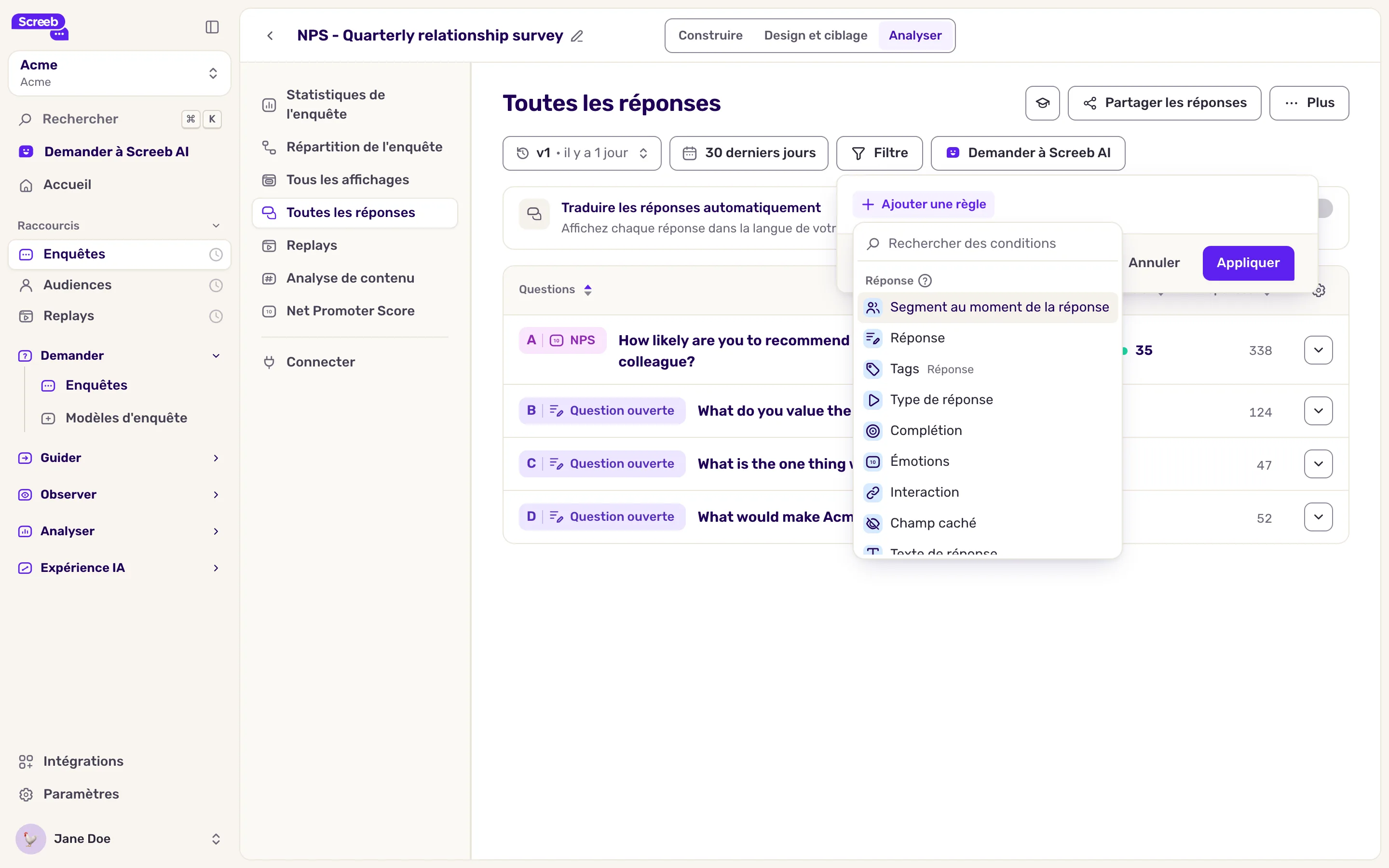
Les groupes de règles :
| Groupe | Filtre sur |
|---|---|
| Réponse | La réponse elle-même : Réponse, Texte de réponse, Tags, Langue, Champ caché, Type de réponse, Interaction, Segment au moment de la réponse, score, complétion, émotions, source. |
| Attributs utilisateur | Qui a répondu : identifiant, Propriété, Segment. |
| Contexte utilisateur | Où se trouvait l’utilisateur : pages et écrans visités, Type d'appareil utilisé, Était dans le pays, version de l’app. |
| Activité utilisateur | Ce qu’a fait l’utilisateur : Première visite / Dernière visite, événements réalisés, enquêtes et messages vus ou répondus. |
Combiner ET et OU
Pour mélanger les deux, utilisez le menu à côté de Ajouter une règle, choisissez Ajouter un groupe de règles, puis la première règle du groupe. Par exemple : “Réponse vaut 9 ou 10” ET (“Pays est France” OU “Pays est Belgique”).
Ce que vous obtenez
Section intitulée « Ce que vous obtenez »- Les filtres et la période sont conservés quand vous passez à un autre onglet d’analyse de l’enquête : tous les graphiques lisent les mêmes réponses. Les règles d’événement font exception : la page des replays de session retire les règles sur les événements réalisés par l’utilisateur, et les autres pages retirent les règles sur les événements de session.
- Ils sont enregistrés dans l’adresse de la page. Copiez-la depuis votre navigateur pour partager exactement la même vue avec un collègue, ou ajoutez-la à vos favoris.
- Pour agir sur les utilisateurs filtrés, ouvrez Plus en haut à droite et choisissez Créer un segment à partir des réponses. Pour obtenir les réponses filtrées dans un fichier, voir Exporter les réponses d’une enquête.
Dépannage
Section intitulée « Dépannage »Appliquer reste désactivé. Survolez-le pour voir pourquoi : “Certaines conditions n'ont pas de valeur. Complétez-les avant d'enregistrer.” signifie qu’une règle n’a pas de valeur. Complétez ou supprimez cette règle.
Aucune réponse ne correspond. Vérifiez d’abord la période : les filtres ne s’appliquent qu’à l’intérieur. Passez ensuite de ET à OU pour voir quelle règle exclut tout.