

Construire et lire des funnels
Suivez vos utilisateurs à travers les étapes clés d'un parcours, repérez où ils abandonnent et demandez-leur pourquoi.
Un funnel suit vos utilisateurs à travers les étapes d’un parcours, comme l’inscription ou le paiement, et montre où ils abandonnent. Vous pouvez ensuite demander aux utilisateurs qui ont abandonné, au moment où cela arrive, ce qui les a arrêtés.
Avant de commencer
Section intitulée « Avant de commencer »- Screeb reçoit les étapes à suivre : des événements envoyés par votre site, votre app ou votre outil de tracking, des pages vues par le tag JavaScript, ou des écrans par les SDK mobiles. Voir Suivre et gérer les événements utilisateur.
- Votre rôle vous permet de créer des funnels. Le nombre de funnels est plafonné pour l’ensemble des workspaces de votre organisation, selon votre offre.
- Funnels n’est pas disponible quand le suivi par appareil est imposé pour le workspace.
Créer un funnel
Section intitulée « Créer un funnel »- Sous Observer dans le menu latéral, ouvrez Funnels et cliquez sur Nouveau funnel.
- Renseignez Nom de votre funnel, par exemple “Onboarding”.
- Sous Étapes, choisissez la première étape. La liste regroupe Événements track, Pages vues et Écrans. Pour suivre une page que personne n’a encore visitée, tapez son URL.
- Cliquez sur Ajouter une étape pour chaque étape suivante, dans l’ordre où les utilisateurs les franchissent. Un funnel compte de 2 à 32 étapes. Faites glisser une étape par sa poignée pour la déplacer.
- Vérifiez l’Aperçu à droite, calculé sur les 30 derniers jours, et cliquez sur Créer le funnel. Le rapport s’ouvre.
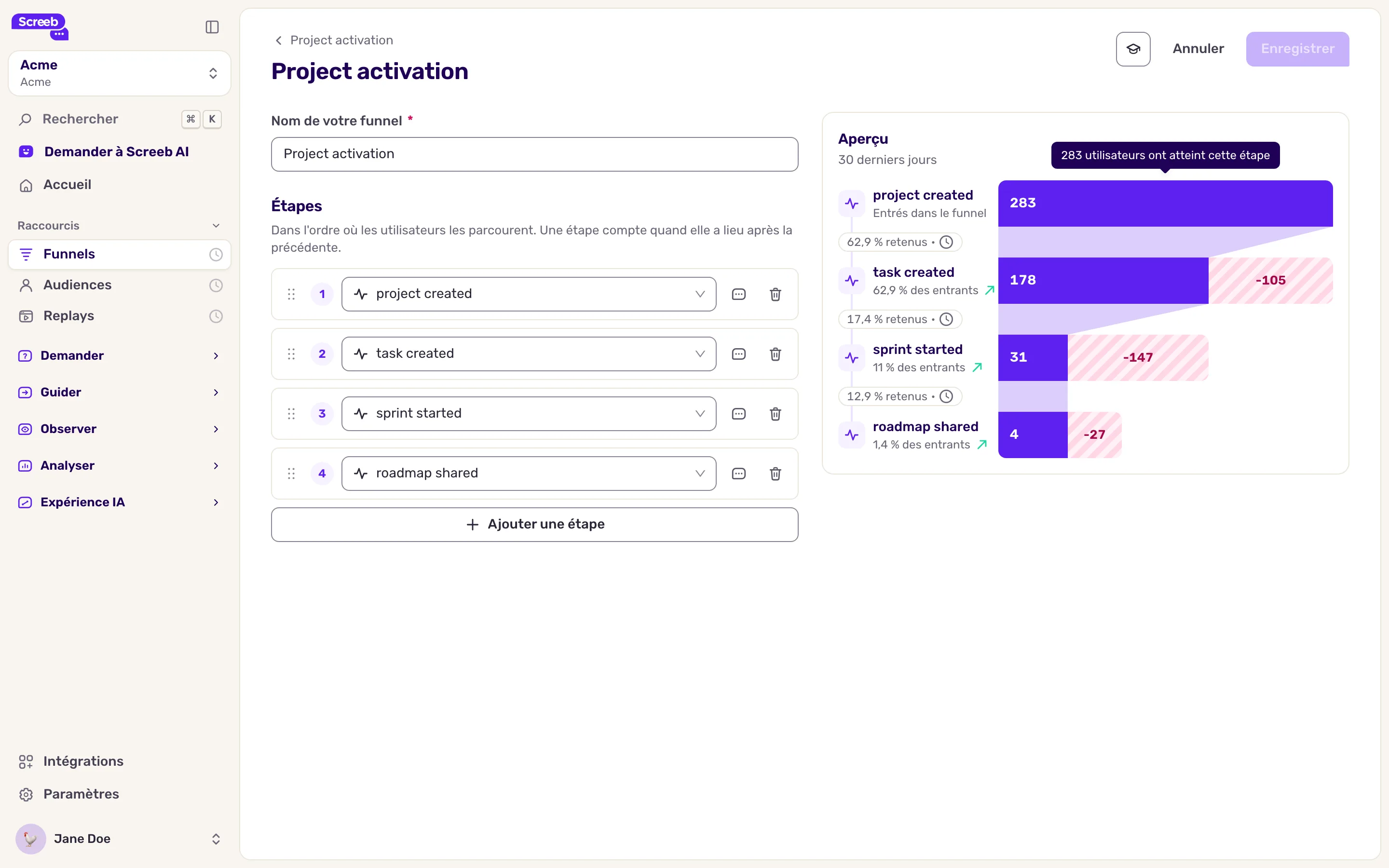
Une étape ne compte que si elle a lieu après la précédente.
Lire le rapport
Section intitulée « Lire le rapport »Ouvrez un funnel depuis la liste pour voir son rapport :
- Conversion globale : la part des utilisateurs passés de la première à la dernière étape.
- Plus forte perte : l’étape qui perd le plus d’utilisateurs.
- Étape la plus lente : l’étape que les utilisateurs mettent le plus de temps à atteindre.
- Le graphique du funnel, étape par étape, puis la conversion dans le temps et le temps entre les étapes.
- Quand les fonctionnalités IA sont disponibles pour votre organisation, un Résumé de votre funnel.
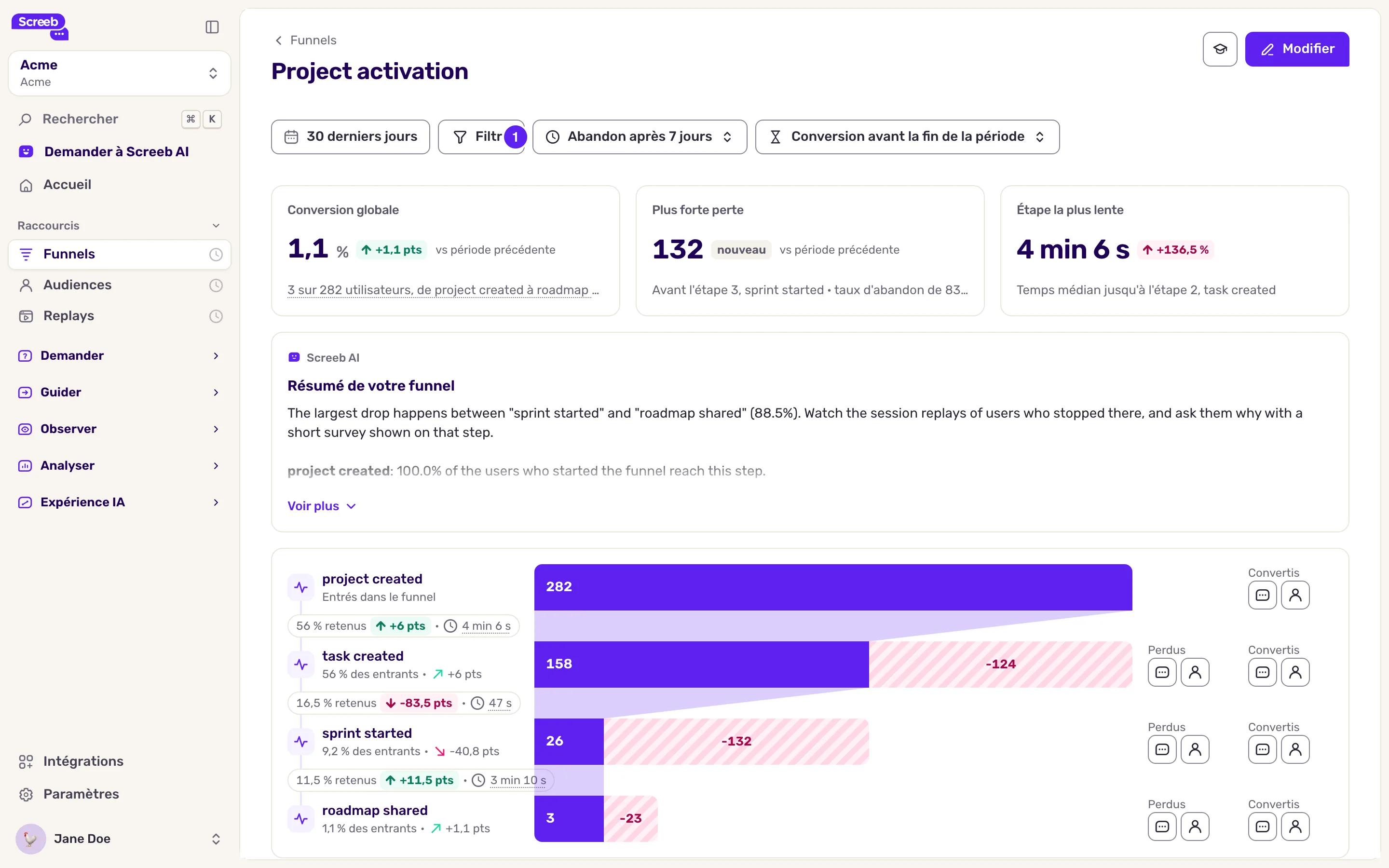
Changez la période avec le sélecteur de dates et comparez-la à la précédente, et utilisez Filtre pour ne garder que certains utilisateurs ou événements.
Régler les délais
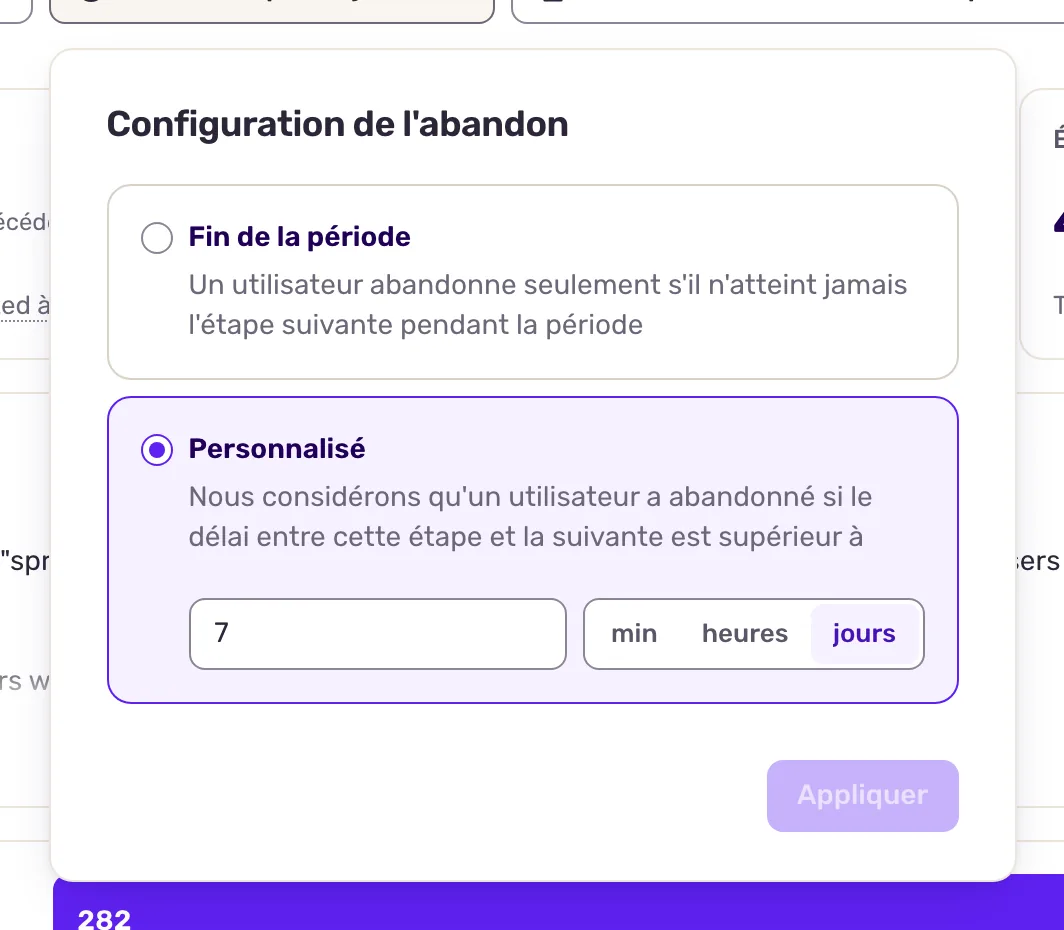
Section intitulée « Régler les délais »Deux boutons de la barre d’outils décident quand un utilisateur est compté comme perdu :
- Configuration de l'abandon : le délai maximum entre une étape et la suivante.
- Fenêtre de conversion : le temps dont les utilisateurs disposent, à partir de leur première étape, pour terminer le funnel.
Cliquez sur l’un d’eux, choisissez Fin de la période (par défaut) ou Personnalisé avec un nombre de minutes, d’heures ou de jours, puis cliquez sur Appliquer. Ces délais s’appliquent au rapport affiché et sont gardés dans son URL : vous pouvez partager cette vue.
Demander pourquoi les utilisateurs abandonnent
Section intitulée « Demander pourquoi les utilisateurs abandonnent »Sous chaque étape du graphique, les groupes Perdus et Convertis ont deux boutons :
- Les interroger ou Interroger ceux qui ont converti crée une enquête affichée à ces utilisateurs. Une fois l’enquête créée, le bouton ouvre ses réponses.
- Utilisateurs perdus ou Utilisateurs ayant converti ouvre la liste de ces utilisateurs.
Vous pouvez aussi cliquer sur Modifier, puis sur Enquêtes de cette étape sur une étape : Interroger ceux qui abandonnent après cette étape ou Interroger ceux qui atteignent cette étape. L’éditeur d’enquête s’ouvre : rédigez vos questions, puis mettez l’enquête en ligne comme d’habitude.
Gérer vos funnels
Section intitulée « Gérer vos funnels »Dans la liste, chaque ligne a un bouton de statistiques, un bouton de modification et un menu avec Dupliquer et Supprimer. À la suppression, choisissez Supprimer uniquement le funnel ou Supprimer le funnel et toutes les enquêtes.
Bonnes pratiques
Section intitulée « Bonnes pratiques »- Commencez par votre parcours principal. Construisez d’abord le funnel du parcours qui crée le plus de valeur, en 3 à 5 étapes qui se terminent par un succès clair.
- Séparez les variantes. Créez des funnels distincts pour l’ancienne et la nouvelle version d’un parcours et comparez-les, plutôt que de les mélanger. Ajoutez une étape pour les utilisateurs qui reviennent à l’ancienne version.
- Interrogez à la plus forte perte. Une enquête sur l’étape où partent le plus d’utilisateurs vous dit pourquoi, pas seulement où.
- Faites vivre vos funnels. Supprimez les funnels qui n’éclairent plus aucune décision.
Ce que vous obtenez
Section intitulée « Ce que vous obtenez »Vous voyez combien d’utilisateurs terminent chaque parcours, où ils partent et combien de temps prend chaque étape, et vous recueillez leurs raisons à l’endroit même où ils abandonnent.
Dépannage
Section intitulée « Dépannage »Le rapport indique qu’une étape n’a aucun utilisateur. Comparez le nom de l’étape avec ce que Screeb reçoit, dans Suivre et gérer les événements utilisateur, et élargissez la période.
Les boutons pour interroger sont désactivés avec “Les enquêtes ne peuvent être déclenchées que sur les Funnels dont toutes les étapes sont du même type.” Les enquêtes et les listes d’utilisateurs demandent des étapes toutes du même type : uniquement des événements, uniquement des pages vues ou uniquement des écrans. Divisez le funnel ou changez ses étapes.
Vous ne pouvez pas créer de funnel. Votre organisation a atteint sa limite de funnels. Supprimez un funnel dont vous ne vous servez plus, ou contactez-nous pour relever la limite.