

Suivre les répondants étape par étape
Utilisez la répartition de l'enquête pour voir combien d'affichages atteignent chaque étape, quelles réponses les utilisateurs choisissent et où ils abandonnent.
La répartition de l’enquête dessine votre enquête telle qu’elle est construite, étape par étape, et montre combien d’affichages atteignent chaque étape et quel chemin prennent les utilisateurs. Servez-vous-en pour trouver la question où les utilisateurs s’arrêtent, et les réponses qui les y mènent.
Avant de commencer
Section intitulée « Avant de commencer »- L’enquête a des réponses sur la période que vous regardez. Voir Lire les résultats de votre enquête.
- La répartition est disponible dans toutes les offres.
Ouvrir la répartition
Section intitulée « Ouvrir la répartition »- Ouvrez l’enquête et cliquez sur Analyser dans l’en-tête.
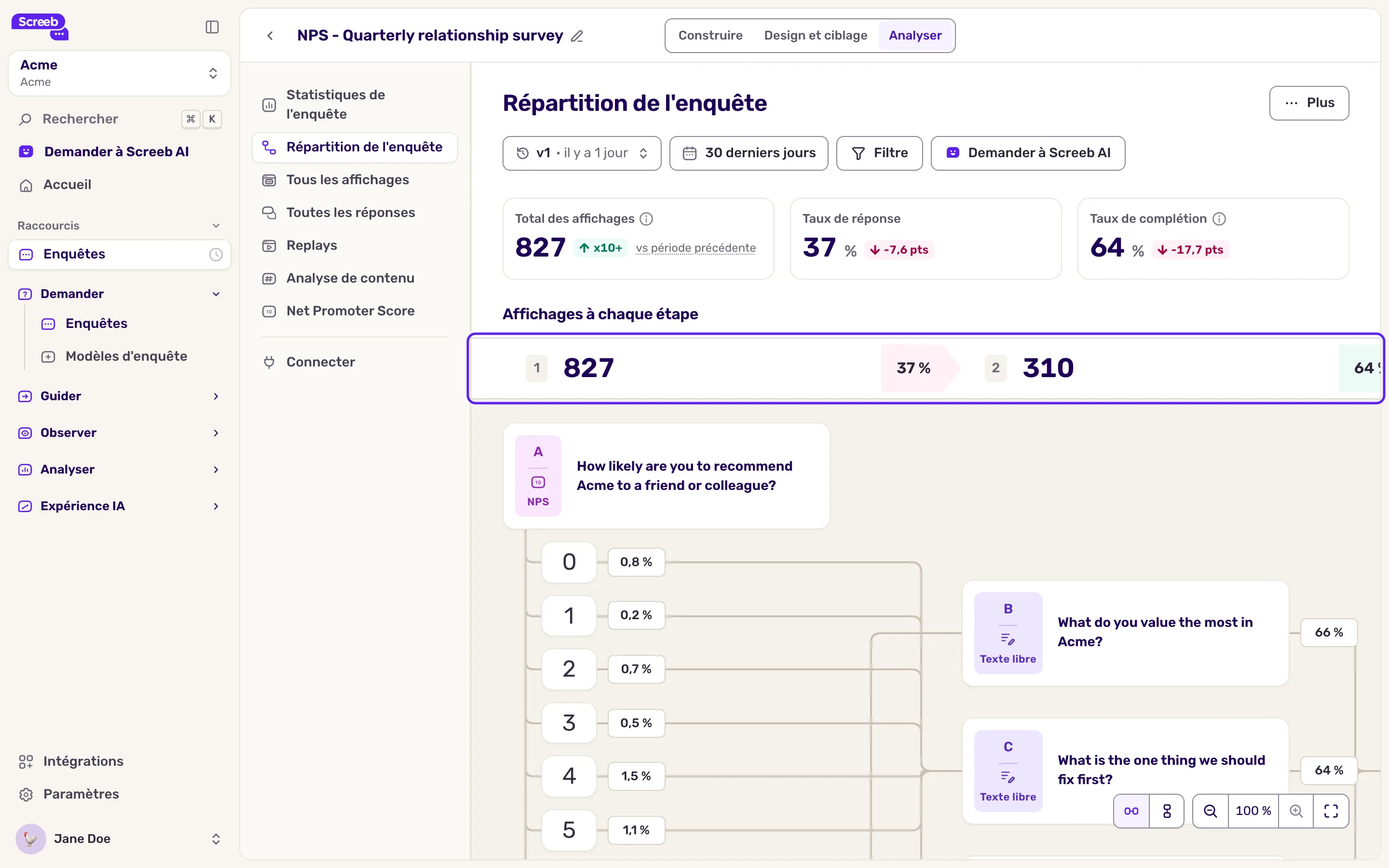
- Dans le menu latéral, cliquez sur Répartition de l'enquête. La page affiche trois chiffres en haut, puis le parcours de l’enquête.
- Choisissez la période dans le sélecteur de dates. Pour vous limiter à certains répondants, cliquez sur Filtre, voir Filtrer les réponses d’une enquête. Le parcours et les chiffres se mettent à jour.
- Si vous avez modifié les questions après le lancement, choisissez la version de l’enquête dans le menu à gauche de la barre d’outils. Le parcours affiche alors cette version et les réponses qui lui ont été données.
Lire les chiffres du haut
Section intitulée « Lire les chiffres du haut »- Total des affichages : chaque affichage de l’enquête, y compris ceux fermés tout de suite.
- Taux de réponse : la part des affichages où l’utilisateur a répondu à au moins une question.
- Taux de complétion : la part des réponses allées jusqu’au bout de l’enquête. Survolez l’icône d’information à côté de son nom pour voir ce taux rapporté à tous les affichages.
Chaque chiffre est comparé à la période précédente de même durée.
Lire les étapes
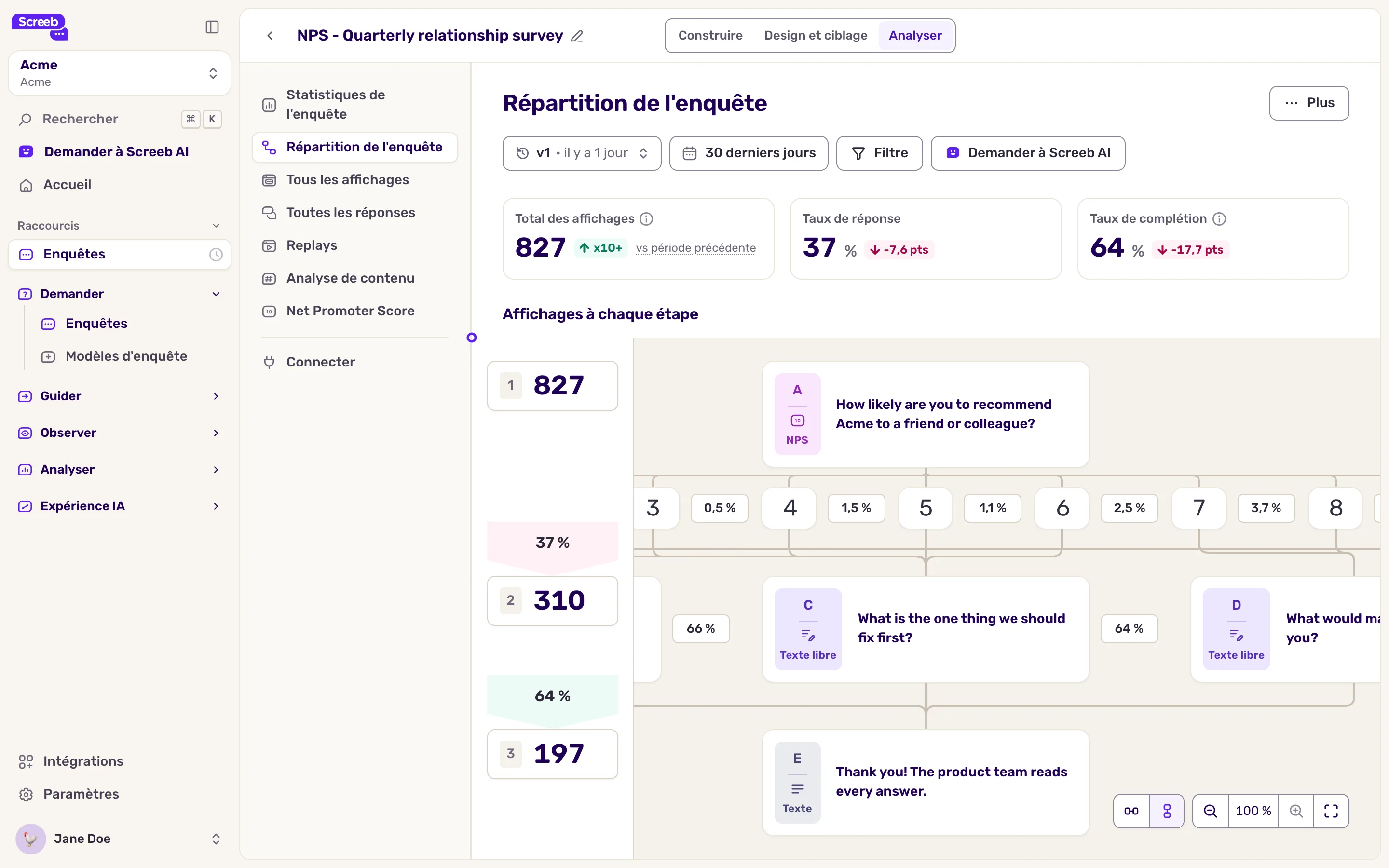
Section intitulée « Lire les étapes »Le parcours place les questions en étapes, dans l’ordre où les répondants les rencontrent. Les questions que seuls certains utilisateurs voient, après un branchement, partagent l’étape où elles apparaissent. Au-dessus du parcours (ou à côté, voir plus bas), la légende Affichages à chaque étape affiche pour chaque étape :
- son numéro ;
- les affichages qui l’ont atteinte, y compris ceux où l’utilisateur n’a pas répondu : la somme des affichages de chaque question de l’étape ;
- la part qui continue vers l’étape suivante, en vert à partir de 60 %, en orange de 40 % à 59 %, et en rouge sous 40 %. Une étape en rouge est le premier endroit à regarder.
Chaque carte de question montre ensuite où vont ses utilisateurs :
- Questions à choix et questions de score : chaque réponse a sa propre carte, avec sa part des affichages de l’étape. Les affichages sans réponse comptent aussi, donc les parts d’une question peuvent totaliser moins de 100 %. Suivez les liens d’une réponse pour voir où elle mène.
- Questions à texte libre et curseurs : la part des affichages où l’utilisateur a répondu et continué.
- Questions passées : quand une question peut être passée, la part de ceux qui l’ont passée s’affiche sur son lien de saut.
Une part n’apparaît que sur les liens qui mènent à une autre étape : les réponses qui terminent l’enquête n’en affichent pas.
Changer l’affichage
Section intitulée « Changer l’affichage »Les commandes en bas à droite du parcours changent la façon de le voir :
- Scénario horizontal et Scénario vertical dessinent l’enquête de gauche à droite ou de haut en bas. Dans l’affichage vertical, les numéros et les totaux des étapes passent sur le côté gauche du parcours et défilent avec lui. Votre choix est retenu dans votre navigateur, pour la répartition comme pour le builder.
- Les boutons de zoom agrandissent et réduisent, et Ajuster à l'écran fait tenir toute l’enquête à l’écran.
- Faites glisser le fond pour vous déplacer dans une grande enquête.
Ce que vous obtenez
Section intitulée « Ce que vous obtenez »Le chemin des répondants dans votre enquête : l’étape où la plupart s’arrêtent, et les réponses qui envoient vers chaque branche. Pour lire ce qu’ils ont écrit à cette étape, ouvrez Toutes les réponses avec les mêmes filtres.
Dépannage
Section intitulée « Dépannage »Chaque étape affiche 0. Aucune réponse ne correspond à la période et aux filtres : le parcours dessine quand même chaque étape, avec des compteurs à zéro. Élargissez la période ou retirez un filtre.
Une étape n’affiche aucune part. Personne n’a atteint cette étape sur la période, ou c’est la dernière étape de l’enquête.
Le parcours ne correspond pas au builder. Vous regardez une ancienne version de l’enquête. Choisissez la version actuelle dans le menu de la barre d’outils.