

Mi encuesta o mensaje no se muestra
Descubre por qué una encuesta o un mensaje no aparece en tu sitio o app, desde un tag ausente hasta una regla de segmentación, y corrígelo.
Esta página se tradujo automáticamente. La versión en inglés es la referencia.
Una encuesta o un mensaje que debería mostrarse en tu sitio o app no aparece. Repasa las causas siguientes en orden: empiezan por las más frecuentes.
La forma más rápida de comprobar la mayoría es Screeb Inspector, abierto en la página donde debería mostrarse la encuesta.
El tag de Screeb no se ejecuta en la página
Sección titulada «El tag de Screeb no se ejecuta en la página»Si el tag no se carga, no se puede mostrar nada.
- Comprueba: abre Screeb Inspector en la página y mira las comprobaciones de “Installation & Health” de la pestaña Overview. Sin el inspector, abre la consola del navegador y ejecuta
$screeb('debug'): un error que diga$screeb is not definedsignifica que el tag no está en la página. - Solución: instala el tag en todas las páginas donde quieras mostrar encuestas, consulta Instalar Screeb en tu sitio web o aplicación web o Instalar Screeb en tu aplicación móvil. Si usas un banner de consentimiento, el tag solo se carga cuando el visitante lo acepta. Un firewall o una Content Security Policy estricta también pueden bloquear Screeb, consulta Usar Screeb con una Content Security Policy.
El canal no está activo
Sección titulada «El canal no está activo»Una encuesta o un mensaje solo se muestra cuando su canal está activo.
- Comprueba: abre la encuesta o el mensaje, haz clic en Diseño y segmentación y después en Segmentación de audiencia bajo el canal, en el menú lateral. El punto junto al nombre del canal indica su estado.
- Solución: haz clic en Publicar arriba a la derecha y confirma. Cuando el canal está activo, el botón pasa a ser Pausar.
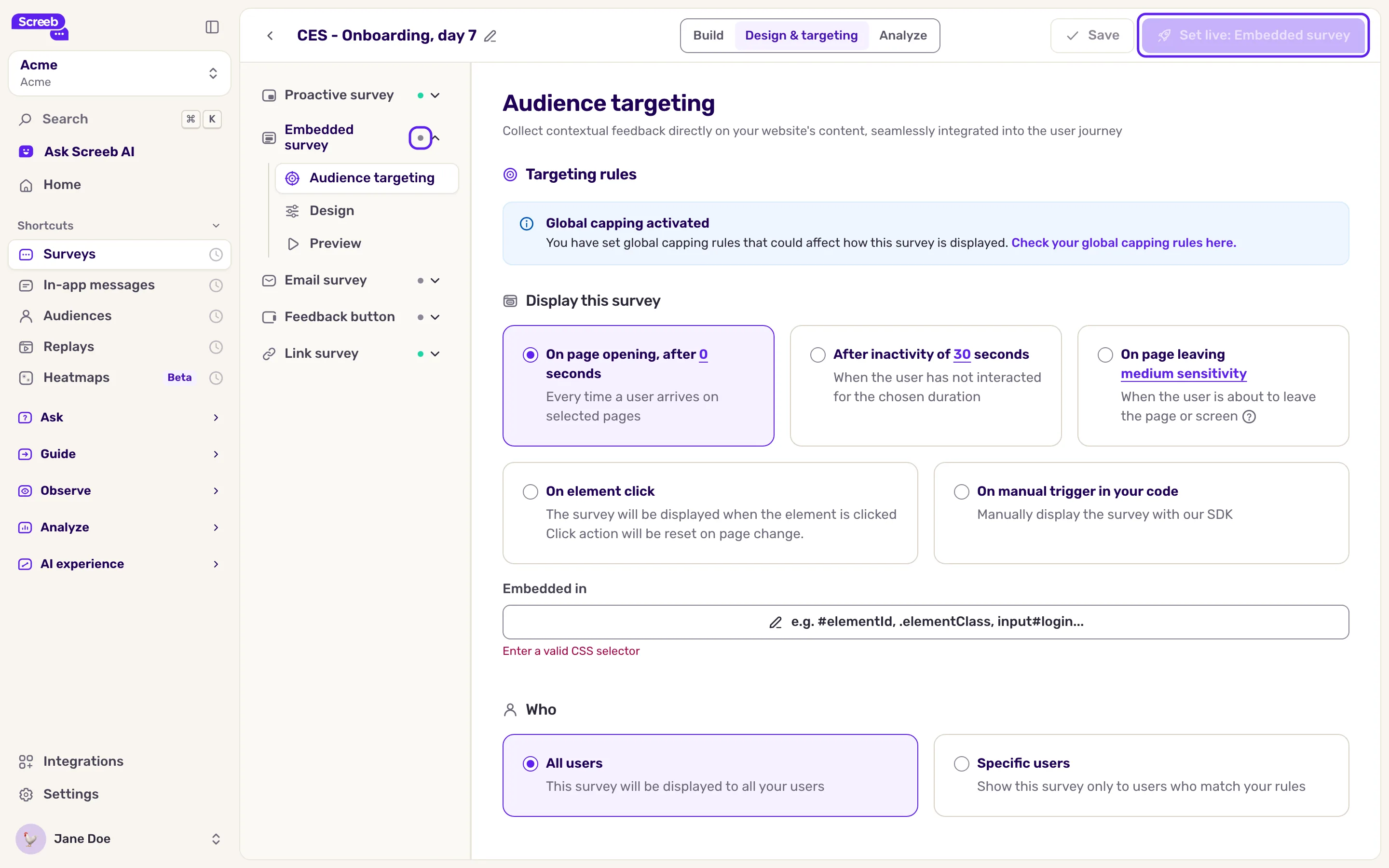
Un canal activo puede seguir esperando sus fechas: si usaste Definir fecha de inicio, Definir fecha de finalización o Definir franja horaria, un banner en la parte superior de la página indica que la encuesta está activa pero fuera de su rango de fechas y horas.
Una regla de segmentación no se cumple
Sección titulada «Una regla de segmentación no se cumple»Todas las reglas de la segmentación de audiencia deben cumplirse para el usuario, la página y el momento.
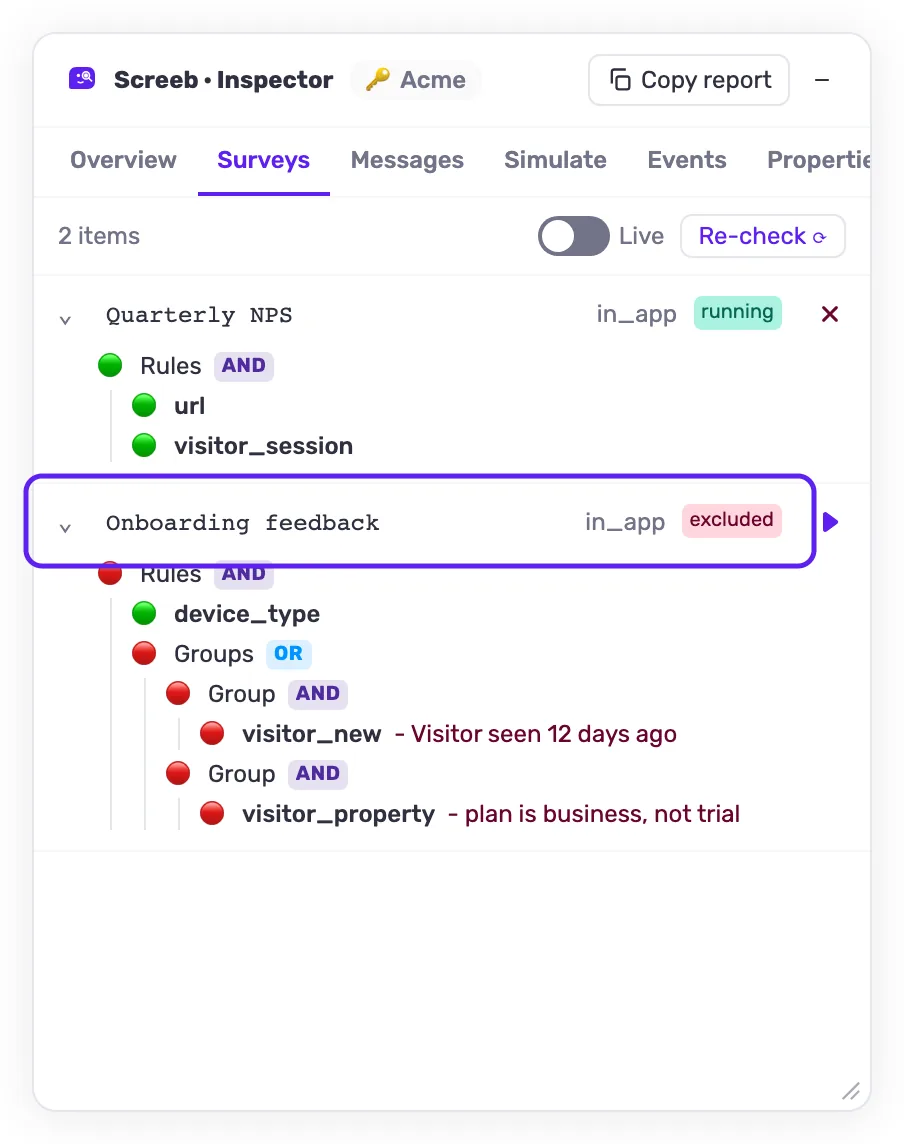
- Comprueba: en Screeb Inspector, abre la pestaña Surveys o Messages. Un elemento “excluded” muestra la regla que falla. En la consola del navegador,
$screeb('targeting.debug')para encuestas y$screeb('message.debug')para mensajes enumeran cada regla como correcta o fallida. - Solución: ajusta la regla, consulta Elegir quién ve tu encuesta. Las reglas de página son la causa más frecuente: revisa la dirección exacta, incluidos el subdominio y una
/final.
El usuario ya la ha visto
Sección titulada «El usuario ya la ha visto»Por defecto, un usuario ve una encuesta una sola vez.
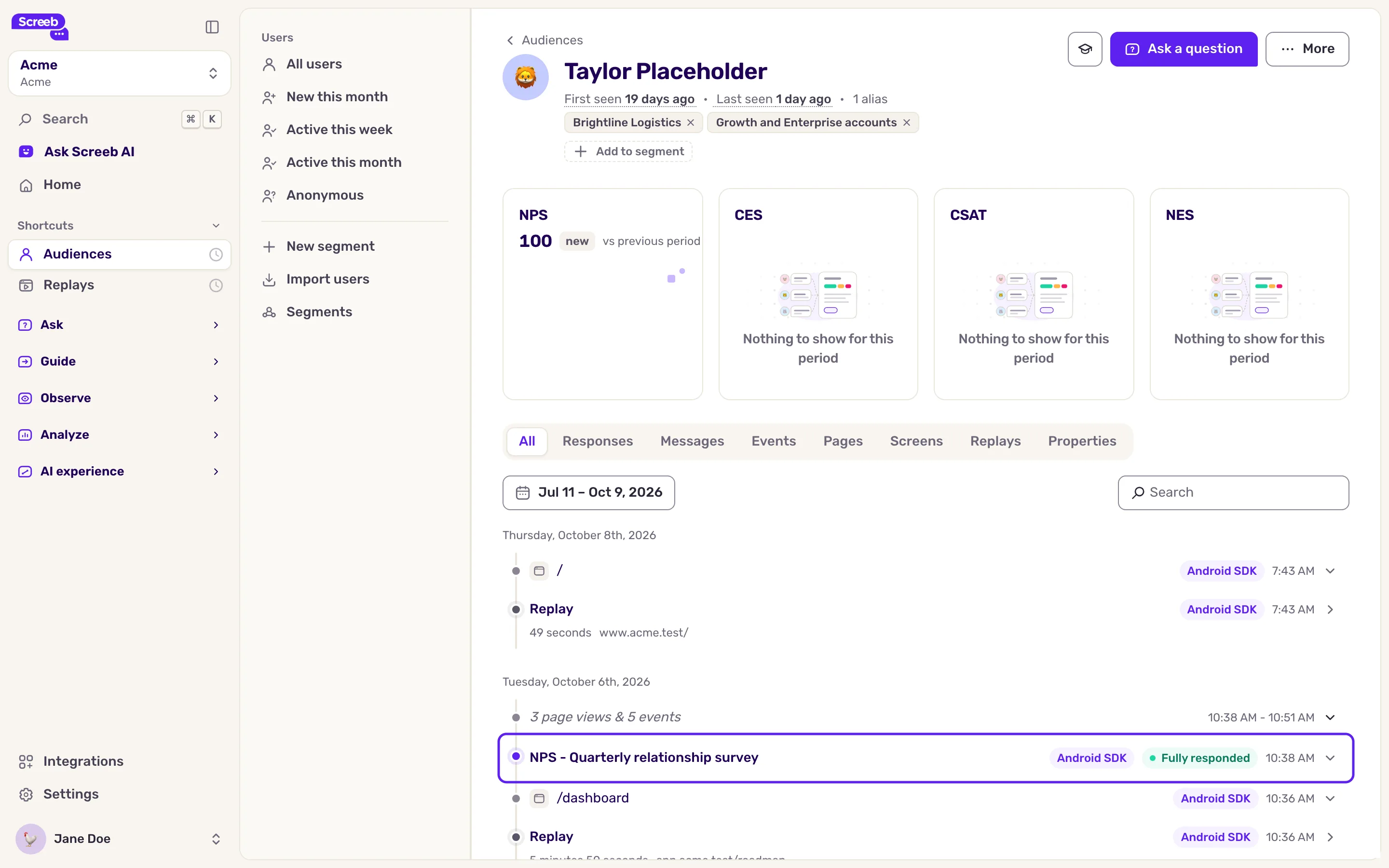
- Comprueba: en Audiencias, abre el perfil del usuario. La pestaña Todos de la actividad muestra la encuesta si ya se mostró, con su estado: Mostrado si el usuario no respondió, Respondido parcialmente o Respondido completamente en caso contrario. Un mensaje aparece como Completado o Mostrado.
- Solución: para probar una y otra vez, haz clic en Activar el modo de prueba en la configuración de la página de segmentación y añade una regla para que solo te cumplas tú. Para volver a mostrarla a usuarios reales pasado un tiempo, usa Mostrar de nuevo.
El límite de frecuencia restringe las visualizaciones
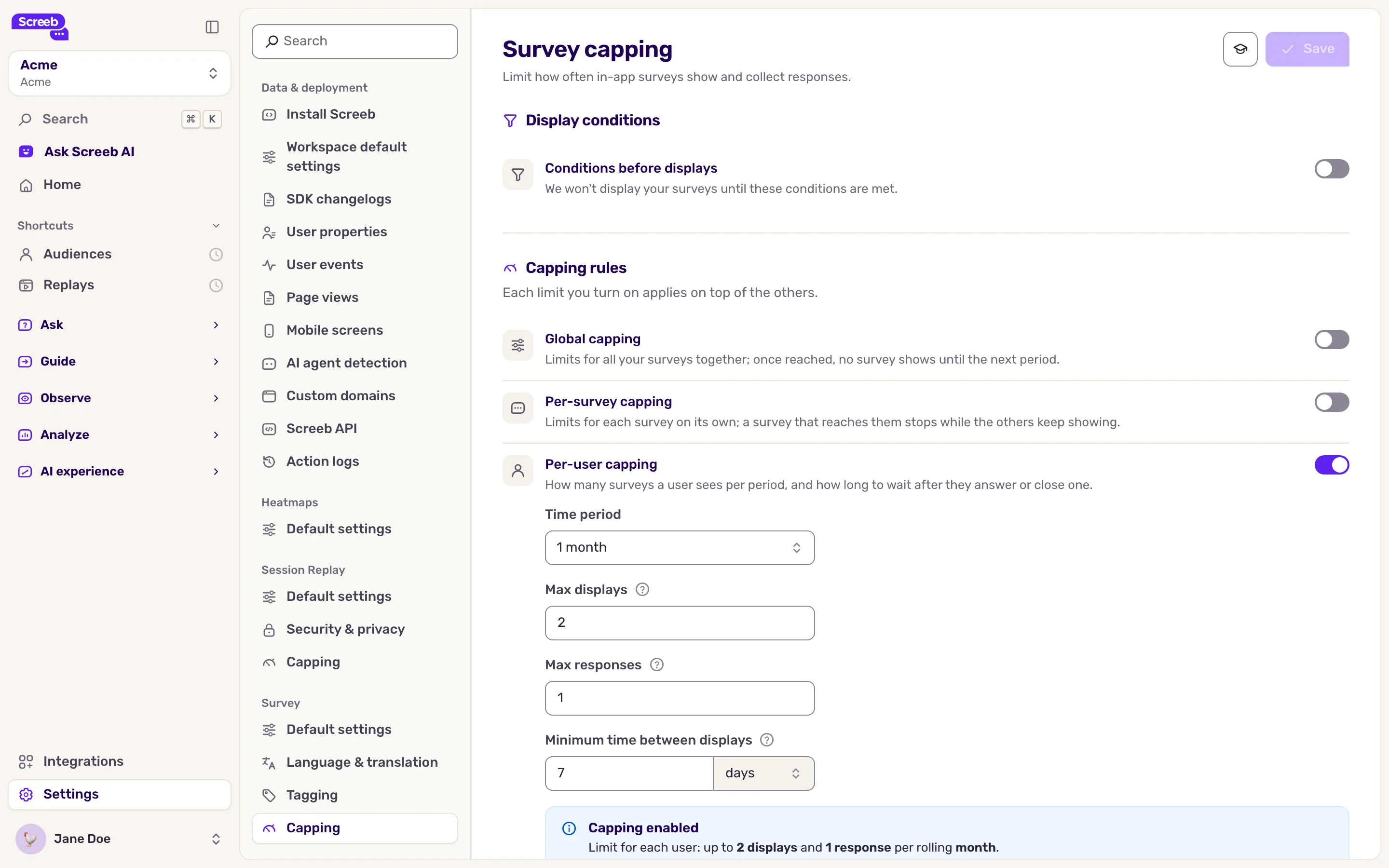
Sección titulada «El límite de frecuencia restringe las visualizaciones»El límite de frecuencia fija cuántas encuestas o mensajes ve un usuario, o cuántas visualizaciones y respuestas recibe una encuesta.
- Comprueba: un banner Límite de frecuencia global activado en la página de segmentación significa que se aplica el límite de frecuencia del Workspace. La configuración de la encuesta también puede tener el suyo.
- Solución: aumenta o quita el límite en la configuración de la encuesta o en la del Workspace: Límite de frecuencia para encuestas, Límite de frecuencia para mensajes. El banner enlaza con el correcto.
Se segmenta el dispositivo o la plataforma equivocados
Sección titulada «Se segmenta el dispositivo o la plataforma equivocados»- Comprueba: en Dónde, mira cuáles de Escritorio, Tableta y Móvil están marcados y, para una encuesta en móvil, qué plataformas (Web, iOS, Android). Una encuesta mostrada en una app nativa necesita el SDK móvil en esa app, y las encuestas móviles deben formar parte de tu plan.
- Mensajes en apps móviles: una advertencia Algunos formatos tienen soporte limitado en aplicaciones móviles significa que un paso del mensaje usa un formato con compatibilidad limitada en apps móviles: Embedded solo funciona en sitios web, y Popover y Beacon todavía no se pueden anclar a un elemento de tu app. Modal, Sidebar y Banner funcionan en apps iOS, Android, Flutter y React Native. Un modal integrado en un elemento de la página también funciona solo en sitios web.
El usuario no se rastrea
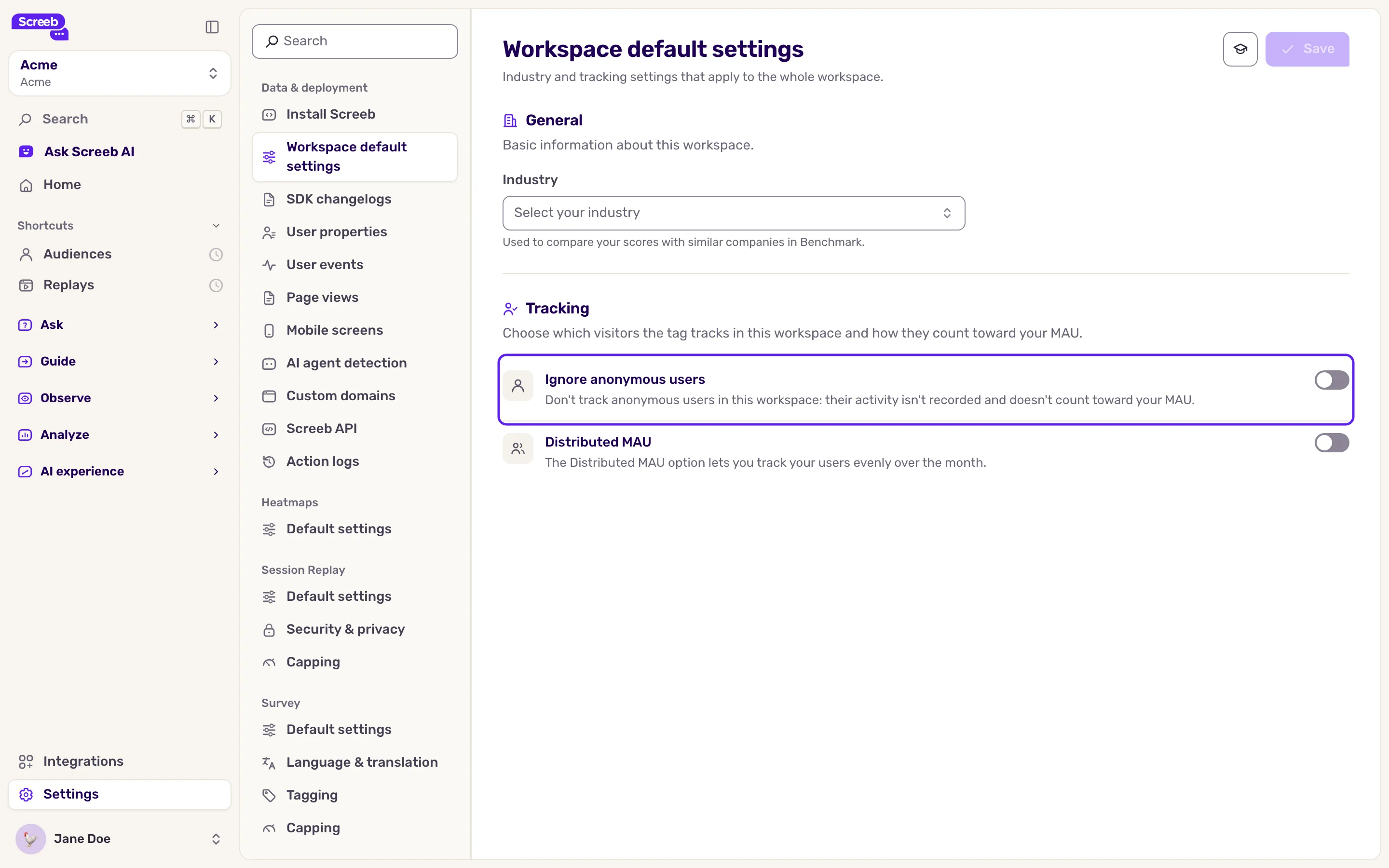
Sección titulada «El usuario no se rastrea»- Comprueba: en la Ajustes predeterminados del Workspace del Workspace, si Ignorar usuarios anónimos está activado, los visitantes que no están identificados no ven nada. La comprobación de Quota de Screeb Inspector también falla cuando se alcanza tu cuota mensual de usuarios.
Contacta con el soporte
Sección titulada «Contacta con el soporte»¿Sigues atascado? Escribe a support@screeb.app con la URL exacta que probaste y una captura de las pestañas Overview y Surveys de Screeb Inspector, o con el resultado de $screeb('targeting.debug').