

Muestra una encuesta según eventos y propiedades de usuario
Dirige una encuesta a los usuarios según sus propiedades, cuántas veces o cuándo realizaron un evento, o una secuencia de eventos.
Esta página se tradujo automáticamente. La versión en inglés es la referencia.
Muestra una encuesta solo a los usuarios a los que va dirigida: clientes de un plan concreto, usuarios que exportaron un informe tres veces o usuarios que se registraron hace más de 30 días. Este artículo detalla las reglas de propiedades y eventos. Para el resto de la segmentación (activador, páginas, dispositivos, fechas), consulta Elige quién ve tu encuesta.
Antes de empezar
Sección titulada «Antes de empezar»- Tu sitio o tu app envía las propiedades y los eventos que quieres usar. Consulta Envía y gestiona propiedades de usuario y Registra y gestiona eventos de usuario.
- Estas reglas funcionan en los canales con segmentación de audiencia (proactivo, integrado, botón de feedback), no en las encuestas por enlace ni por email.
- Tu rol te permite editar encuestas.
Abre las reglas
Sección titulada «Abre las reglas»- Abre la encuesta y haz clic en Diseño y segmentación, y luego en Segmentación de audiencia bajo el canal.
- En Quién, haz clic en Usuarios específicos. Se abre una ventana.
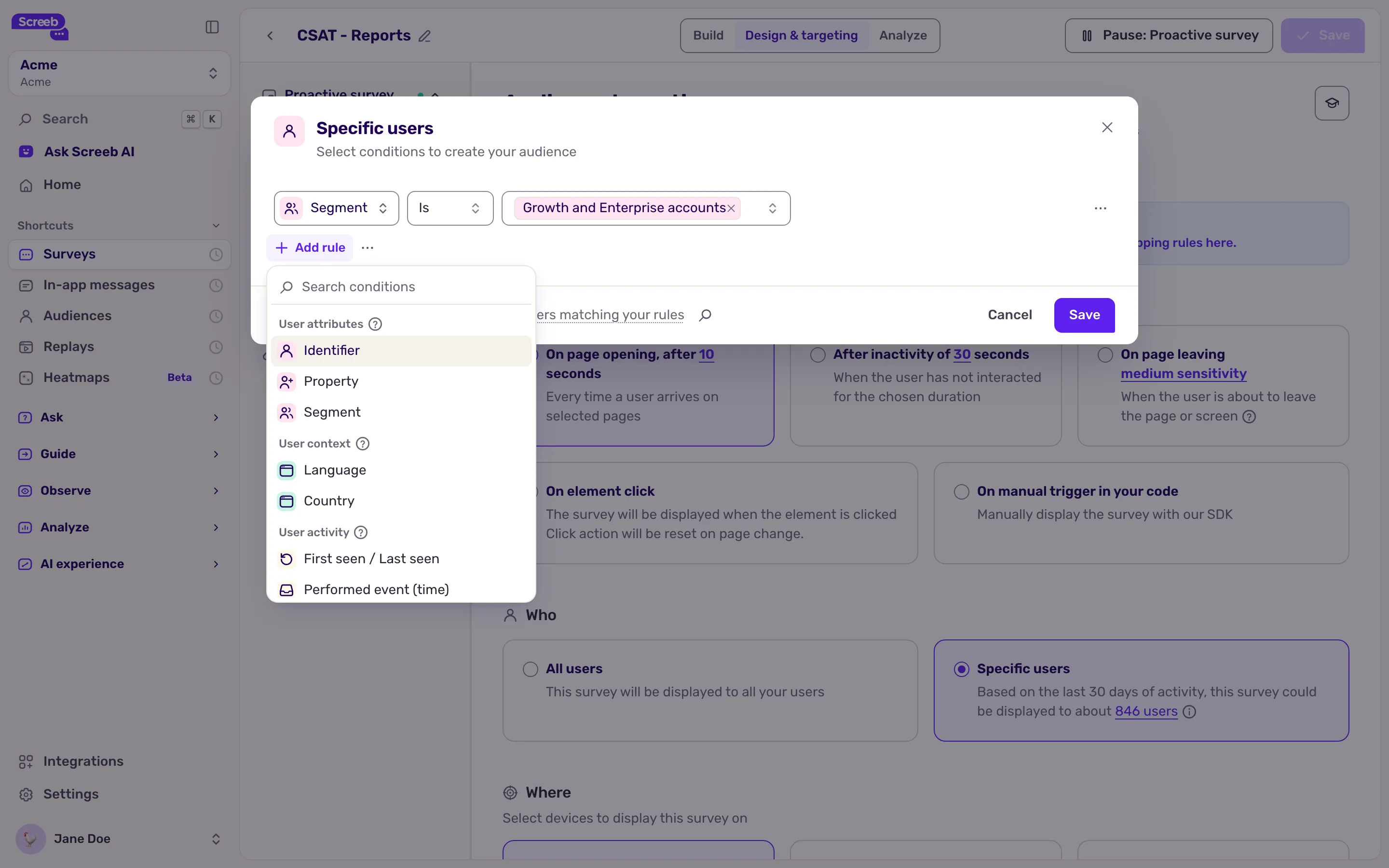
- Haz clic en Añadir regla. Elige un grupo y luego una regla: las propiedades están en Atributos de usuario y los eventos en Actividad del usuario.
Segmenta por propiedad de usuario
Sección titulada «Segmenta por propiedad de usuario»- Elige Propiedad en Atributos de usuario.
- Elige la propiedad, por ejemplo
plan. - Elige un operador y un valor. Los operadores dependen del tipo de la propiedad.
| Tipo de propiedad | Operadores |
|---|---|
| Texto | Es, No es, Contiene, No contiene, Coincide con el patrón, No coincide con el patrón. Se distingue entre mayúsculas y minúsculas. |
| Número | Mayor que, Menor que, Es, No es |
| Verdadero o falso | Es, No es |
| Fecha | Fecha relativa (Más que o Menor que un número de días atrás) o Fecha absoluta (Antes o Después una fecha) |
Todos los tipos tienen también Existe y No existe. Coincide con el patrón compara el valor completo con un patrón en el que * representa cualquier texto: acme* empieza por acme.
Con Es y varios valores, la regla coincide con cualquiera de ellos. Con No es, no coincide con ninguno. Los operadores negativos, como No es y No contiene, también coinciden con los usuarios que no tienen ningún valor para la propiedad, como indica su ayuda: “También coincide cuando no hay ningún valor.”
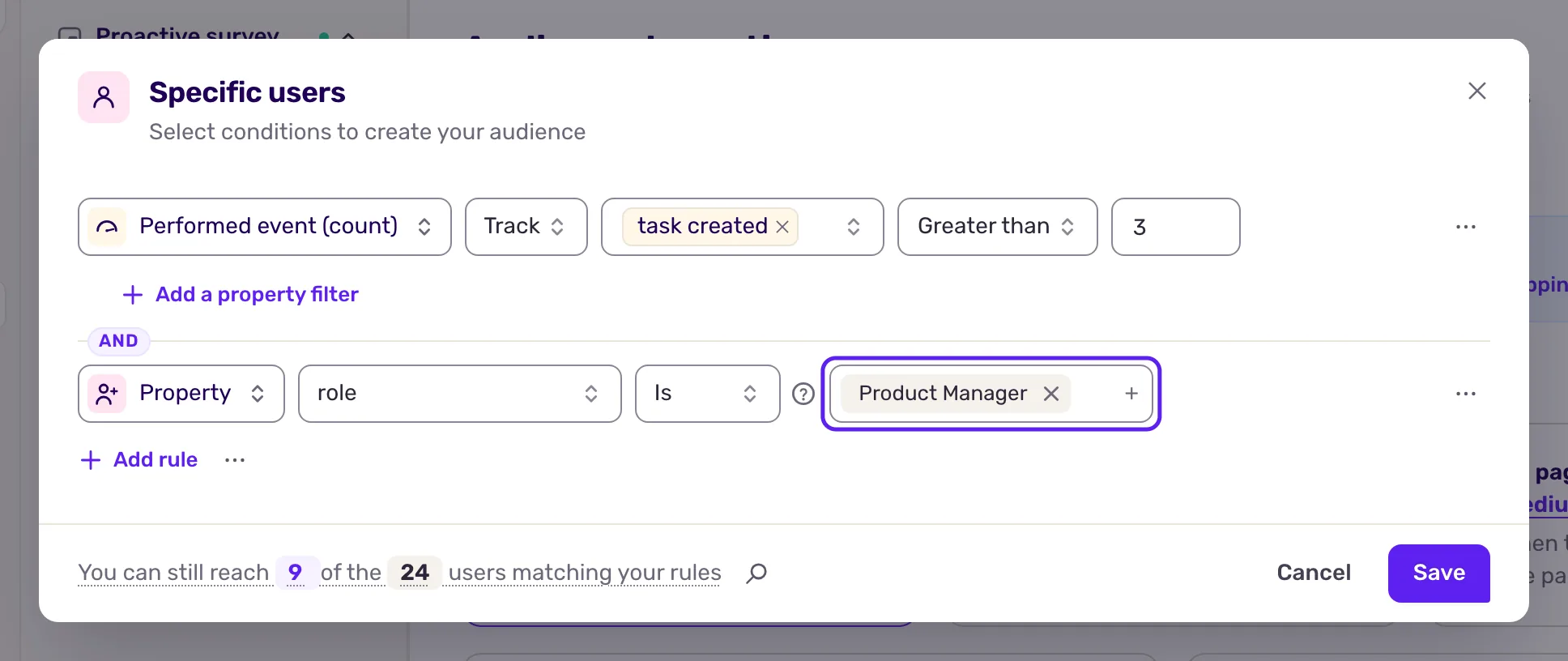
El mismo grupo incluye Identificador (el ID de usuario que envía tu código) y Segmento, consulta Crea segmentos de usuarios.
Segmenta por evento
Sección titulada «Segmenta por evento»En Actividad del usuario, tres reglas usan eventos:
| Regla | Coincide con los usuarios que | Operadores |
|---|---|---|
| Realizó evento (cantidad) | realizaron el evento un número de veces | Mayor que, Menor que, Es, No es (de 0 a 1000) |
| Realizó evento (tiempo) | realizaron el evento en un momento dado | fecha relativa (hace más o menos de una duración, de minutos a meses) o fecha absoluta |
| Realizó eventos en orden | realizaron al menos dos eventos en el orden que defines | Es, No es |
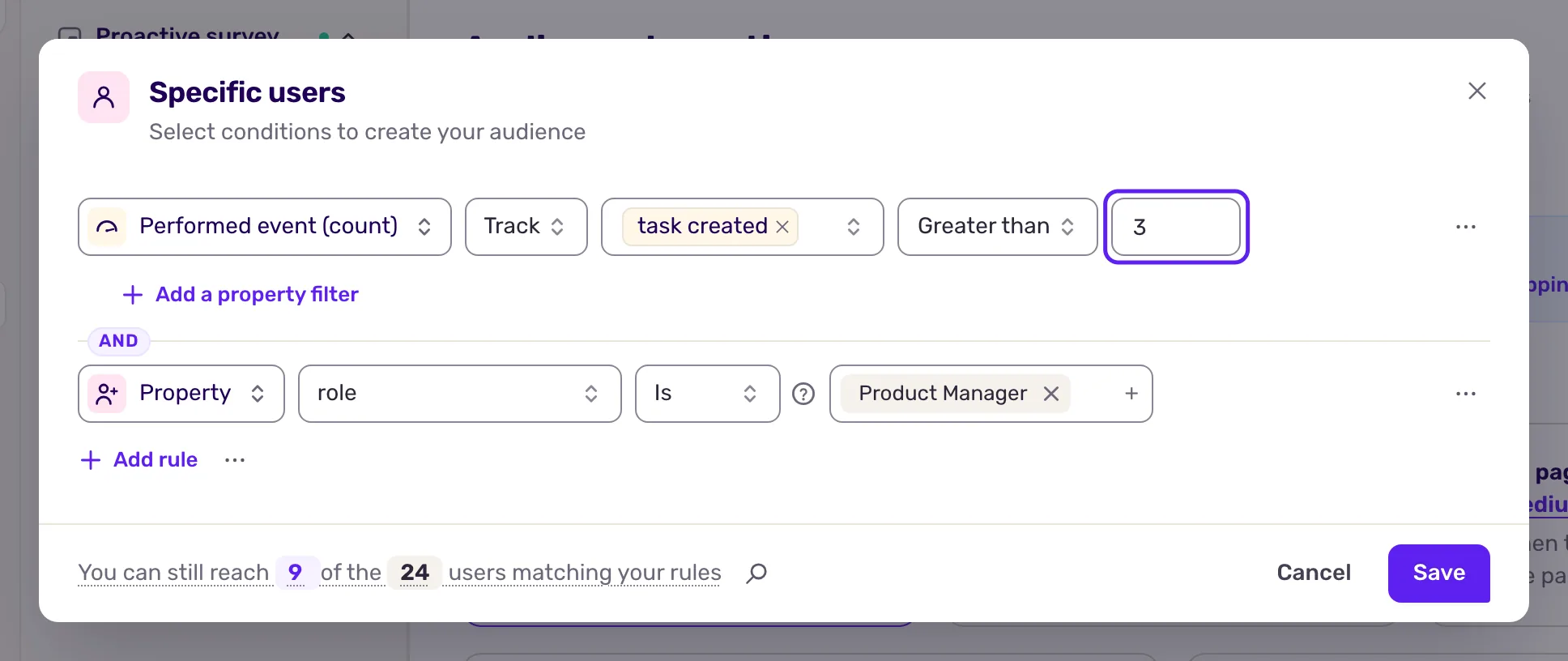
- Elige la regla.
- Elige el tipo de evento: Seguimiento (eventos que registra tu código), Página, Pantalla o Agente.
- Elige el nombre del evento. Puedes elegir varios.
- En una regla de tiempo, elige qué ocurrencia cuenta: Última activación o Primera activación.
- Define el operador y el valor.
- Para contar solo algunas ocurrencias, haz clic en Añadir un filtro de propiedad y filtra por una propiedad del evento, como
format is csv.
Combina y guarda
Sección titulada «Combina y guarda»- Une las reglas con Y o O, como se explica en Elige quién ve tu encuesta.
- Comprueba el número de usuarios alcanzados en la parte inferior de la ventana y haz clic en Guardar.
- Guarda la página. Si el canal aún no está activo, haz clic en el botón Set live, arriba a la derecha, y luego en el nombre del canal.
Qué obtienes
Sección titulada «Qué obtienes»La encuesta se muestra solo a los usuarios que coinciden. Cuando tu sitio o tu app envía un evento o una propiedad usados en una regla, Screeb vuelve a comprobar la segmentación, así que la encuesta puede aparecer unos segundos después de la acción, en la misma página.
Solución de problemas
Sección titulada «Solución de problemas»La propiedad o el evento no aparece en la lista. Screeb todavía no lo ha recibido. Envíalo una vez desde tu sitio o tu app y recarga la página. Si nunca se ha recibido ninguna propiedad, la ventana indica “Aún no se han recopilado propiedades de usuario.”
Una regla de texto nunca coincide. Revisa las mayúsculas y minúsculas, y que el valor no tenga un espacio al final.
La encuesta no se muestra a un usuario que debería coincidir. Abre Depura tu instalación con Screeb Inspector en tu sitio: indica qué regla falla y qué eventos y propiedades tiene el usuario.