

Menos tickets de soporte con guía in-app
Convierte tus preguntas de soporte más frecuentes en mensajes in-app que aparecen donde y cuando los usuarios se atascan, y comprueba que los tickets bajan.
Esta página se tradujo automáticamente. La versión en inglés es la referencia.
La mayoría de los tickets de soporte son las mismas pocas preguntas, repetidas una y otra vez por usuarios que tropiezan con el mismo obstáculo sin ninguna ayuda a la vista. Un mensaje in-app mostrado justo en ese punto, en el momento en que el usuario duda, responde a la pregunta antes de que se convierta en un ticket.
Cuándo usarlo
Sección titulada «Cuándo usarlo»Usa la guía in-app para las preguntas sobre la interfaz de tu producto: dónde encontrar un ajuste, cómo exportar, qué espera un campo, por qué un botón está desactivado. Funciona peor con problemas propios de una cuenta, como la facturación o un bug: reserva tu canal de soporte para esos casos.
Parte de tus datos de soporte
Sección titulada «Parte de tus datos de soporte»Elige los temas a partir de tu historial de tickets, no por intuición.
- Haz una lista de las cinco preguntas más frecuentes en tu help desk.
- Para cada una, encuentra la página o pantalla donde los usuarios la hacen, y el elemento que buscan.
- Mira algunas sesiones de esos usuarios si tu plan incluye Session Replay. Las vistas Rage clicks y Dead clicks de la lista de sesiones señalan los elementos que frustran a los usuarios. Consulta Ver una sesión en Session Replay.
Crea un mensaje pequeño por tema: un Popover anclado al elemento que confunde, un Beacon en la opción que los usuarios no encuentran, o un Barra lateral con una explicación breve y un enlace a la ayuda completa. En una app móvil, usa el Barra lateral: Popover y Beacon todavía no se pueden anclar a los elementos de una app. Consulta Crear un mensaje in-app o un tour de producto.
Muéstrala cuando el usuario se atasca
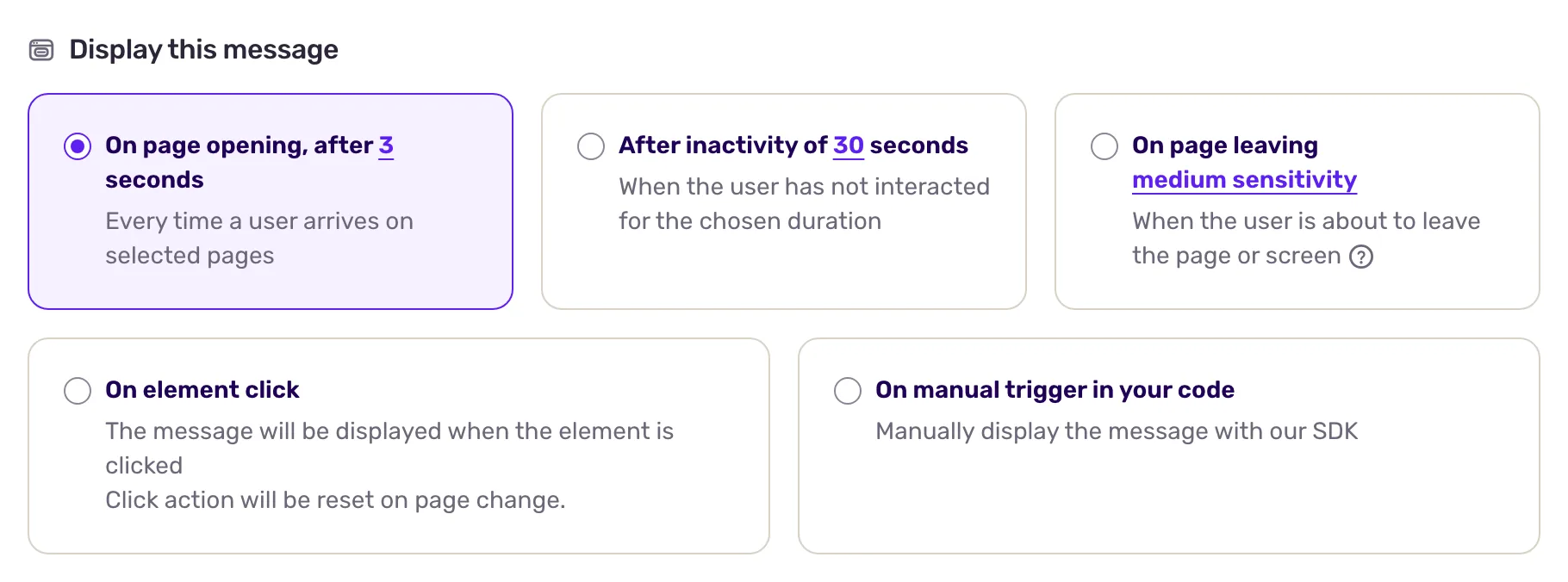
Sección titulada «Muéstrala cuando el usuario se atasca»La ayuda que se muestra a todos los visitantes de una página es ruido para quienes no la necesitan. Vincúlala a una señal de dificultad. La segmentación del mensaje ofrece varios desencadenantes:
| Señal | Desencadenante |
|---|---|
| El usuario se detiene, sin saber qué hacer | Tras un periodo de inactividad de unos segundos sin interacción |
| El usuario se rinde y se va | Al abandonar la página: en un sitio web, el ratón se dirige a las pestañas o a la barra de direcciones, o el usuario sube rápido con el scroll en el móvil; en una app móvil, el usuario sale de la pantalla |
| El usuario busca ayuda | Al hacer clic en un elemento, por ejemplo en tu propio icono de ayuda. Solo en sitios web |
Afina el resultado con el resto de la segmentación:
- En Dónde, elige En páginas específicas o En pantallas específicas para mostrar la ayuda solo donde surge la pregunta.
- En Cuando, Verificación de presencia del elemento muestra el mensaje solo cuando un elemento está en la página, como un banner de error. Solo en sitios web.
- En Usuarios específicos, apunta a los fallos repetidos. Si tu app registra un evento como
export_failed, combina Realizó evento (cantidad) (Mayor que 2) con Realizó evento (tiempo) (Última activación, Menor que 10 minutos). Screeb vuelve a comprobar la segmentación cuando llega el evento, así que la ayuda aparece justo después del fallo.
Consulta Elegir quién ve tu mensaje y cuándo para ver todas las opciones.
Haz que la ayuda sea accionable
Sección titulada «Haz que la ayuda sea accionable»Los botones de un mensaje pueden hacer más que cerrarlo, gracias a las acciones contextuales: resaltar el elemento que busca el usuario, abrir la página del ajuste o abrir tu artículo de ayuda en una pestaña nueva. Si quieres que tu chat de soporte tome el relevo, “Dispatch custom event” permite a tus desarrolladores abrirlo desde el mensaje.
Comprueba que los tickets bajan
Sección titulada «Comprueba que los tickets bajan»- En tu help desk, compara el número de tickets sobre ese tema durante unas semanas antes y después del lanzamiento. Una bajada en el tema es el resultado real.
- En Screeb, Analítica de mensajes muestra si el mensaje se ve y se usa. Consulta Medir los resultados de tus mensajes.
- Si los tickets no se mueven, cambia el desencadenante o el contenido antes de abandonar el tema: puede que la ayuda aparezca demasiado tarde o responda a otra pregunta.
Límites
Sección titulada «Límites»- La inactividad y la salida no se pueden combinar: son dos opciones del mismo desencadenante.
- Las reglas de eventos requieren que tu sitio o app envíe el evento, consulta Registrar y gestionar eventos de usuario.
- Por defecto, un usuario ve un mensaje una sola vez. Para una ayuda que sigue siendo útil, activa Mostrar de nuevo en la configuración del mensaje, con un retraso.