

Elige quién ve tu encuesta
Define cuándo se muestra tu encuesta, a qué usuarios, en qué dispositivos y páginas, y durante cuánto tiempo, y luego publícala.
Esta página se tradujo automáticamente. La versión en inglés es la referencia.
La segmentación de audiencia decide cuándo aparece una encuesta, a quién, dónde y durante cuánto tiempo. Un usuario solo ve la encuesta cuando se cumplen todas las condiciones que has definido.
Antes de empezar
Sección titulada «Antes de empezar»- La encuesta existe, consulta Crea una encuesta a partir de una plantilla o con IA.
- Tu rol te permite editar encuestas. Mostrar encuestas en aplicaciones móviles debe formar parte de tu plan.
Abre la segmentación de audiencia
Sección titulada «Abre la segmentación de audiencia»- Abre la encuesta y haz clic en Diseño y segmentación en la parte superior.
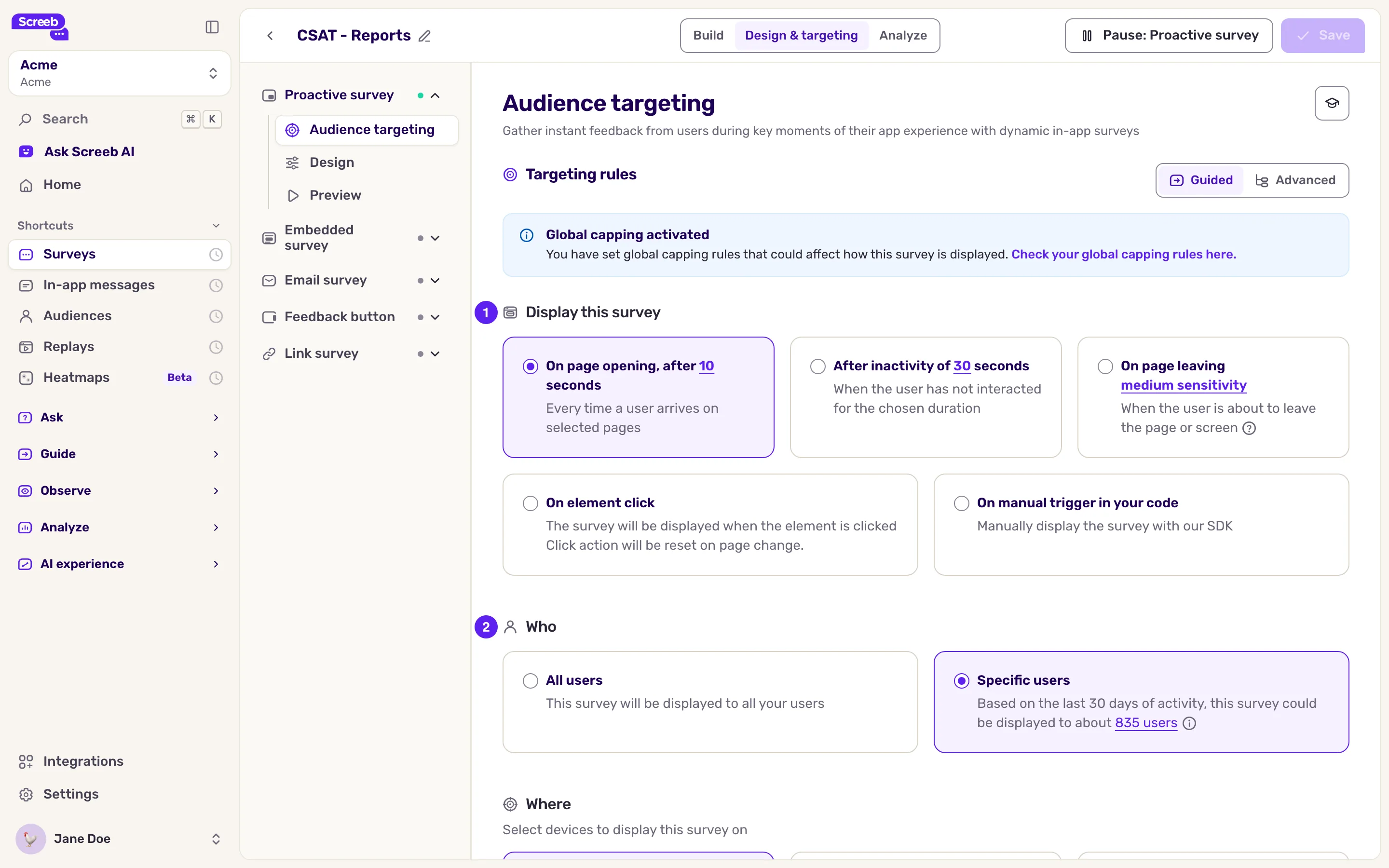
- En el menú lateral, cada canal de la encuesta tiene su propia segmentación. Bajo el canal, haz clic en Segmentación de audiencia.
Elige el desencadenante
Sección titulada «Elige el desencadenante»En la parte superior de la sección, elige una forma de mostrar la encuesta:
- Al abrir la página, después de un número de segundos en la página o pantalla.
- Tras un periodo de inactividad de un número de segundos sin interacción.
- Al abandonar la página: cuando el usuario está a punto de irse.
- Al hacer clic en un elemento: cuando el usuario hace clic en un elemento de tu sitio web, elegido con un selector CSS. No está disponible en aplicaciones móviles. Al elegir este desencadenante se eliminan las condiciones de página y de momento bajo Dónde y Cuando; los dispositivos y la audiencia se mantienen.
- Al activarse manualmente en tu código: tus desarrolladores inician la encuesta con el SDK, consulta Inicia una encuesta mediante programación. Al elegir este desencadenante se eliminan las demás condiciones, salvo los dispositivos.
Haz clic en el valor de una tarjeta para cambiarlo.
Elige a quién
Sección titulada «Elige a quién»Bajo Quién, mantén Todos los usuarios o acota la audiencia:
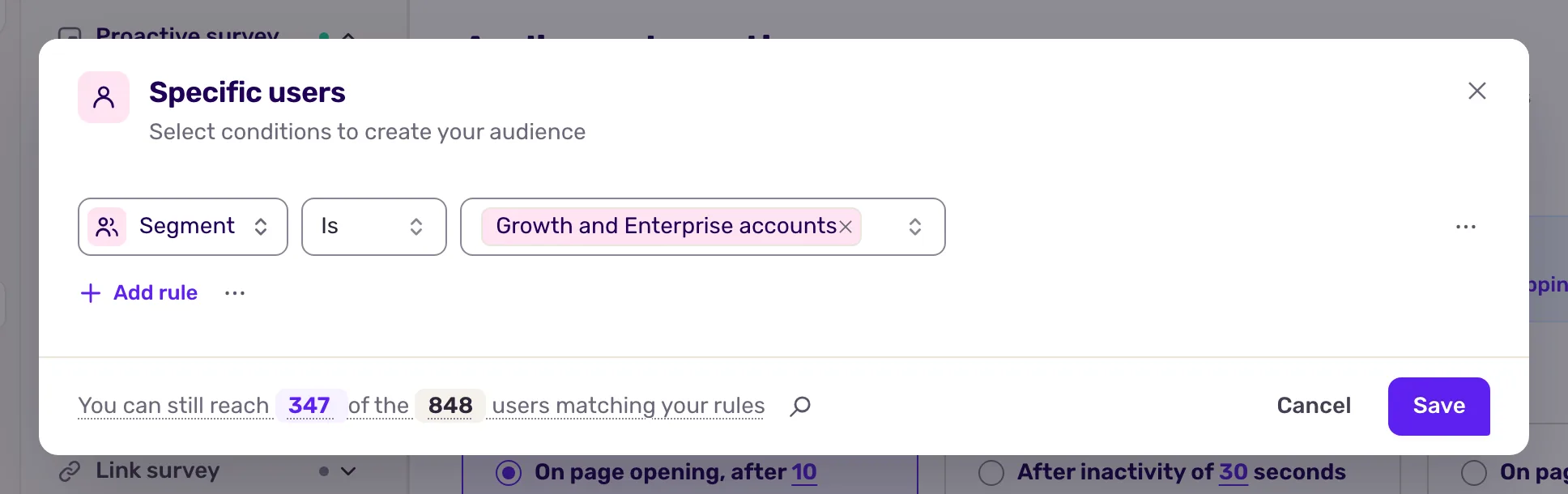
- Haz clic en Usuarios específicos. Se abre una ventana.
- Haz clic en Añadir regla y elige una regla, por ejemplo Propiedad, Segmento, Realizó evento (cantidad), Dio una puntuación, Idioma o País. Define su operador y su valor.
- Alterna entre Y (deben cumplirse todas las reglas) y O (al menos una). Usa Añadir grupo de reglas para anidar reglas, como “el plan es Pro Y (el país es Francia O el país es España)”.
- Revisa la estimación en la parte inferior de la ventana, basada en los últimos 30 días de actividad, y haz clic en Guardar.
Las reglas sobre propiedades, eventos y segmentos usan los datos que tu sitio o aplicación envía a Screeb, consulta Propiedades de usuario y Eventos de usuario. Con la detección de agentes de IA activada, la regla Clasificación de IA muestra u oculta la encuesta a los agentes de IA, consulta Detecta agentes de IA y visitantes procedentes de IA.
Elige dónde
Sección titulada «Elige dónde»Bajo Dónde:
- Marca los dispositivos: Escritorio, Tableta, Móvil. Para móvil, haz clic en el valor para conservar solo algunas plataformas (Web, iOS, Android).
- Para sitios web, mantén En todas las páginas o elige En páginas específicas e introduce reglas de URL. Comprueba si la
/final forma parte de la dirección. - Para aplicaciones móviles, elige En pantallas específicas para segmentar por nombre de pantalla.
Elige cuándo
Sección titulada «Elige cuándo»Bajo Cuando, añade condiciones opcionales sobre el momento: Después de una sesión de un número de segundos, una profundidad de scroll, El usuario alcanzó un elemento, Versión de la aplicación para aplicaciones móviles, o Verificación de presencia del elemento para mostrar la encuesta solo cuando un elemento está en la página.
Ajusta la configuración de la encuesta
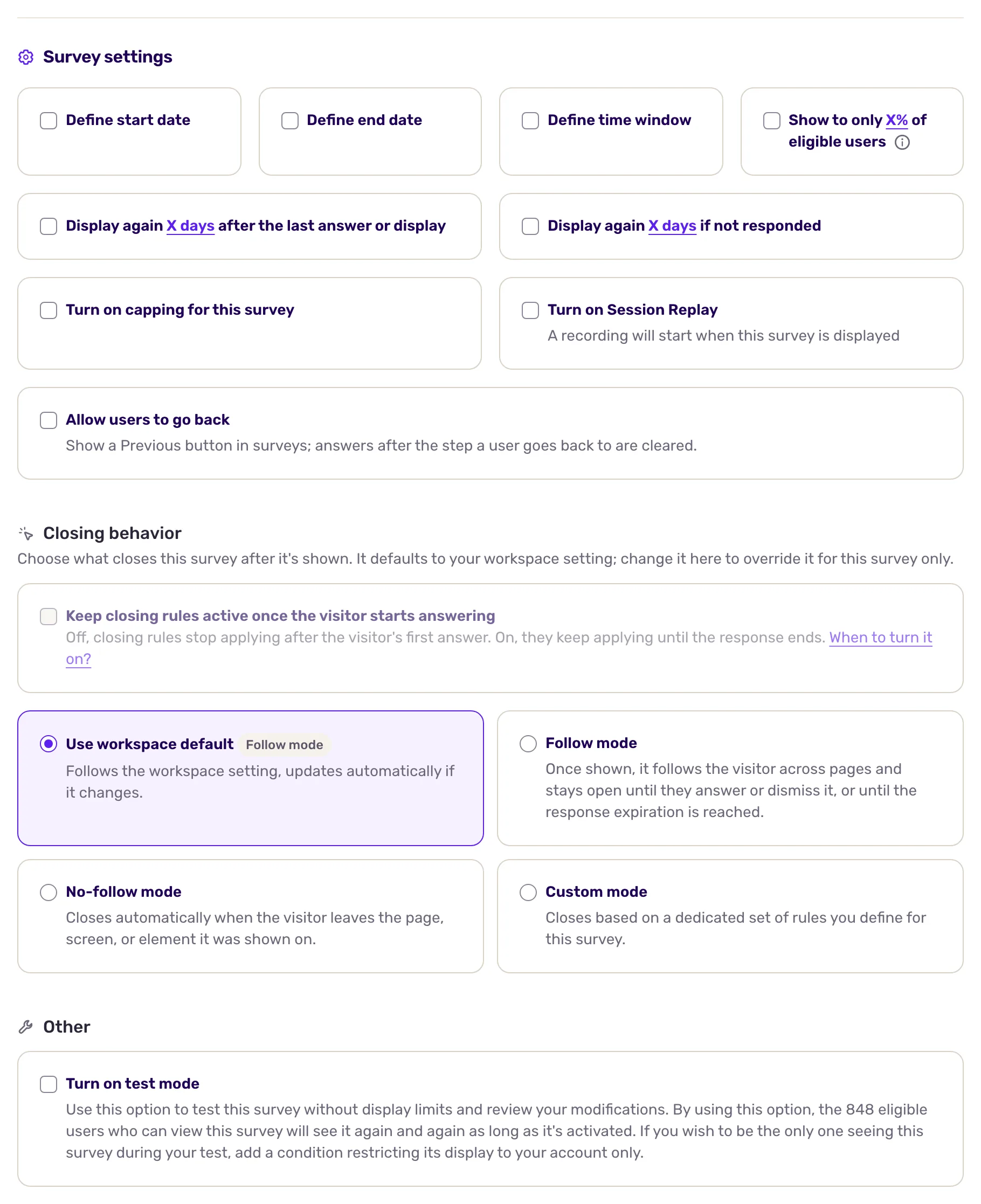
Sección titulada «Ajusta la configuración de la encuesta»Bajo la segmentación, Configuración de la encuesta define cuándo y con qué frecuencia se ejecuta la encuesta: fechas de inicio y fin, franja horaria, muestreo, volver a mostrar y límite de frecuencia. Consulta Configura los ajustes de tu encuesta y Controla cuándo se cierra una encuesta para saber qué la cierra una vez mostrada.
Guarda y publica
Sección titulada «Guarda y publica»- Haz clic en Guardar en la parte superior derecha.
- Haz clic en el botón Set live en la parte superior derecha, seguido del nombre del canal. Cuando el canal no tiene ninguna regla de segmentación, o Screeb aún no ha visto a ningún usuario, confirma. La encuesta empieza a mostrarse a los usuarios que cumplen las condiciones.
Qué obtienes
Sección titulada «Qué obtienes»La encuesta se muestra solo a los usuarios, dispositivos, páginas y momentos que has elegido. Los cambios en una encuesta activa se aplican una vez guardados.
Resolución de problemas
Sección titulada «Resolución de problemas»La encuesta no se muestra. Abre Screeb Inspector en la página: su pestaña Surveys indica qué regla falla. Consulta también Mi encuesta o mensaje no se muestra.
La página dice “Esta segmentación nunca podrá cumplirse” Algunas condiciones se contradicen, así que ningún usuario podrá cumplirlas nunca. Revisa las condiciones que indica.
No se puede guardar. Falta un valor en una condición: complétala o elimínala. En un Encuesta integrada, el guardado también espera el elemento bajo Incrustado en: introduce su selector CSS.